> ## Documentation Index
> Fetch the complete documentation index at: https://kb.snagr.co.uk/llms.txt
> Use this file to discover all available pages before exploring further.
# 如何设置权限? (缺陷)
权限设置是一个十分重要的话题,因为它不仅确保了数据安全,而且还为您的项目团队**制定了一个明确的流程**,这是推出任何系统的**关键成功因素**,SnagR也不例外。\
当每个人都知道**什么**人需要于**什么**时候做**什么**事情,人们将会更容易采用新系统。
在向用户设置及分配权限之前,有一个重要的问题:**缺陷纠正的当前工作流程是什么?**
这有助于:
a)确定需要使用SnagR的相关用户/团队
b)相应地为其分配权限
在SnagR问题模式中,这些是内置的阶段(签收=确认):
 其实并没有必要利用所有阶段。以下是一个简单的工作流程示例(无需签收(确认)阶段):
 [添加用户](/cn/admin/accounts-and-permissions/306949)或[编辑用户](/cn/admin/accounts-and-permissions/306952)时,您可以为设置用户权限。
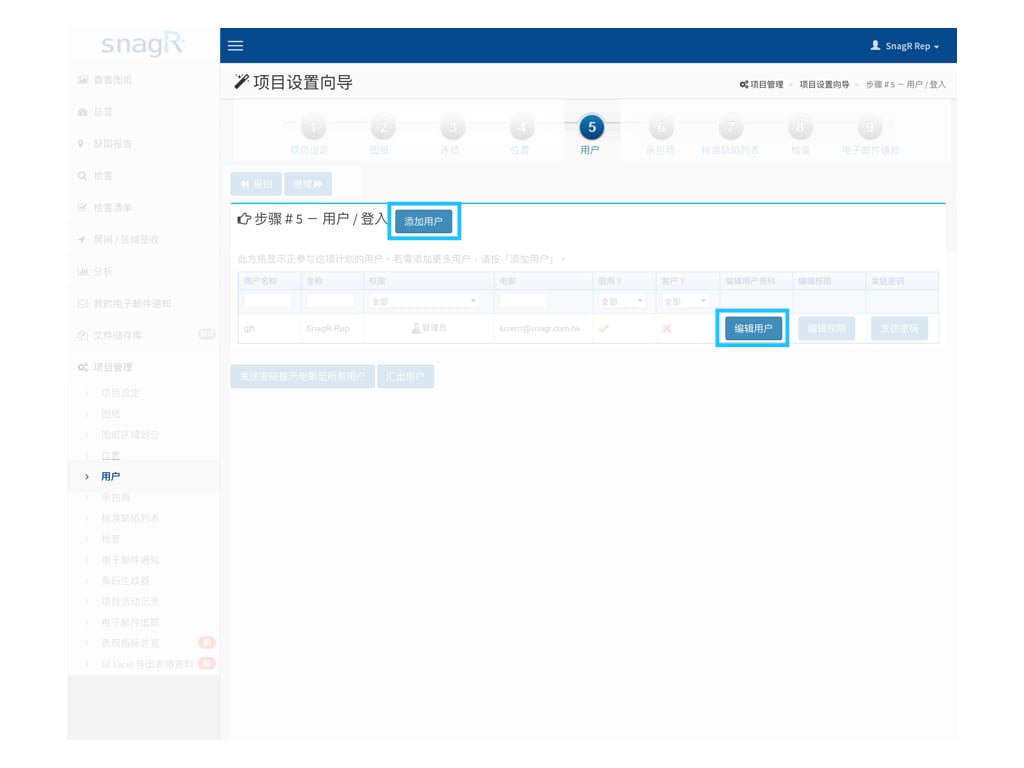 将您带到类似下面的页面:
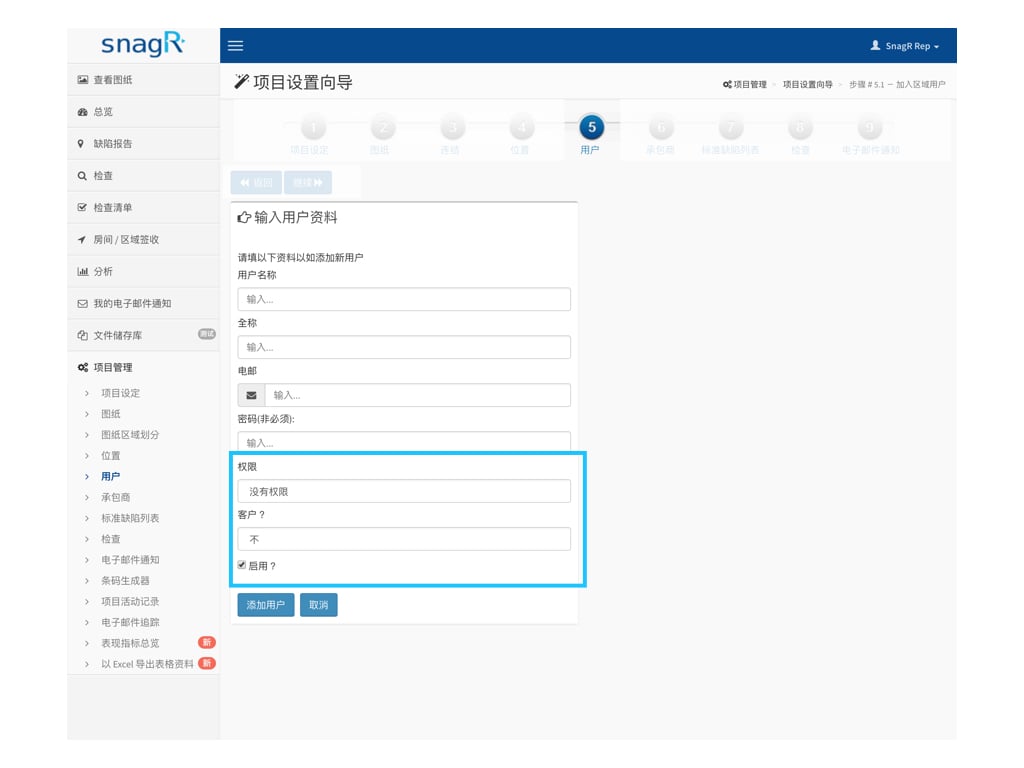 在权限中,权限选项如下:
**只读**
具有只读权限的用户只能看到系统中的项目,但不能编辑/删除它们。
**可修复**
具有修复权限的用户可以读取这些项目,并且可以为缺陷更改状态为“已修复”。缺陷然后变成绿色。\
用户可以添加新的缺陷。
**可确认**
具有可确认权限的用户可以读取这些项目,并且能够选择“已确认”状态以解决缺陷。问题将变成蓝色。用户可以添加新的缺陷。
**可关闭**
具有关闭权限的用户可以阅读这些项目并能够解决缺陷。这个缺陷将变成灰色。缺陷结束后,它会从设备上消失(但仍可在网站上搜索)。用户可以添加新的缺陷。
**管理员**
具有管理员权限的用户可以在项目管理级别执行所有操作。用户将能够添加,编辑,重新打开和关闭缺陷(将缺陷转为灰色)。管理员还可以添加位置,用户和分包商。管理员还可以打开/关闭项目的检查表格,清单和缺陷库。
**启用**
当用户启用时,他/她可以访问该项目。如果用户被禁用,他/她将无法登录。\
请注意,无法删除用户,只可以禁用用户,因为删除用户会影响数据。
**客户**
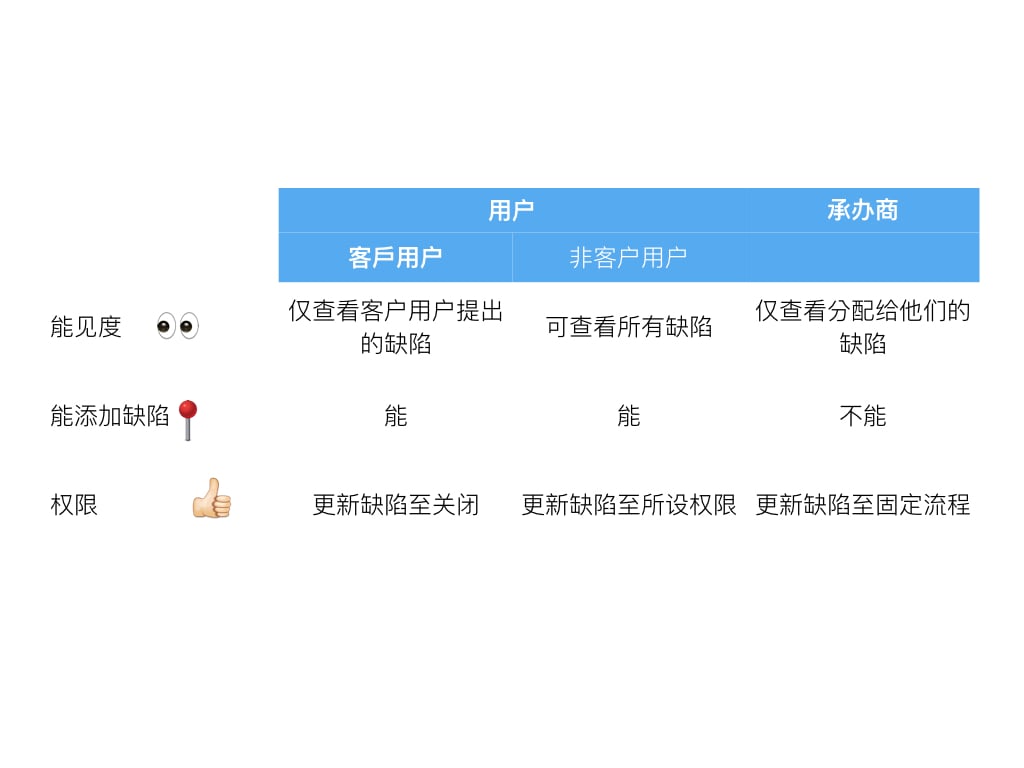
客户在项目中有自己所看到的事项。他只可浏览自己添加的缺陷。\
如果主承包商添加缺陷,客户将无法看到,主承包商需要关闭该缺陷。\
如果客户添加缺陷,所有用户都可以看到它,但只有客户端用户可以关闭它。主承包商只能将其更新为MC关闭(主承包商关闭),表示已准备好给客户批准。以下是一个示例工作流程:
在权限中,权限选项如下:
**只读**
具有只读权限的用户只能看到系统中的项目,但不能编辑/删除它们。
**可修复**
具有修复权限的用户可以读取这些项目,并且可以为缺陷更改状态为“已修复”。缺陷然后变成绿色。\
用户可以添加新的缺陷。
**可确认**
具有可确认权限的用户可以读取这些项目,并且能够选择“已确认”状态以解决缺陷。问题将变成蓝色。用户可以添加新的缺陷。
**可关闭**
具有关闭权限的用户可以阅读这些项目并能够解决缺陷。这个缺陷将变成灰色。缺陷结束后,它会从设备上消失(但仍可在网站上搜索)。用户可以添加新的缺陷。
**管理员**
具有管理员权限的用户可以在项目管理级别执行所有操作。用户将能够添加,编辑,重新打开和关闭缺陷(将缺陷转为灰色)。管理员还可以添加位置,用户和分包商。管理员还可以打开/关闭项目的检查表格,清单和缺陷库。
**启用**
当用户启用时,他/她可以访问该项目。如果用户被禁用,他/她将无法登录。\
请注意,无法删除用户,只可以禁用用户,因为删除用户会影响数据。
**客户**
客户在项目中有自己所看到的事项。他只可浏览自己添加的缺陷。\
如果主承包商添加缺陷,客户将无法看到,主承包商需要关闭该缺陷。\
如果客户添加缺陷,所有用户都可以看到它,但只有客户端用户可以关闭它。主承包商只能将其更新为MC关闭(主承包商关闭),表示已准备好给客户批准。以下是一个示例工作流程:

 在项目管理 > 项目设置中,您可以启用令客户端作为一个团队,允许客户端用户查看所有客户端用户发出的缺陷。
**承包商**
承包商只会看到分配给他的缺陷。默认情况下,权限是可修复(将缺陷转为绿色)。\
了解详细如何[添加](/cn/admin/accounts-and-permissions/306950)和[编辑承包商](/cn/admin/accounts-and-permissions/306952)帐户。
在项目管理 > 项目设置中,您可以启用令客户端作为一个团队,允许客户端用户查看所有客户端用户发出的缺陷。
**承包商**
承包商只会看到分配给他的缺陷。默认情况下,权限是可修复(将缺陷转为绿色)。\
了解详细如何[添加](/cn/admin/accounts-and-permissions/306950)和[编辑承包商](/cn/admin/accounts-and-permissions/306952)帐户。