> ## Documentation Index
> Fetch the complete documentation index at: https://kb.snagr.co.uk/llms.txt
> Use this file to discover all available pages before exploring further.

# 如何设置图纸区域？

**<img src="https://mintcdn.com/snagr/Fc-Qgss-VatVIL0b/images/uploads/123693-if_ic_tv_48px_352186.png?fit=max&auto=format&n=Fc-Qgss-VatVIL0b&q=85&s=06b23e0223986004fba7bbb6aa8febb3" alt="if ic tv 48px 352186" width="20" data-path="images/uploads/123693-if_ic_tv_48px_352186.png" /> 网页版**

有时在某个项目中，您希望使用大型图纸进行导航（例如整个楼层），但如果将整张图纸放在报告，则会将其缩放到A4尺寸。这意味着这些图钉也更小。

现在我们有图纸区域划分。借助图纸区域划分，您可以分割报告的图纸，令到报告中的图纸更清晰可见。

如果您已在系统中上传了所有需要的图纸，请进入项目管理下的图纸区域划分。

<img src="https://mintcdn.com/snagr/V8StriBwFl_CwQFJ/images/direct/1525061162132-Admin_Website_Sim.001.jpeg?fit=max&auto=format&n=V8StriBwFl_CwQFJ&q=85&s=397522ec77efa86855583f12e33b7428" alt="Admin Website Sim.001" width="1024" height="768" data-path="images/direct/1525061162132-Admin_Website_Sim.001.jpeg" />

**添加区域**

在左上角的下拉菜单中选择要为其分割区域的图纸。

<img src="https://mintcdn.com/snagr/V8StriBwFl_CwQFJ/images/direct/1525061185463-Admin_Website_Sim.002.jpeg?fit=max&auto=format&n=V8StriBwFl_CwQFJ&q=85&s=882b0d0e0a75d8eeceaed76fd922b821" alt="helpjuice production/uploads/upload/image/3577/direct/1525061185463 Admin Website Sim.002" width="1024" height="768" data-path="images/direct/1525061185463-Admin_Website_Sim.002.jpeg" />

在页面顶部选择您想要的区域分格数量。

只需点击图标一次，然后选择代表区域数量的框。在下面的示例中，您将分割区域为6 x 3。

<img src="https://mintcdn.com/snagr/V8StriBwFl_CwQFJ/images/direct/1525061355433-Admin_Website_Sim.003.jpeg?fit=max&auto=format&n=V8StriBwFl_CwQFJ&q=85&s=beb6481bf8611d13503f8410f89bcf89" alt="Admin Website Sim.003" width="1024" height="768" data-path="images/direct/1525061355433-Admin_Website_Sim.003.jpeg" />

<img src="https://mintcdn.com/snagr/V8StriBwFl_CwQFJ/images/direct/1525061502599-Admin_Website_Sim.004.jpeg?fit=max&auto=format&n=V8StriBwFl_CwQFJ&q=85&s=1c9b5958cf45e0f9cbddf71248c77d28" alt="Admin Website Sim.004" width="1024" height="768" data-path="images/direct/1525061502599-Admin_Website_Sim.004.jpeg" />

图纸上会显示你设定的区域分割数量。

<img src="https://mintcdn.com/snagr/V8StriBwFl_CwQFJ/images/direct/1525061687146-Admin_Website_Sim.005.jpeg?fit=max&auto=format&n=V8StriBwFl_CwQFJ&q=85&s=22b7b7df61a1ef2bca89dc5d97deb9ee" alt="Admin Website Sim.005" width="1024" height="768" data-path="images/direct/1525061687146-Admin_Website_Sim.005.jpeg" />

您亦可以拖动分割线以设定分割图纸的区域范围。

<img src="https://mintcdn.com/snagr/V8StriBwFl_CwQFJ/images/direct/1525062711325-Admin_Website_Sim.006.jpeg?fit=max&auto=format&n=V8StriBwFl_CwQFJ&q=85&s=8fbf1c4ce95177e41d48a3c3f20c821e" alt="Admin Website Sim.006" width="1024" height="768" data-path="images/direct/1525062711325-Admin_Website_Sim.006.jpeg" />

**合并/分割区域**

如果您于单一区域上单击并按住鼠标左键拖动，则可以选择多个区域。

顶部会出现合并选项。

如果你点击合并，它会合并选定的区域。

<img src="https://mintcdn.com/snagr/V8StriBwFl_CwQFJ/images/direct/1524799417225-Screen-Shot-2018-04-27-at-11.22.53-AM.png?fit=max&auto=format&n=V8StriBwFl_CwQFJ&q=85&s=0c9c22faca83c4c719eda8cde55ba9b9" alt="Screen Shot 2018 04 27 at 11.22.53 AM" width="126" height="52" data-path="images/direct/1524799417225-Screen-Shot-2018-04-27-at-11.22.53-AM.png" />

<img src="https://mintcdn.com/snagr/V8StriBwFl_CwQFJ/images/direct/1525062885180-Admin_Website_Sim.007.jpeg?fit=max&auto=format&n=V8StriBwFl_CwQFJ&q=85&s=d812dc3b20874b6b094239c9c094dc1b" alt="Admin Website Sim.007" width="1024" height="768" data-path="images/direct/1525062885180-Admin_Website_Sim.007.jpeg" />

如果要再次分割合并了的区域，请单击该区域，然后单击屏幕顶部的“分割”。

<img src="https://mintcdn.com/snagr/V8StriBwFl_CwQFJ/images/direct/1524799402439-Screen-Shot-2018-04-27-at-11.22.39-AM.png?fit=max&auto=format&n=V8StriBwFl_CwQFJ&q=85&s=4f07cebd50b7adc7f4cdefe805c02ee3" alt="Screen Shot 2018 04 27 at 11.22.39 AM" width="192" height="82" data-path="images/direct/1524799402439-Screen-Shot-2018-04-27-at-11.22.39-AM.png" />

<img src="https://mintcdn.com/snagr/V8StriBwFl_CwQFJ/images/direct/1525062976623-Screen-Shot-2018-04-30-at-12.35.55-PM.png?fit=max&auto=format&n=V8StriBwFl_CwQFJ&q=85&s=4103a58ec1548b32c64884eb62a4660d" alt="Screen Shot 2018 04 30 at 12.35.55 PM" width="474" height="405" data-path="images/direct/1525062976623-Screen-Shot-2018-04-30-at-12.35.55-PM.png" />

要将区域设定保存到图纸中，请单击页面顶部的储存。

<img src="https://mintcdn.com/snagr/V8StriBwFl_CwQFJ/images/direct/1524799457134-Screen-Shot-2018-04-27-at-11.21.56-AM.png?fit=max&auto=format&n=V8StriBwFl_CwQFJ&q=85&s=14b4a74cea2a780ac3d081e8ca5290e3" alt="Screen Shot 2018 04 27 at 11.21.56 AM" width="120" height="49" data-path="images/direct/1524799457134-Screen-Shot-2018-04-27-at-11.21.56-AM.png" />

<img src="https://mintcdn.com/snagr/V8StriBwFl_CwQFJ/images/direct/1525062950369-Admin_Website_Sim.008.jpeg?fit=max&auto=format&n=V8StriBwFl_CwQFJ&q=85&s=0fa4cd64fce0dc4537cfe1c674d7c58c" alt="Admin Website Sim.008" width="1024" height="768" data-path="images/direct/1525062950369-Admin_Website_Sim.008.jpeg" />

选择第一个选项“应用图纸区域于 - 绘图名称”，然后单击储存。

<img src="https://mintcdn.com/snagr/V8StriBwFl_CwQFJ/images/direct/1525062991803-Admin_Website_Sim.009.jpeg?fit=max&auto=format&n=V8StriBwFl_CwQFJ&q=85&s=bbbb6f8604201b2a34c465e7faa80fc5" alt="Admin Website Sim.009" width="1024" height="768" data-path="images/direct/1525062991803-Admin_Website_Sim.009.jpeg" />

如果还有其他图纸与刚刚保存的图纸相似并需要设定相同的区域，则可以单击页面顶部的储存

<img src="https://mintcdn.com/snagr/V8StriBwFl_CwQFJ/images/direct/1524799457134-Screen-Shot-2018-04-27-at-11.21.56-AM.png?fit=max&auto=format&n=V8StriBwFl_CwQFJ&q=85&s=14b4a74cea2a780ac3d081e8ca5290e3" alt="Screen Shot 2018 04 27 at 11.21.56 AM" width="120" height="49" data-path="images/direct/1524799457134-Screen-Shot-2018-04-27-at-11.21.56-AM.png" />

，但选择第二个选项“应用图纸区域于以下图纸”。选择您想要应用这些区域的图纸。如需要选择多个图纸，请按住CTRL / Command按钮以多选。

然后点击储存以将区域储存到这些图纸中。

<img src="https://mintcdn.com/snagr/V8StriBwFl_CwQFJ/images/direct/1525063636418-Admin_Website_Sim.010.jpeg?fit=max&auto=format&n=V8StriBwFl_CwQFJ&q=85&s=920a966d0259997a0e705ba5f944c825" alt="Admin Website Sim.010" width="1024" height="768" data-path="images/direct/1525063636418-Admin_Website_Sim.010.jpeg" />

**删除区域**

果你在汇出报告后对区域不满意，你可以随时更改。只需再次按照步骤分割新的区域即可。

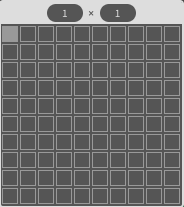
如果您不想要任何区域，只需选择一个区块1 x 1

<img src="https://mintcdn.com/snagr/V8StriBwFl_CwQFJ/images/direct/1524733680978-Screen-Shot-2018-04-26-at-4.42.56-PM.png?fit=max&auto=format&n=V8StriBwFl_CwQFJ&q=85&s=5f0c57941ad29ad11079fb65b194a7be" alt="Screen Shot 2018 04 26 at 4.42.56 PM" width="184" height="207" data-path="images/direct/1524733680978-Screen-Shot-2018-04-26-at-4.42.56-PM.png" />

。那么整个图纸就是一个区域。

<img src="https://mintcdn.com/snagr/V8StriBwFl_CwQFJ/images/direct/1525066342298-Admin_Website_Sim.011.jpeg?fit=max&auto=format&n=V8StriBwFl_CwQFJ&q=85&s=35d5d783fcada60690505f9fe281b96d" alt="Admin Website Sim.011" width="1024" height="768" data-path="images/direct/1525066342298-Admin_Website_Sim.011.jpeg" />

缺陷报告的图纸区域划分为1 x 1将如下所示：

<img src="https://mintcdn.com/snagr/V8StriBwFl_CwQFJ/images/direct/1525066478208-Screen-Shot-2018-04-26-at-5.20.51-PM.png?fit=max&auto=format&n=V8StriBwFl_CwQFJ&q=85&s=15eccf01e90ec68fbbee2dbac0b97115" alt="Screen Shot 2018 04 26 at 5.20.51 PM" width="749" height="1063" data-path="images/direct/1525066478208-Screen-Shot-2018-04-26-at-5.20.51-PM.png" />

缺陷报告的图纸区域划分为3 x 6将如下所示：

<img src="https://mintcdn.com/snagr/V8StriBwFl_CwQFJ/images/direct/1525066536869-Screen-Shot-2018-04-27-at-11.35.16-AM.png?fit=max&auto=format&n=V8StriBwFl_CwQFJ&q=85&s=83098e02ee91a1d53c43bd1a875ccec7" alt="Screen Shot 2018 04 27 at 11.35.16 AM" width="632" height="897" data-path="images/direct/1525066536869-Screen-Shot-2018-04-27-at-11.35.16-AM.png" />