> ## Documentation Index
> Fetch the complete documentation index at: https://kb.snagr.co.uk/llms.txt
> Use this file to discover all available pages before exploring further.
# 如何设置电子表格?
 **网页版**
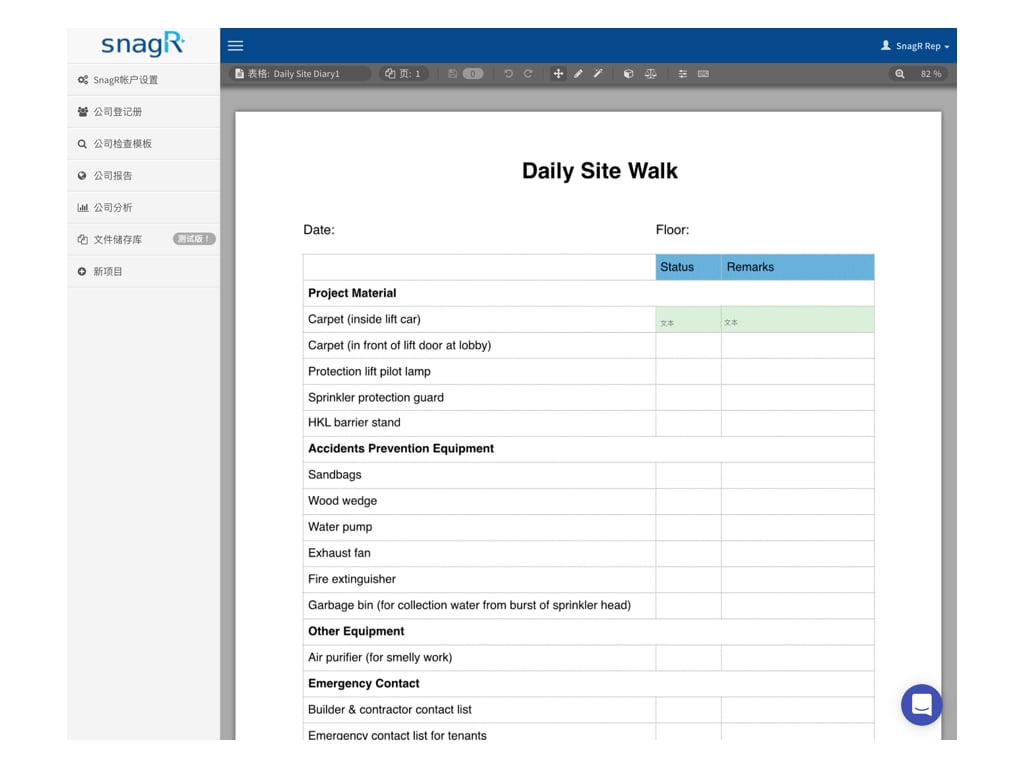
您将进入下面的页面于上传表格图像后。
**网页版**
您将进入下面的页面于上传表格图像后。
 要设置表单,您必须:
1. **创建**热点(即填入数据的区域)
2. **命名**热点并分配数据类型
### 1.创建热点
要设置表单,您必须:
1. **创建**热点(即填入数据的区域)
2. **命名**热点并分配数据类型
### 1.创建热点
 单击此图标(或Command 2 / Ctrl 2)**按照指定**创建热点。
 单击此图标(或Command 3 / Ctrl 3)以通过**线条边缘\*\*\*\*检测**创建热点。
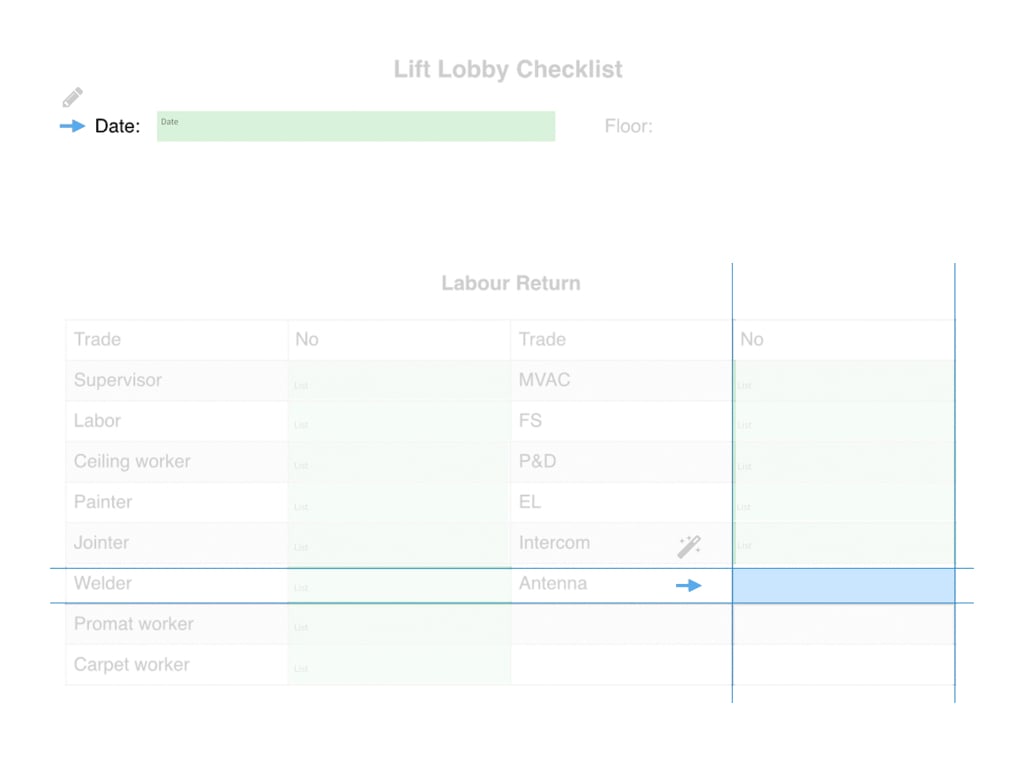 *为什么向导**无法检测线条边缘?***\
如果线条不够扎实和明显,可能会发生这种情况。您可以单击此图标调整**线条边缘灵敏度**。
*为什么向导**无法检测线条边缘?***\
如果线条不够扎实和明显,可能会发生这种情况。您可以单击此图标调整**线条边缘灵敏度**。
 ### 2.命名热点并分配数据类型
 点击这个图标(或Command 4 / Ctrl 4)弹出**属性**。
在属性中,可将标题中的热点命名并在类型中选择数据类型。
点击这个图标(或Command 4 / Ctrl 4)弹出**属性**。
在属性中,可将标题中的热点命名并在类型中选择数据类型。
 以下是可用的**数据类型**:
1. 文本
2. 复选框((如果您想要限制用户在各个选项中只可选择其中一个选项,您可以设置:选择热点,将数据类型更改为复选框,单击右键并选择链接。 要取消链接,请选择热点,右键单击并选择取消链接。 如果热点没有复选框作为数据类型,则当您右键单击热点时,您将看不到链接或取消链接。)
3. 通过/失败/ NA
4. 所有用户(用户和分包商)列表
5. 用户列表
6. 分包商列表
7. 自定义列表([点击这里了解更多](/cn/admin/form-templates/306980))
8. 日期
9. 日期时间(即2018年4月2日15时03分20秒)
10. 时间
11. 照片
12. 签名
13. 通知所有用户(在指定的\<工作流程阶段>发送至\<姓名>)
14. 通知用户(同上)
15. 通知分包商(同上)
***列表**和**通知列表**有什么区别?*\
“列表”字段(上面的第4,5,6行)和“通知”字段(上面的第13,14,15行)之间的区别在于通知字段会在表格到达**指定的工作流程阶\*\*\*\*段**时触发对所选用户帐户的**通知**。\
列表和通知字段都会显示所有用户/用户/分包商的完整列表。
以下是可用的**数据类型**:
1. 文本
2. 复选框((如果您想要限制用户在各个选项中只可选择其中一个选项,您可以设置:选择热点,将数据类型更改为复选框,单击右键并选择链接。 要取消链接,请选择热点,右键单击并选择取消链接。 如果热点没有复选框作为数据类型,则当您右键单击热点时,您将看不到链接或取消链接。)
3. 通过/失败/ NA
4. 所有用户(用户和分包商)列表
5. 用户列表
6. 分包商列表
7. 自定义列表([点击这里了解更多](/cn/admin/form-templates/306980))
8. 日期
9. 日期时间(即2018年4月2日15时03分20秒)
10. 时间
11. 照片
12. 签名
13. 通知所有用户(在指定的\<工作流程阶段>发送至\<姓名>)
14. 通知用户(同上)
15. 通知分包商(同上)
***列表**和**通知列表**有什么区别?*\
“列表”字段(上面的第4,5,6行)和“通知”字段(上面的第13,14,15行)之间的区别在于通知字段会在表格到达**指定的工作流程阶\*\*\*\*段**时触发对所选用户帐户的**通知**。\
列表和通知字段都会显示所有用户/用户/分包商的完整列表。
 *一些数据可以**自动填写**吗?*
可以的,您可以设置**只读字段**。表格创建完成后,数据将自动生成并显示在表格上。用户并不能编辑只读字段:合同名稱
1. 合同名称
2. 合同编号
3. 日期标记(创建表格时)
4. 绘图标题(创建表格的地方)
5. 检查外部参考
6. 检查ID
7. 检验类型ID
8. 入口类型号
9. 位置(创建表格的位置)
10. 位置外部参考
11. 公司标志
12. 项目标志
13. 用户名(创建表格者)
### 使热点成为强制性(可选)
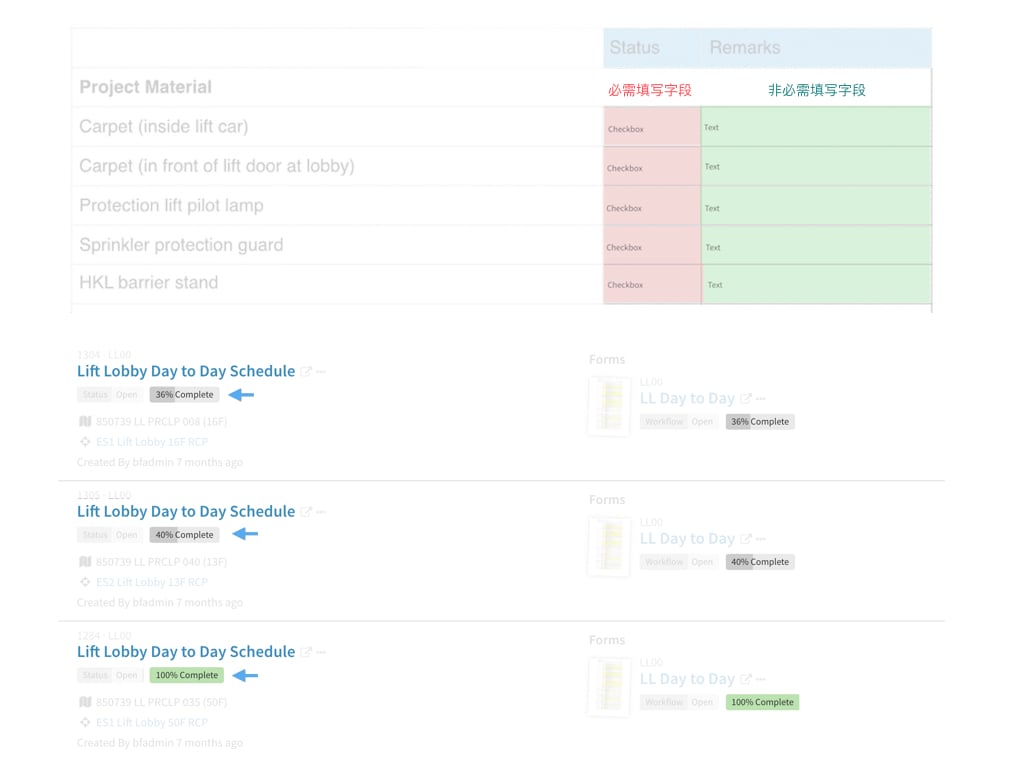
在属性处,如果您启用热点为强制性的:
1. 当用户尝试关闭表格而有未填写必填字段时,SnagR将会**提醒**用户
2. SnagR根据赋予每个必填字段的**权重来计算表格的完成百分比**
*一些数据可以**自动填写**吗?*
可以的,您可以设置**只读字段**。表格创建完成后,数据将自动生成并显示在表格上。用户并不能编辑只读字段:合同名稱
1. 合同名称
2. 合同编号
3. 日期标记(创建表格时)
4. 绘图标题(创建表格的地方)
5. 检查外部参考
6. 检查ID
7. 检验类型ID
8. 入口类型号
9. 位置(创建表格的位置)
10. 位置外部参考
11. 公司标志
12. 项目标志
13. 用户名(创建表格者)
### 使热点成为强制性(可选)
在属性处,如果您启用热点为强制性的:
1. 当用户尝试关闭表格而有未填写必填字段时,SnagR将会**提醒**用户
2. SnagR根据赋予每个必填字段的**权重来计算表格的完成百分比**
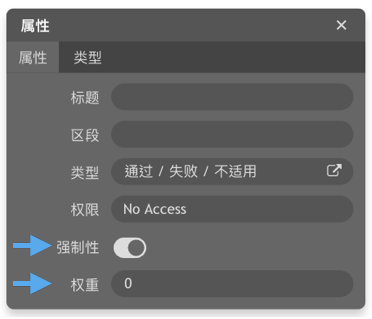 *我应该为**权重**赋予什么**数值**?*\
如果您有两个必填字段,并且每个字段的权重为1,则总值将为2。如果一个字段完成而另一个字段未完成,则完成百分比将为50%(二分之一)。
*我应该为**权重**赋予什么**数值**?*\
如果您有两个必填字段,并且每个字段的权重为1,则总值将为2。如果一个字段完成而另一个字段未完成,则完成百分比将为50%(二分之一)。
 ### 选择热点
 单击此图标可以**多选**热点。
这使您可以**批量更改/编缉**热点。
*例如*
1. 复制(Ctrl C)并粘贴(Ctrl V)将热点从一个页面/表格复制到另一个页面/表格
2. 将热点数据类型从一种类型更新到另一种类型
3. 更新热点标题
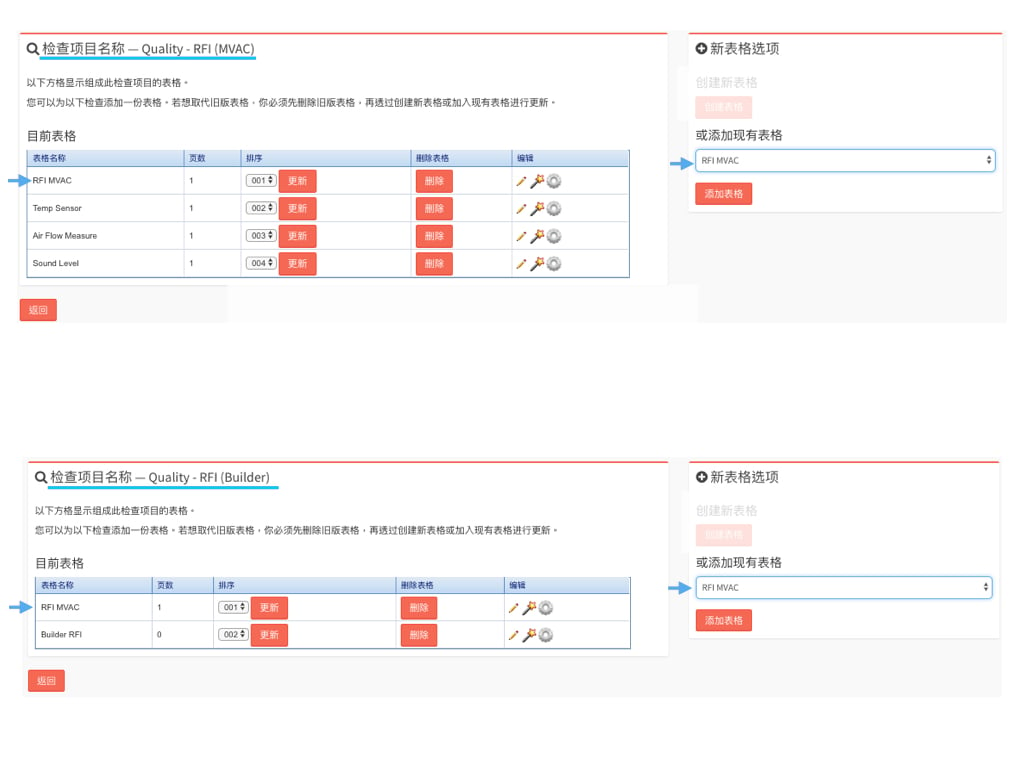
### 表格模板可以用于多个检查吗?
是的,一旦表格设置好了,表格模板可以用于多个检查。
*例如*
表格模板“RFI(电气)”用于两个检查模板。两次检查都有相同的“RFI(电气)”作为第一页。
单击此图标可以**多选**热点。
这使您可以**批量更改/编缉**热点。
*例如*
1. 复制(Ctrl C)并粘贴(Ctrl V)将热点从一个页面/表格复制到另一个页面/表格
2. 将热点数据类型从一种类型更新到另一种类型
3. 更新热点标题
### 表格模板可以用于多个检查吗?
是的,一旦表格设置好了,表格模板可以用于多个检查。
*例如*
表格模板“RFI(电气)”用于两个检查模板。两次检查都有相同的“RFI(电气)”作为第一页。