> ## Documentation Index
> Fetch the complete documentation index at: https://kb.snagr.co.uk/llms.txt
> Use this file to discover all available pages before exploring further.
# Gibt es eine Versionsverwaltung in SnagR-Dokumenten?
 **Webseite**
SnagR kann beim Speichern aller Dateiversionen helfen und zeigt dann den Verlauf aller Änderungen an, wenn Dateien und Zeichnungen geändert werden. Stellen Sie sicher, dass die Benutzer immer die neueste Version haben.
Wenn Sie beispielsweise eine neue Zeichnung haben, müssen Sie die alte ersetzen, damit die Leute nicht mehr auf die alte Zeichnung verweisen.
Laden Sie dazu die neue Zeichnung an denselben Speicherort im **Dokumentenablage** hoch. Wenn Sie dies tun, wird die alte Datei ersetzt. Sie können den Verlauf dieser Änderungen anzeigen (sowohl neue Uploads als auch Ersatz-Uploads).
Wenn die neue Datei einen anderen Namen als die Originaldatei hat und Sie dies nicht ändern möchten, können Sie einen zusätzlichen Ordner mit alten Revisionen erstellen und die Originaldatei darin ablegen.
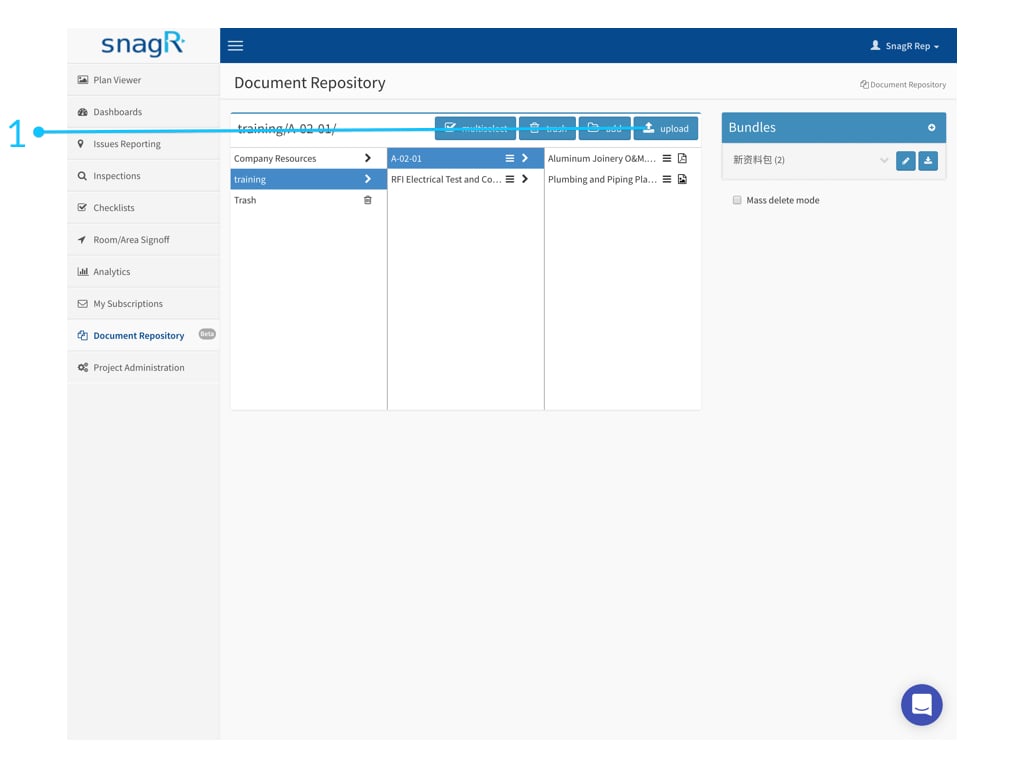
Klicken Sie auf den Ordner, in dem die Datei oder Dateien abgelegt werden sollen, und klicken Sie auf **Hochladen**.
**Webseite**
SnagR kann beim Speichern aller Dateiversionen helfen und zeigt dann den Verlauf aller Änderungen an, wenn Dateien und Zeichnungen geändert werden. Stellen Sie sicher, dass die Benutzer immer die neueste Version haben.
Wenn Sie beispielsweise eine neue Zeichnung haben, müssen Sie die alte ersetzen, damit die Leute nicht mehr auf die alte Zeichnung verweisen.
Laden Sie dazu die neue Zeichnung an denselben Speicherort im **Dokumentenablage** hoch. Wenn Sie dies tun, wird die alte Datei ersetzt. Sie können den Verlauf dieser Änderungen anzeigen (sowohl neue Uploads als auch Ersatz-Uploads).
Wenn die neue Datei einen anderen Namen als die Originaldatei hat und Sie dies nicht ändern möchten, können Sie einen zusätzlichen Ordner mit alten Revisionen erstellen und die Originaldatei darin ablegen.
Klicken Sie auf den Ordner, in dem die Datei oder Dateien abgelegt werden sollen, und klicken Sie auf **Hochladen**.
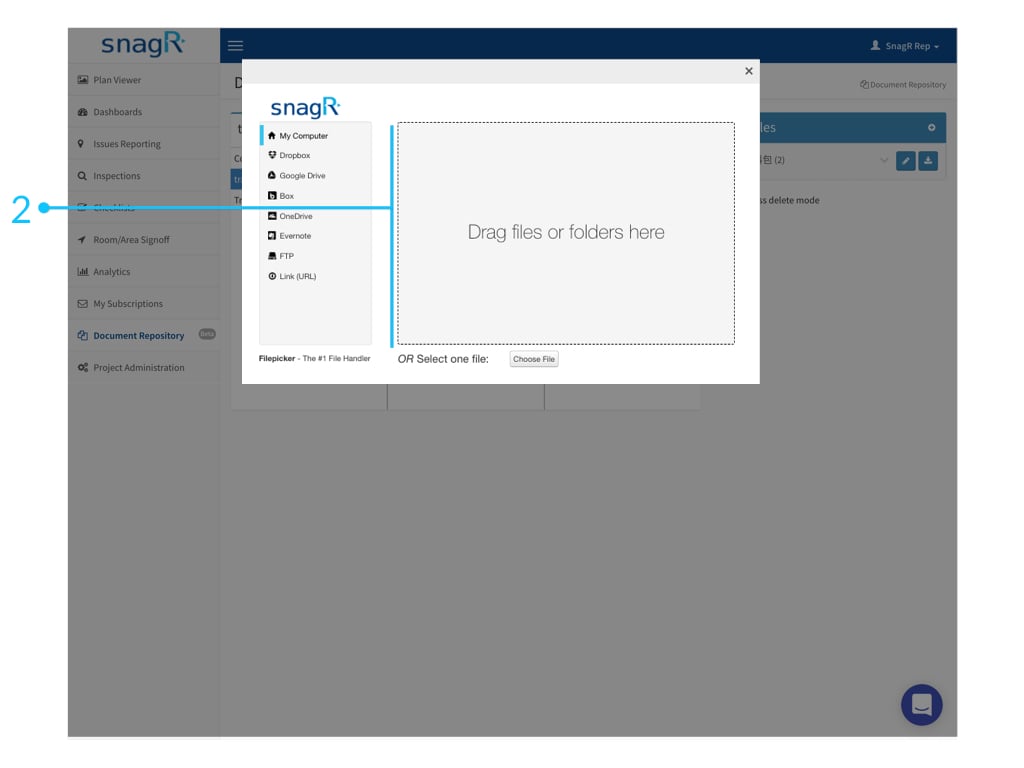
 Laden Sie eine Datei mit der Ziehmethode oder durch einen manuellen Upload hoch, in dem Sie die Datei auswählen.\
 Achten Sie also darauf, dass das Original auch dann erhalten bleibt, wenn die von Ihnen hochgeladene Datei einen anderen Namen hat.
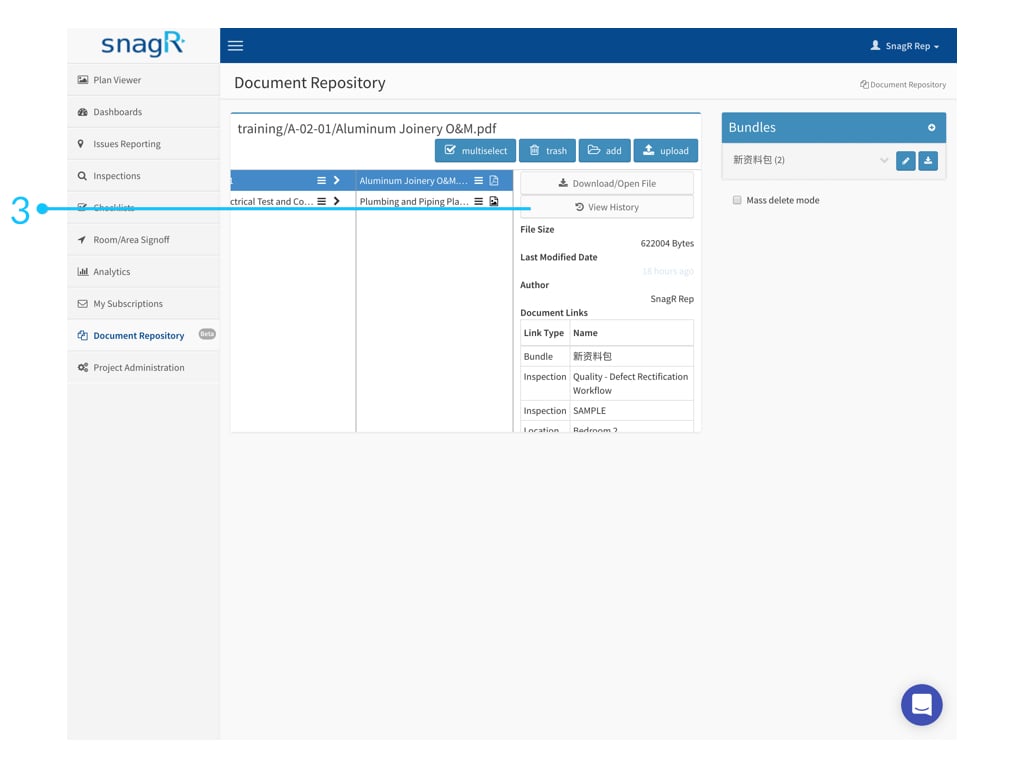
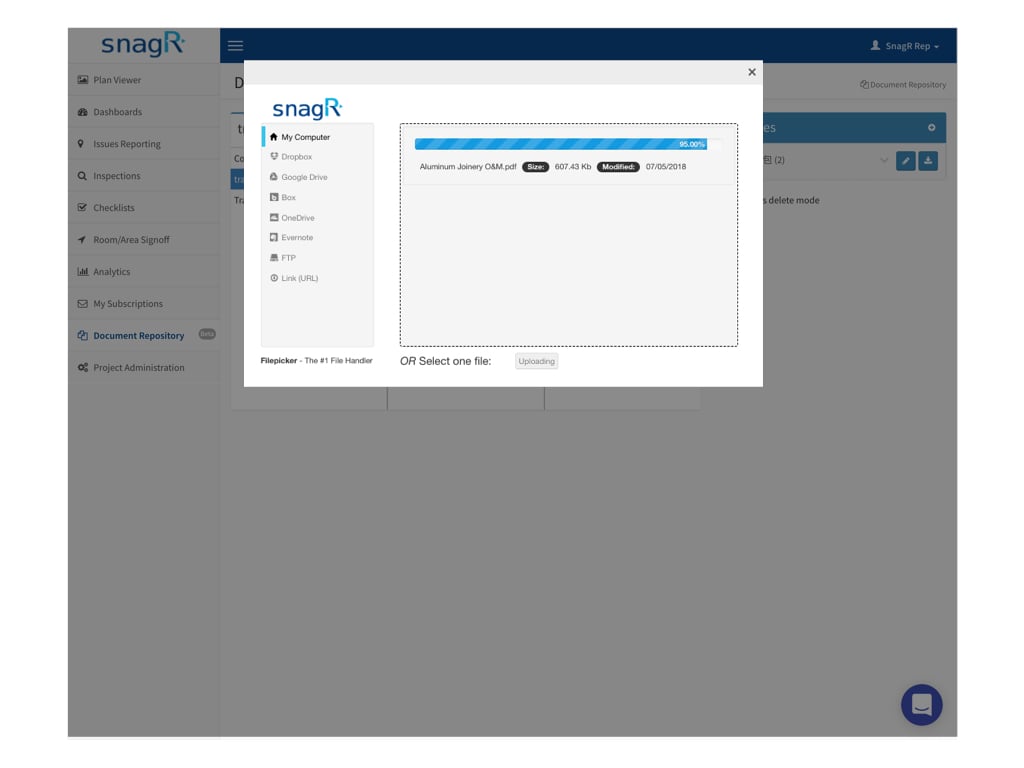 Klicken Sie auf die Datei und die Details werden im nebenstehenden Fenster angezeigt. Klicken Sie auf **Verlauf anzeigen**, um dies in der jeweiligen Datei anzuzeigen.
 Ein Verlauf aller Revisionen dieser Datei wird angezeigt. wann wurde es hinzugefügt und von wem. Jede Revision kann heruntergeladen und angezeigt werden, indem Sie auf das Symbol neben der Revision klicken.