> ## Documentation Index
> Fetch the complete documentation index at: https://kb.snagr.co.uk/llms.txt
> Use this file to discover all available pages before exploring further.
# Ich kann mich auf der Website anmelden, aber nicht in der App. Was ist los?
Hierfür kann es verschiedene Gründe geben.
**1. Haben Sie zuvor Ihr Passwort auf der Website geändert?**
Da die App offline funktioniert, werden nicht alle Änderungen automatisch empfangen. **Wenn Sie Ihr Passwort auf der Website ändern, wird es von der App nicht abgerufen.**
**Was soll ich tun**
* Wenn Sie versuchen, sich mit Ihren neuen Daten anzumelden, gibt die App der Nachricht die Möglichkeit, **Benutzer erneut zu synchronisieren**. Klicken Sie darauf und die **neuen Anmeldedaten sollten funktionieren**.
* Melden Sie sich mit den Anmeldedaten einer anderen Person bei der App an und synchronisieren Sie das Projekt. Dann loggen Sie sich aus und mit Ihren eigenen Daten ein.
* Löschen Sie das Projekt und fügen Sie es erneut hinzu. Klicken Sie [hier](/de/haufig-gestellte-fragen/problemlosungen-fur-den-mobilen-einsatz/loschen-sie-das-projekt-und-fugen-sie-es-erneut-hinzu), um zu sehen, wie Sie das machen.[/it/faq/rimedi-app-mobile/remove-and-re-add-project](/it/faq/rimedi-app-mobile/remove-and-re-add-project)
**2. Können Sie die Projekt-URL überprüfen?**
Es ist ein häufiger Fehler, dass die falsche Projekt-URL eingegeben wird. Stellen Sie immer sicher, dass Sie die richtige URL verwenden.
Tipp: Die URL darf nicht mit einem Schrägstrich (/) enden.
Beispielsweise gibt [http://demo40.snagr.com.hk/training/](http://demo40.snagr.com.hk/training/) eine Fehlermeldung aus und [http://demo40.snagr.com.hk/training](http://demo40.snagr.com.hk/training) funktioniert einfach.
Eine andere Möglichkeit ist, einfach den QR-Code-Scanner zu verwenden. Auf diese Weise können Sie den QR-Code anzeigen, den Sie in der Begrüßungs-E-Mail von SnagR finden, die Sie erhalten haben, als Sie zu dem Projekt eingeladen wurden. Wenn Sie diese E-Mail noch nie erhalten haben, besuchen Sie die Projektwebsite und klicken Sie auf Ich habe mein Passwort vergessen. Sie müssen dann Ihre E-Mail-Adresse angeben und die E-Mail wird dann erneut gesendet.
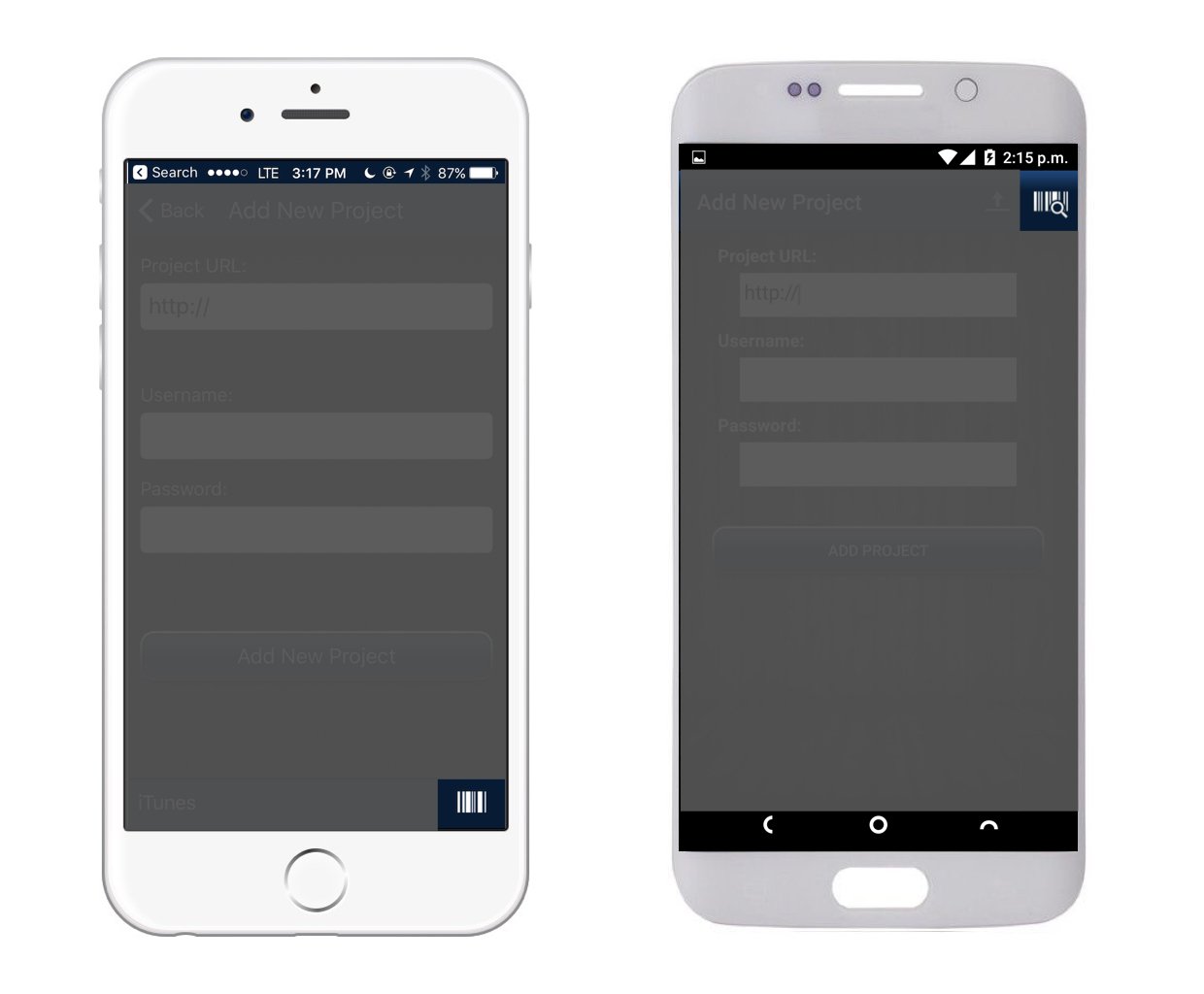
Den QR-Code-Scanner finden Sie hier:
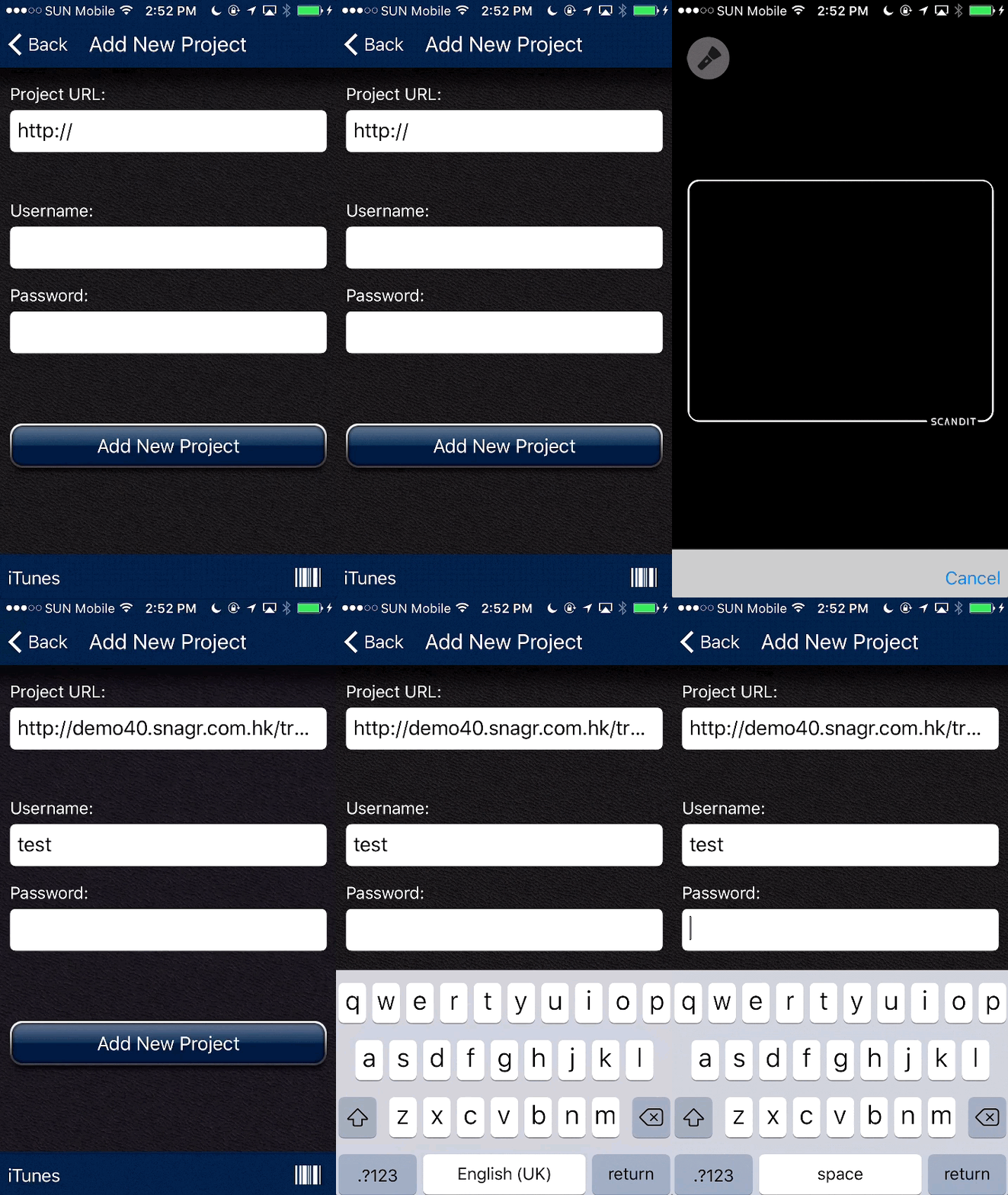 Geben Sie einfach Ihr Passwort ein und Sie können loslegen.