> ## Documentation Index
> Fetch the complete documentation index at: https://kb.snagr.co.uk/llms.txt
> Use this file to discover all available pages before exploring further.
# [Formularinhalt nach Excel exportieren] Wie bereite ich eine Vorlage vor?
Sobald diese Vorlage erstellt wurde, kann Ihr Team Formularinhalte in eine CSV-Datei exportieren, indem Sie auf **Party Download** klicken und dann Van **Template auswählen**.
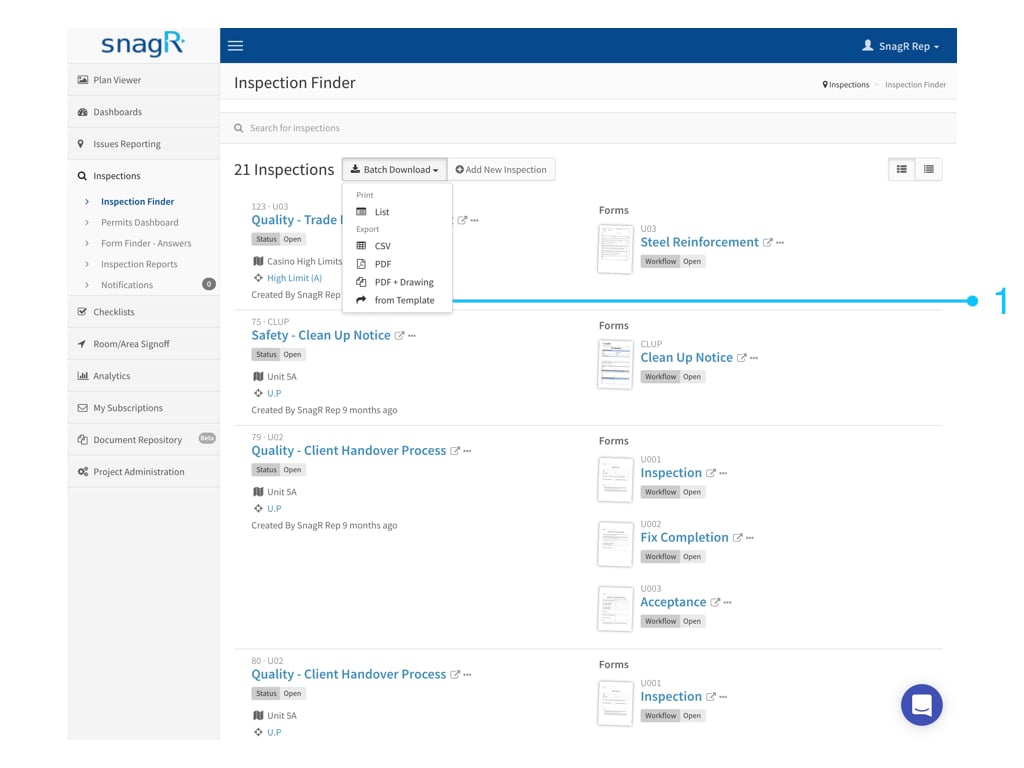
 **Webseite**
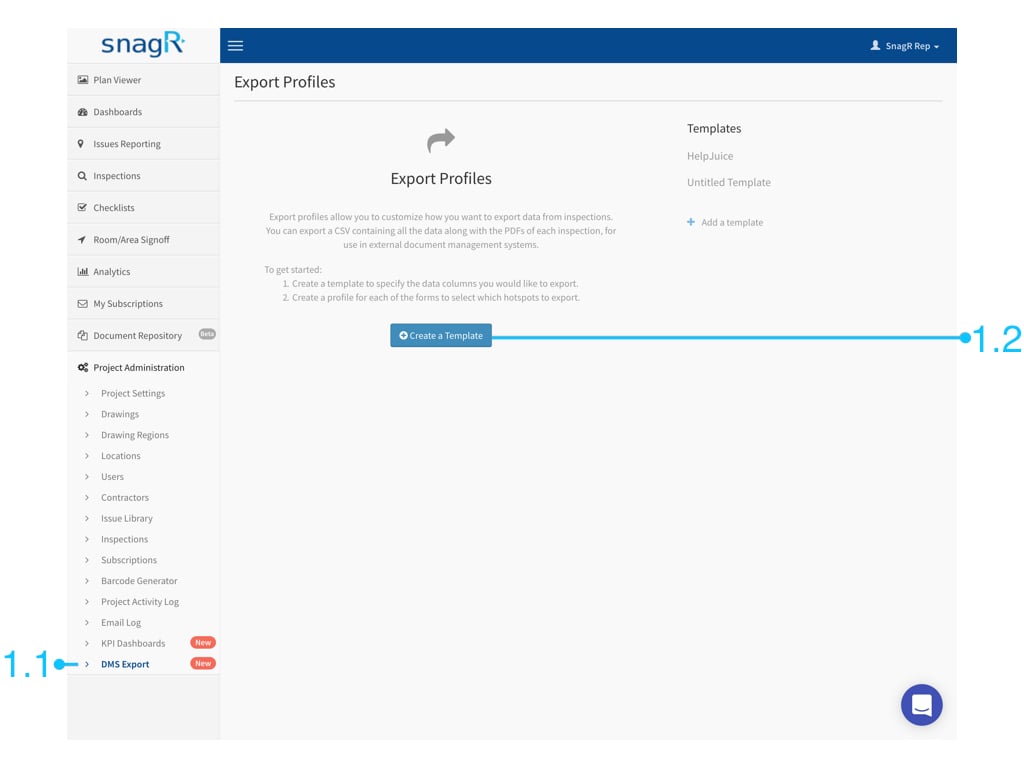
Melden Sie sich bei einem Projekt an.
Gehen Sie zu **Projektverwaltung> DMS-Export> Vorlage erstellen**.
**Webseite**
Melden Sie sich bei einem Projekt an.
Gehen Sie zu **Projektverwaltung> DMS-Export> Vorlage erstellen**.
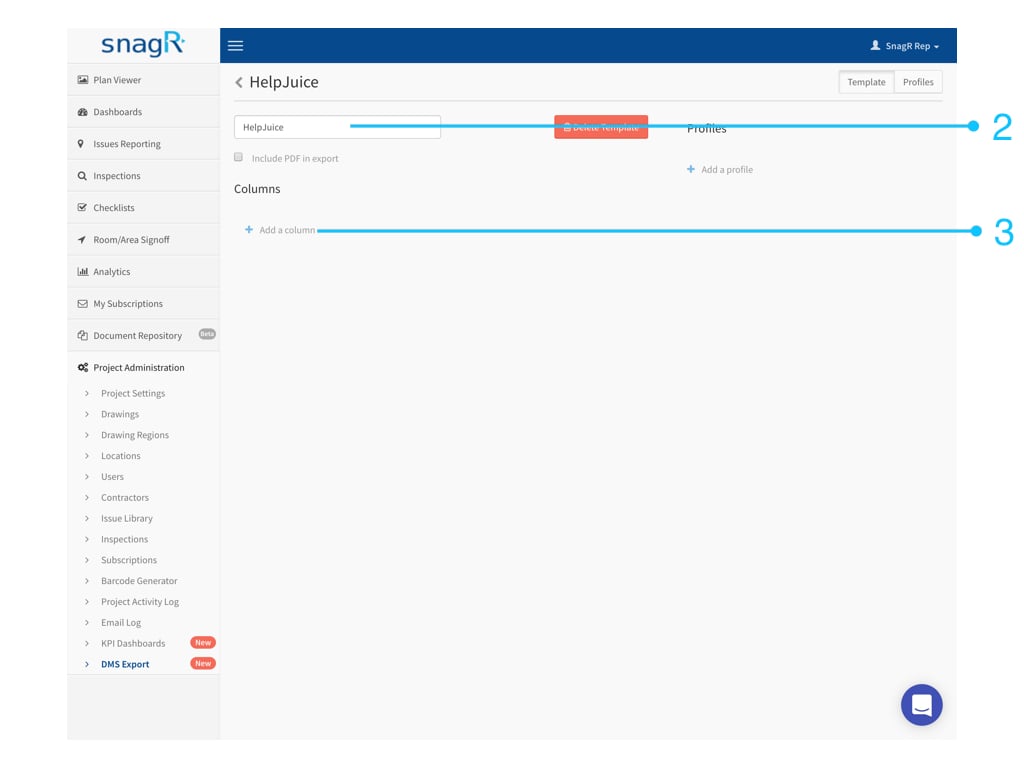
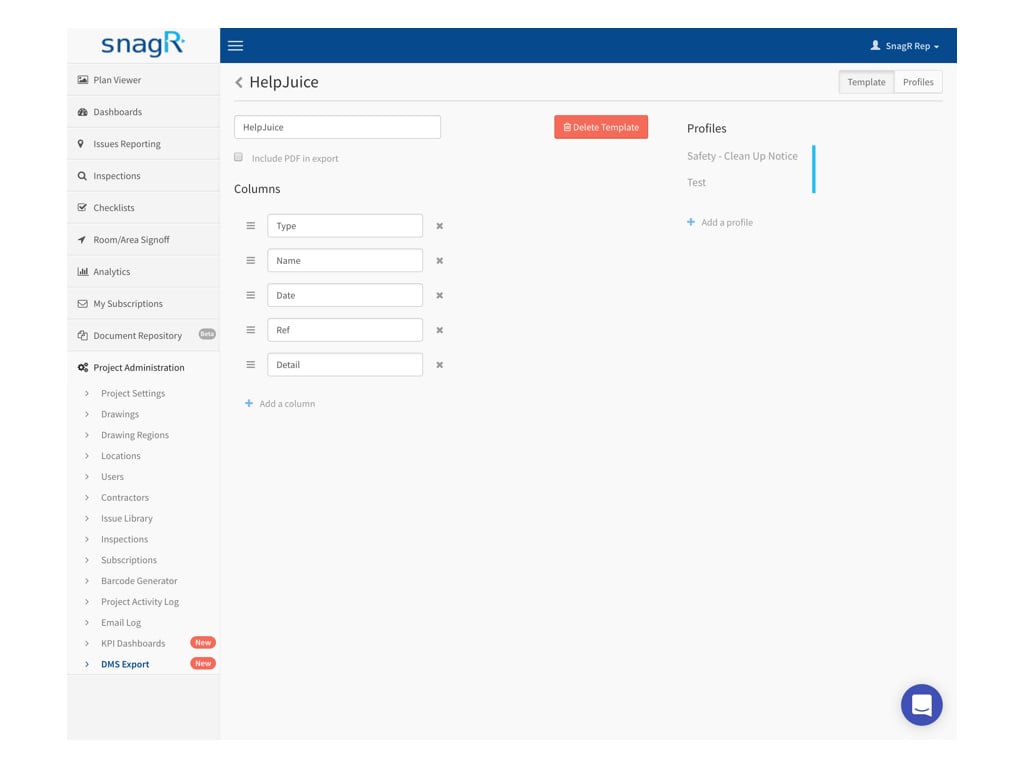
 Geben Sie der Vorlage einen Namen und klicken Sie auf **Spalte hinzufügen**
 um eine Spalte zu erstellen. Wiederholen Sie diesen Vorgang, um die Anzahl der gewünschten Spalten im Excel-Format abzurufen.
 **Geben Sie den Spalten einen Namen** und drücken Sie dann **Profil hinzufügen**
 .
.
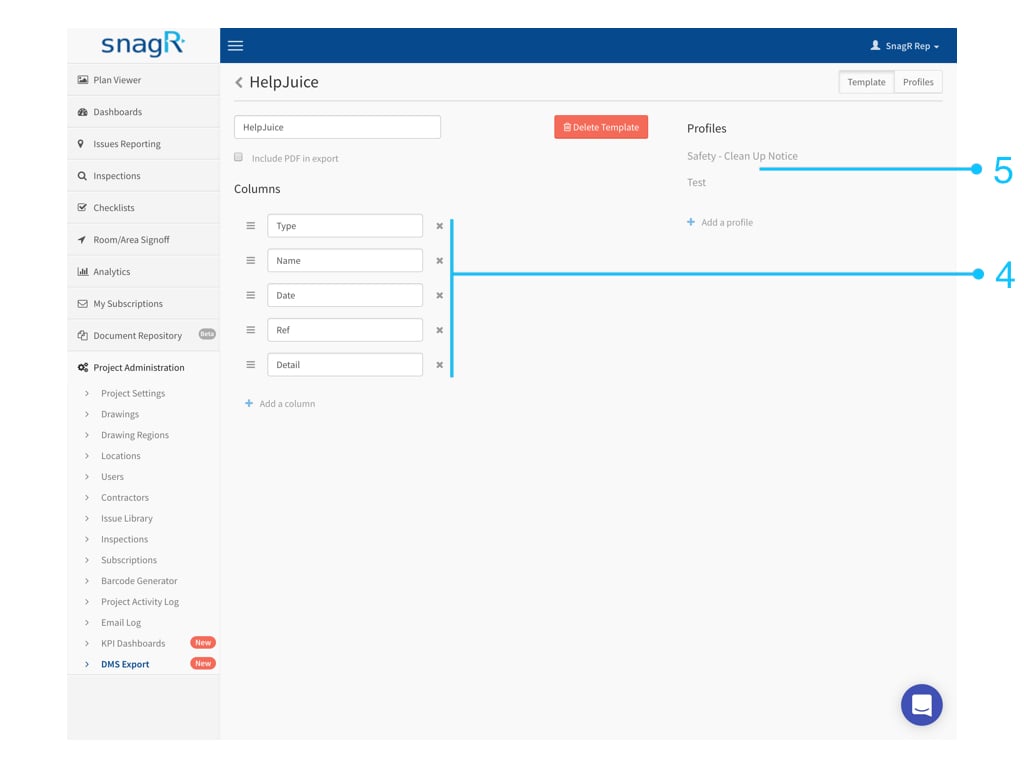 Mit Profilen können Sie die Spalten verknüpfen mit:
1. Formularfelder
2. Attribute
3. Text
### 1. Formularfelder
Formularfelder sind die im Formular eingegebenen Daten.
**Wählen** Sie ein Formular aus.
Mit Profilen können Sie die Spalten verknüpfen mit:
1. Formularfelder
2. Attribute
3. Text
### 1. Formularfelder
Formularfelder sind die im Formular eingegebenen Daten.
**Wählen** Sie ein Formular aus.
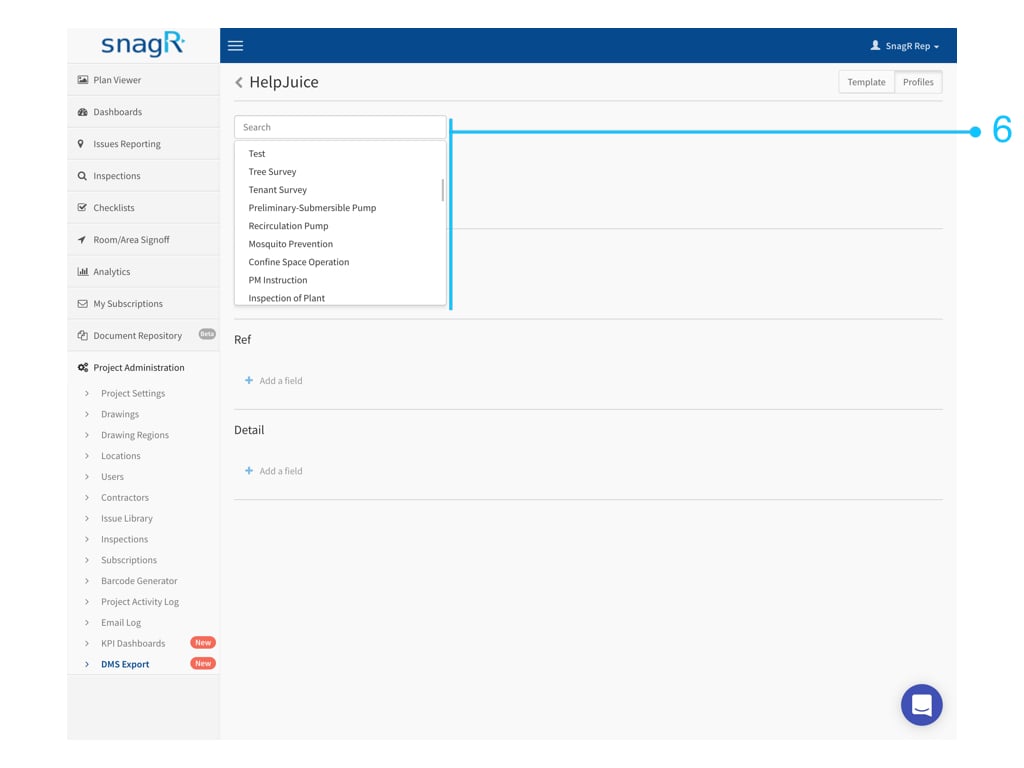 In der folgenden Dropdown-Liste **wählen** Sie den Namen des Feldes im Formular.
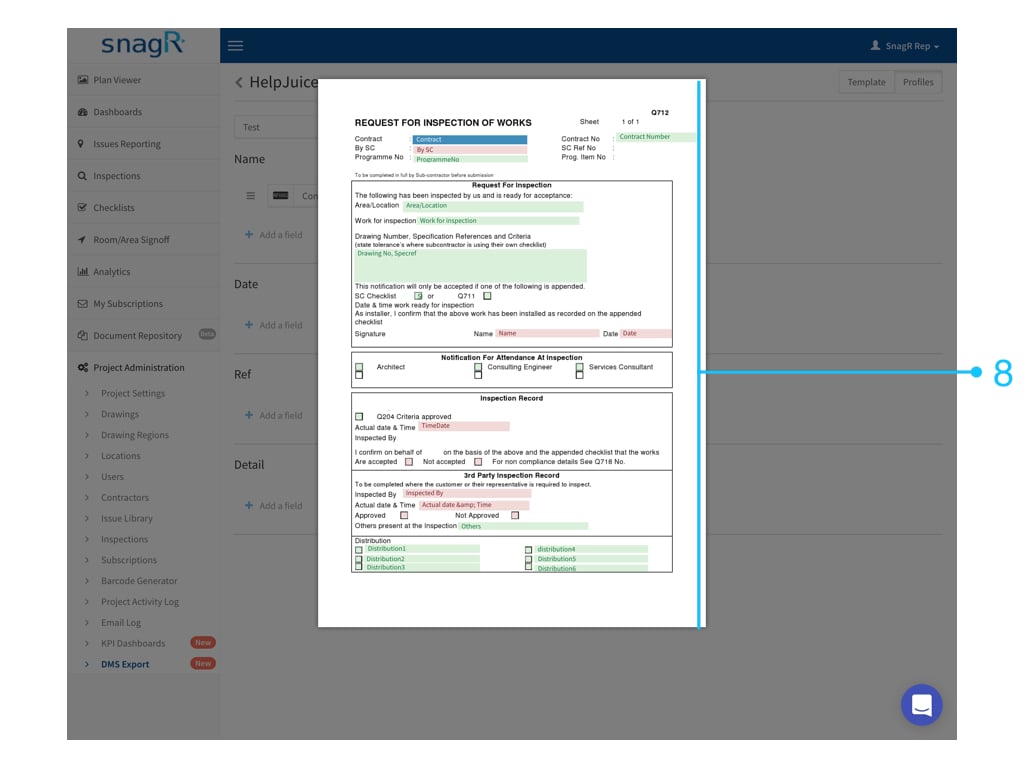
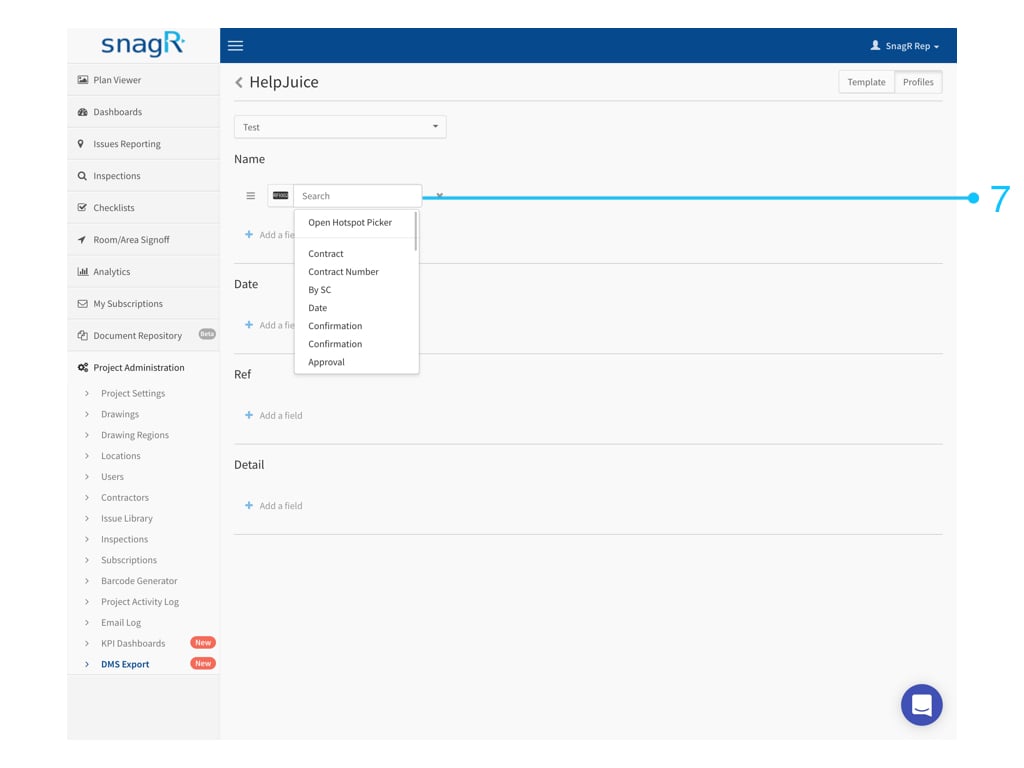 ***Warum wird in der Dropdown-Liste nur Hotspot ohne Namen angezeigt?***
Das Formular ist wahrscheinlich so angelegt, dass den einzelnen Feldern keine Titel zugeordnet sind.
In diesem Fall öffnen Sie die oberste Option **Hotspot-Auswahl öffnen**, um den gewünschten Hotspot direkt auszuwählen.
***Warum wird in der Dropdown-Liste nur Hotspot ohne Namen angezeigt?***
Das Formular ist wahrscheinlich so angelegt, dass den einzelnen Feldern keine Titel zugeordnet sind.
In diesem Fall öffnen Sie die oberste Option **Hotspot-Auswahl öffnen**, um den gewünschten Hotspot direkt auszuwählen.
 ### 2. Attribute
Attribute sind Informationen zum Formular wie der Zeichnungsname oder der Ort, an dem das Formular erstellt wurde, die Projektnummer, der Benutzer, der das Formular hinzugefügt hat usw.
Attribut **auswählen**.
### 2. Attribute
Attribute sind Informationen zum Formular wie der Zeichnungsname oder der Ort, an dem das Formular erstellt wurde, die Projektnummer, der Benutzer, der das Formular hinzugefügt hat usw.
Attribut **auswählen**.
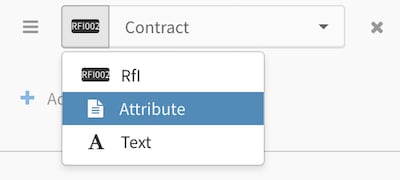 Wählen Sie ein **Attribut**.
 ### 3. Text
Wählen Sie **Text**
### 3. Text
Wählen Sie **Text**
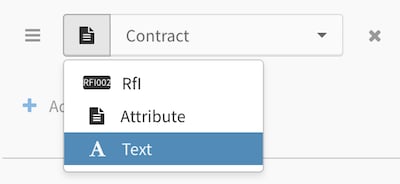 ***
*** *** **Wofür kann ich Text verwenden?**
In eine Spalte können mehrere Felder eingefügt werden. Dies bedeutet, dass Ihr Formular Felder, Attribute und Text **kombinieren** kann. Ein Beispiel ist, das Textfeld als Trennzeichen zu verwenden:
*** **Wofür kann ich Text verwenden?**
In eine Spalte können mehrere Felder eingefügt werden. Dies bedeutet, dass Ihr Formular Felder, Attribute und Text **kombinieren** kann. Ein Beispiel ist, das Textfeld als Trennzeichen zu verwenden:
 **Kann die Vorlage Daten aus mehreren Formularen abrufen?**
Klicken Sie dazu auf **Profil hinzufügen** und fahren Sie mit der Konfiguration der Spalten fort.
**Kann die Vorlage Daten aus mehreren Formularen abrufen?**
Klicken Sie dazu auf **Profil hinzufügen** und fahren Sie mit der Konfiguration der Spalten fort.
 Das ist alles Wenn die Vorlage fertig ist, probieren Sie es aus.
Klicken Sie [hier](/de/formulare/formulare-exportieren/wie-exportiere-ich-formulardaten-nach-excel), um zu sehen, wie Sie Daten aus einer Vorlage exportieren.
Das ist alles Wenn die Vorlage fertig ist, probieren Sie es aus.
Klicken Sie [hier](/de/formulare/formulare-exportieren/wie-exportiere-ich-formulardaten-nach-excel), um zu sehen, wie Sie Daten aus einer Vorlage exportieren.