> ## Documentation Index
> Fetch the complete documentation index at: https://kb.snagr.co.uk/llms.txt
> Use this file to discover all available pages before exploring further.
# Importieren / Exportieren von Inspektionsformularvorlagen
In SnagR können Inspektionsvorlagen zwischen Geschäftsumgebungen importiert und exportiert werden.
Warum brauchst du das?
Sie können diese Funktion zum Testen von Prüfformularen in der Testumgebung verwenden, ohne dass dies Auswirkungen auf Ihr Produktionsprojekt hat. Sobald die Prüfung Ihren Wünschen entspricht, können Sie sie in das Produktionsprojekt importieren.
 **Webseite**
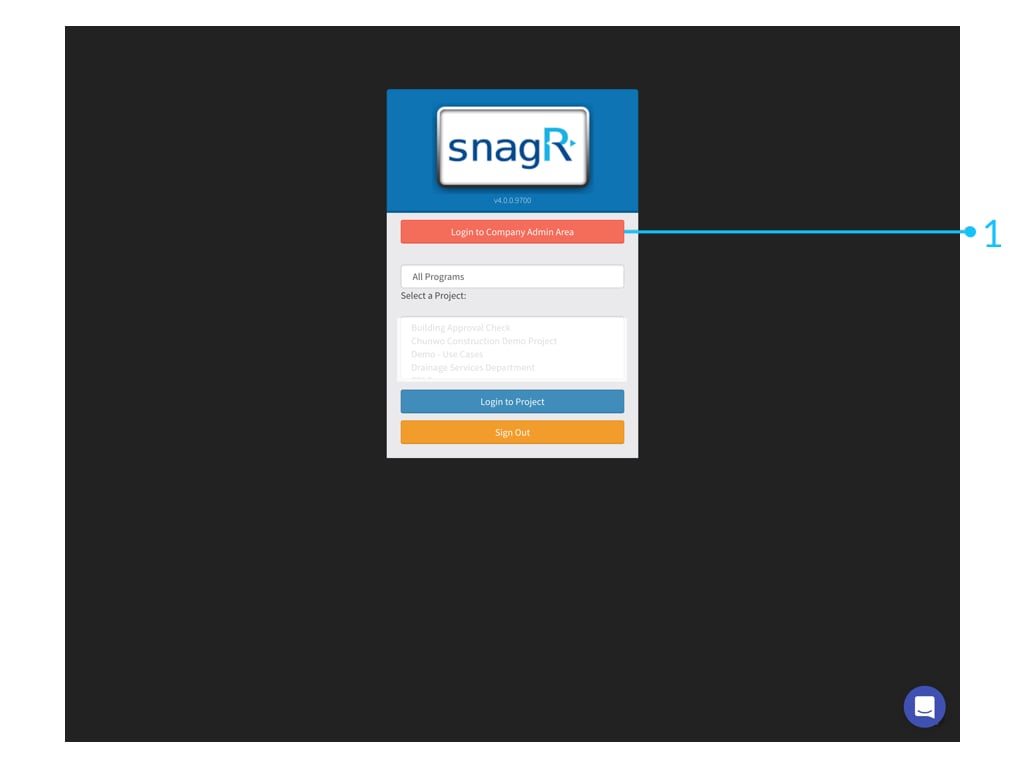 Zunächst wechseln Sie in die Geschäftsumgebung, in der Sie die Vorlage abrufen möchten.
**Melden Sie sich auf Unternehmensebene an**. Nur Unternehmensmanager sehen diese Schaltfläche.
Zunächst wechseln Sie in die Geschäftsumgebung, in der Sie die Vorlage abrufen möchten.
**Melden Sie sich auf Unternehmensebene an**. Nur Unternehmensmanager sehen diese Schaltfläche.
 Gehen Sie zu **Unternehmensinspektionen> Inspektionen**, scrollen Sie zum Ende der Seite, wo Sie die Schaltfläche **Inspektionsvorlage exportieren** sehen, und klicken Sie darauf, um fortzufahren.
 Wählen Sie die Inspektion aus, die Sie exportieren möchten, und klicken Sie auf **Inspektionsvorlage exportieren**.
Anschließend wechseln Sie zu dem Projekt, in das Sie die Vorlage importieren möchten, z. B. Unternehmensumgebung B.
Gehen Sie zu **Unternehmensinspektionen> Inspektionen**, scrollen Sie zum Ende der Seite, wo Sie die Schaltfläche **Inspektionsvorlage importieren** sehen, und klicken Sie darauf, um fortzufahren.
Wählen Sie die Inspektion aus, die Sie exportieren möchten, und klicken Sie auf **Inspektionsvorlage exportieren**.
Anschließend wechseln Sie zu dem Projekt, in das Sie die Vorlage importieren möchten, z. B. Unternehmensumgebung B.
Gehen Sie zu **Unternehmensinspektionen> Inspektionen**, scrollen Sie zum Ende der Seite, wo Sie die Schaltfläche **Inspektionsvorlage importieren** sehen, und klicken Sie darauf, um fortzufahren.
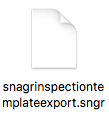
 Dies ist die Inspektionsvorlagendatei, die Sie aus der Geschäftsumgebung A exportiert haben:
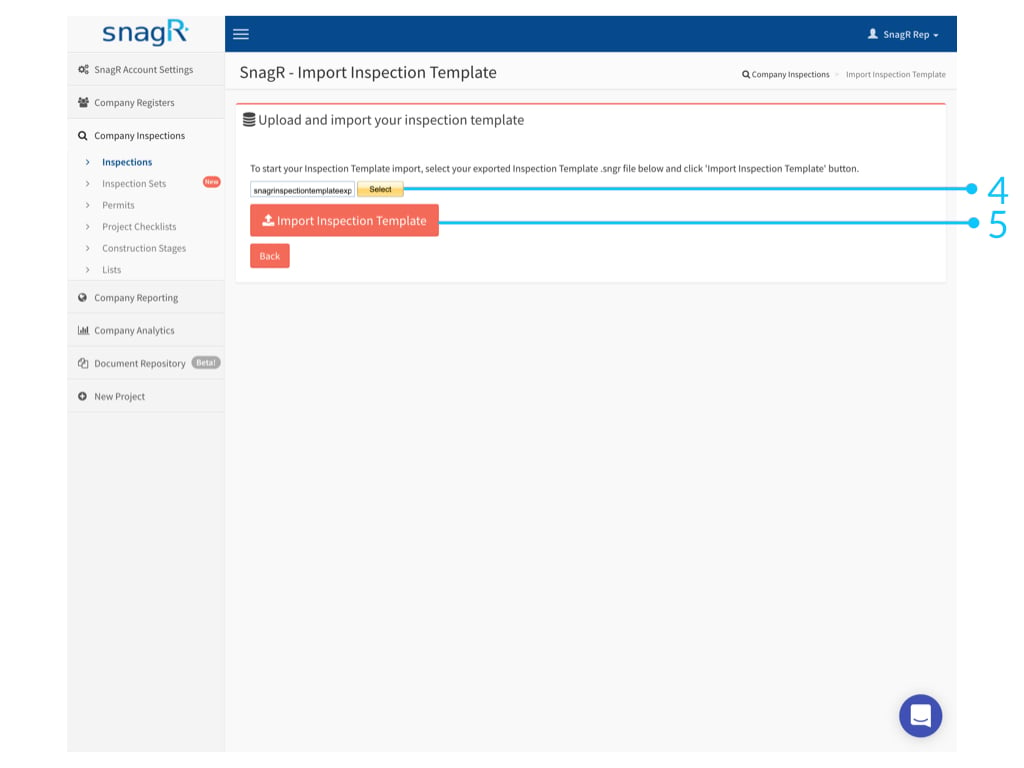
 Laden Sie die Datei hoch und klicken Sie auf **Inspektionsvorlage importieren**.
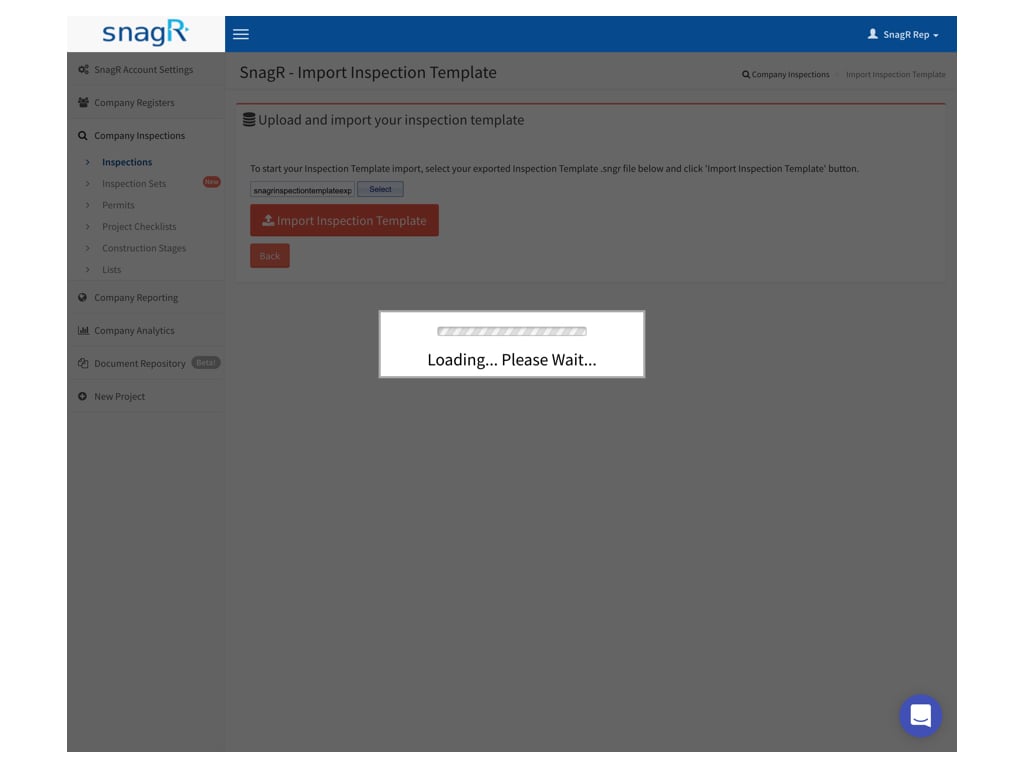
 Bestätigen Sie, dass dies die Inspektionsvorlage (n) ist (sind), die Sie importieren möchten, und klicken Sie auf die Schaltfläche "Import Template to Company Inspections **Vorlage für Unternehmensinspektionen importieren** um den Vorgang abzuschließen.
Die Inspektionsvorlagen wurden nun erfolgreich importiert.
Hinweis: Diese Funktionalität unterstützt keine Versionskontrolle. Dies bedeutet, dass eine erneute Verschiebung der Vorlage von der Geschäftsumgebung A in die Geschäftsumgebung B nicht möglich ist. Wenn Sie Änderungen in Umgebung A vorgenommen haben und diese daher erneut exportieren möchten, ist dies nicht möglich. Dies liegt daran, dass die Prüfcodes und Formularcodes gleich bleiben und daher als Duplikat angesehen werden, was wiederum eine Fehlermeldung zur Folge hat. Das Importieren von Änderungen wird daher nicht empfohlen, da dies Ihre Umgebung schädigen kann.
Bestätigen Sie, dass dies die Inspektionsvorlage (n) ist (sind), die Sie importieren möchten, und klicken Sie auf die Schaltfläche "Import Template to Company Inspections **Vorlage für Unternehmensinspektionen importieren** um den Vorgang abzuschließen.
Die Inspektionsvorlagen wurden nun erfolgreich importiert.
Hinweis: Diese Funktionalität unterstützt keine Versionskontrolle. Dies bedeutet, dass eine erneute Verschiebung der Vorlage von der Geschäftsumgebung A in die Geschäftsumgebung B nicht möglich ist. Wenn Sie Änderungen in Umgebung A vorgenommen haben und diese daher erneut exportieren möchten, ist dies nicht möglich. Dies liegt daran, dass die Prüfcodes und Formularcodes gleich bleiben und daher als Duplikat angesehen werden, was wiederum eine Fehlermeldung zur Folge hat. Das Importieren von Änderungen wird daher nicht empfohlen, da dies Ihre Umgebung schädigen kann.