> ## Documentation Index
> Fetch the complete documentation index at: https://kb.snagr.co.uk/llms.txt
> Use this file to discover all available pages before exploring further.
# Wie entwerfe ich eine Inspektionsformularvorlage mit Geschäftslogik?
Es ist nicht ungewöhnlich, dass verschiedene Geschäftsprozesse wie die tägliche Tour, die Qualitäts- / Sicherheitscheckliste, die Anforderung von Inspektionen usw. in einem papierbasierten System aufbewahrt werden.
In SnagR ist es möglich, all diese Prozesse zu digitalisieren. Dies kann auf verschiedene Arten geschehen. Die beste Lösung ergibt sich normalerweise aus der **genauen Kenntnis des Geschäftsprozesses**, in dem ein Formular verwendet wird. Dies wird in die Geschäftsanforderungen übersetzt, die Sie beim Einrichten einer Vorlage unterstützen.
In diesem Artikel wird erläutert, welche Arten von Formularen Sie in SnagR festlegen können.
### Übersicht
Es ist wichtig, zuerst Folgendes zu verstehen:
1. Inspektionsvorlage
2. Formularvorlage
Was ist der unterschied
Eine **Inspektionsvorlage** ist ein Umbrella, der aus einer **Formularvorlage** oder einer Kombination von **Formularvorlagen** besteht.
Unten sehen Sie die üblichen Anwendungen von **Inspektionsformularen** in SnagR:
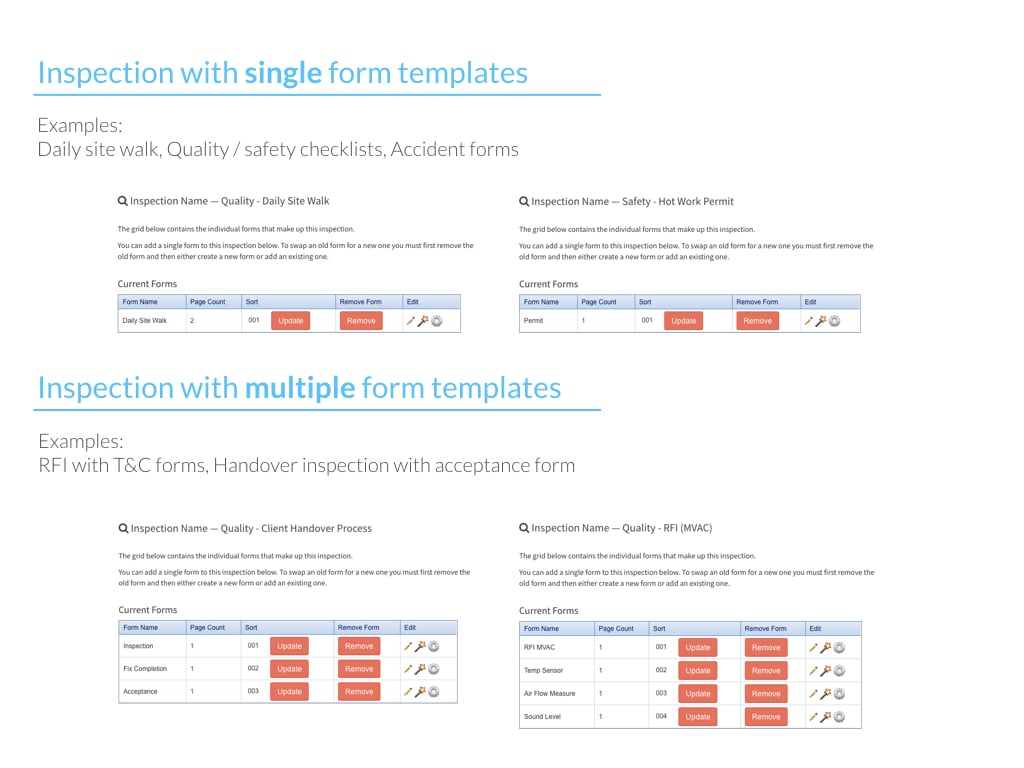 Es ist möglich zu konfigurieren, dass beim Ablehnen und Schließen eines Formulars ein neues Formular geöffnet wird *(ausführlichere Informationen in Schritt 7)*.
Wenn die Inspektionsvorlage mehrere Formulare enthält, können Sie festlegen, dass das folgende Formular nur geöffnet wird, wenn das vorherige Formular übergeben und geschlossen wird *(ausführlichere Informationen in Schritt 4)*.
Es ist möglich zu konfigurieren, dass beim Ablehnen und Schließen eines Formulars ein neues Formular geöffnet wird *(ausführlichere Informationen in Schritt 7)*.
Wenn die Inspektionsvorlage mehrere Formulare enthält, können Sie festlegen, dass das folgende Formular nur geöffnet wird, wenn das vorherige Formular übergeben und geschlossen wird *(ausführlichere Informationen in Schritt 4)*.

 **Webseite**
**Melden Sie sich auf Unternehmensebene an**.
### 1. Inspektionvorlage
Gehen Sie zu **Geschäftsinspektionen> Inspektionen**.
Wählen Sie **Inspektionsformular hinzufügen**.
**Webseite**
**Melden Sie sich auf Unternehmensebene an**.
### 1. Inspektionvorlage
Gehen Sie zu **Geschäftsinspektionen> Inspektionen**.
Wählen Sie **Inspektionsformular hinzufügen**.
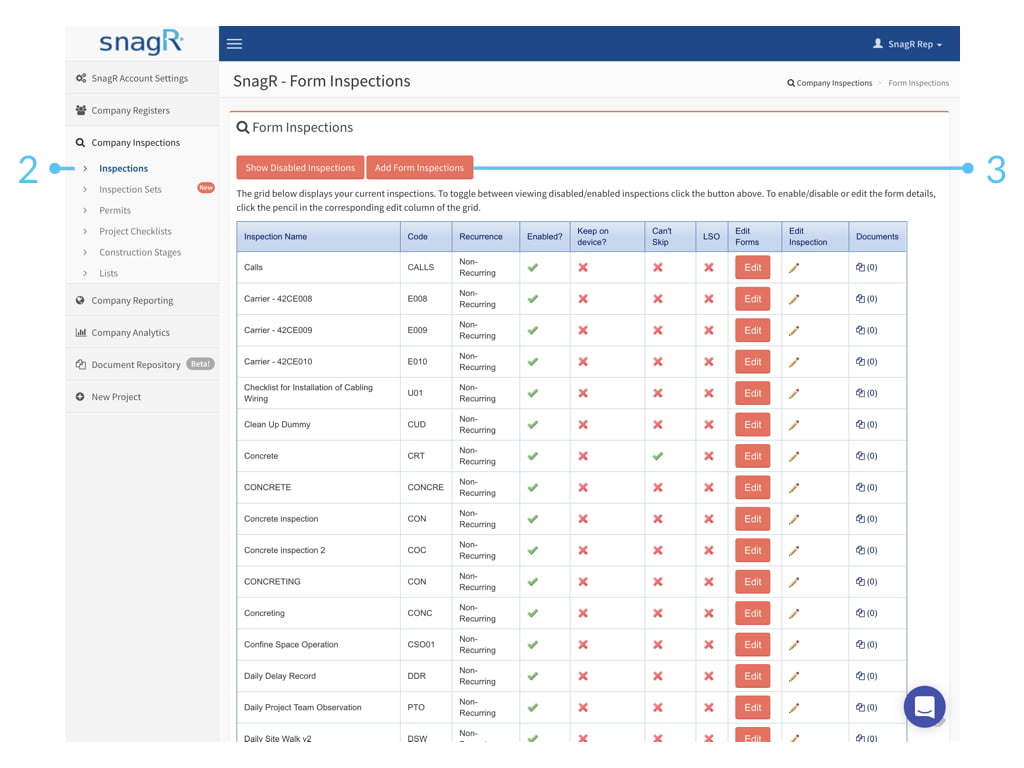 **Bitte beachten Sie** Bissschritt 4: Wenn Sie zum **Ausfüllen** der Formulare eine Reihenfolge festlegen möchten, z. B. nur Formular B öffnen, wenn Formular A geschlossen ist, **wählen Sie Nicht überspringen**?
### 2. 2. Formularvorlage
In einer Inspektionsvorlage können Sie eine Formularvorlage erstellen oder eine vorhandene Formularvorlage hinzufügen.
In diesem Beispiel erstellen wir eine komplett neue Vorlage. Wählen Sie **Formulare Erstellen**.
**Bitte beachten Sie** Bissschritt 4: Wenn Sie zum **Ausfüllen** der Formulare eine Reihenfolge festlegen möchten, z. B. nur Formular B öffnen, wenn Formular A geschlossen ist, **wählen Sie Nicht überspringen**?
### 2. 2. Formularvorlage
In einer Inspektionsvorlage können Sie eine Formularvorlage erstellen oder eine vorhandene Formularvorlage hinzufügen.
In diesem Beispiel erstellen wir eine komplett neue Vorlage. Wählen Sie **Formulare Erstellen**.
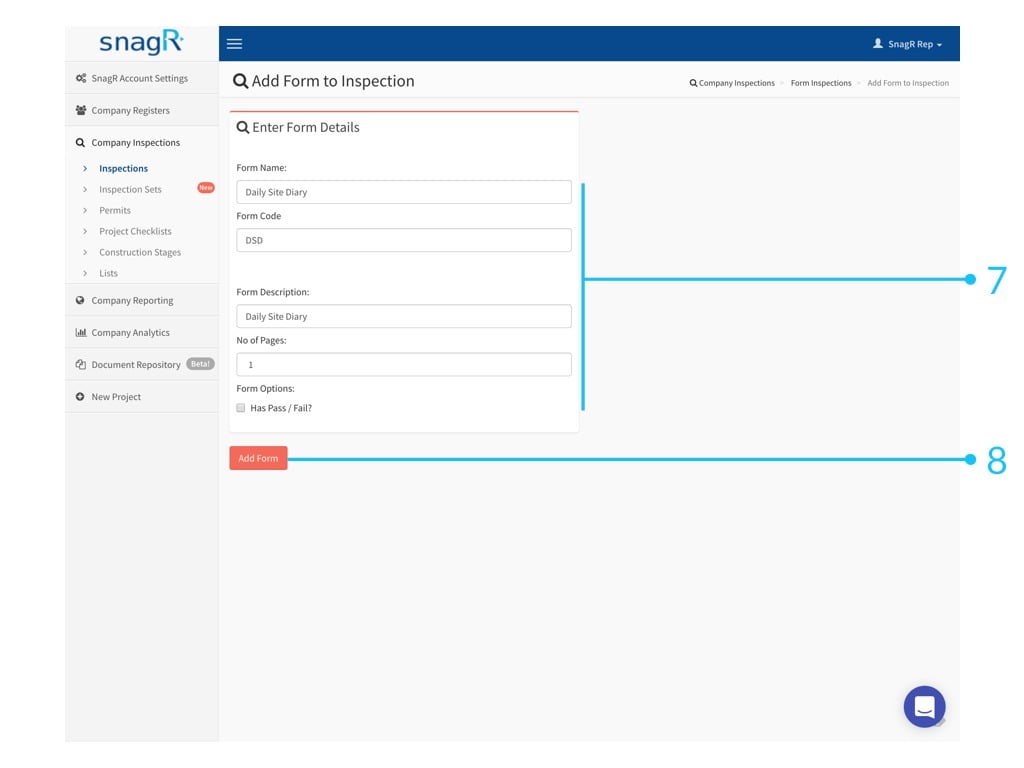 **Beachten** **Sie** Schritt 7: Wenn Sie festlegen möchten, dass ein neues Formular geöffnet wird, wenn ein **Formular mit Ablehnung geschlossen wird**, z. B. wenn eine erneute Überprüfung erforderlich ist, **wählen Sie Gut / Nicht zulässig** ?.
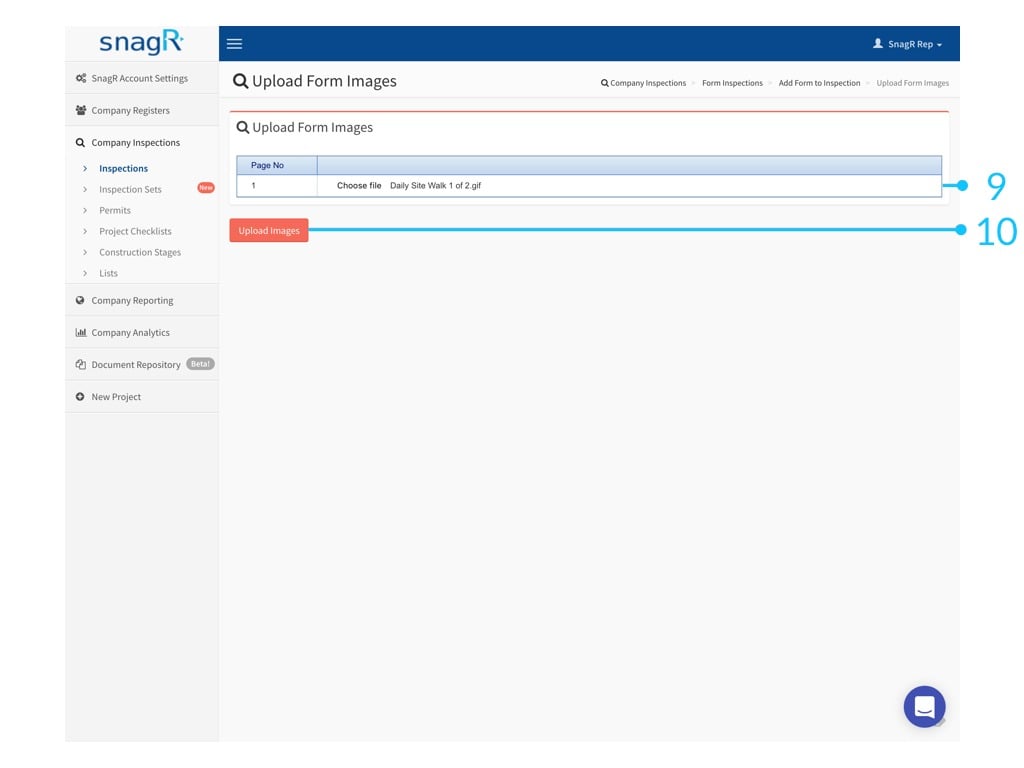 Nachstehend finden Sie eine kurze Erläuterung zum Einrichten einer Formularvorlage. Für eine weitere Erklärung klicken Sie [hier](/de/projekt-einrichten/formulare-unternehmensebene/wie-erstelle-ich-ein-digitales-formular).
Sobald Sie die Formularvorlage gespeichert haben, wird sie automatisch zur Prüfung hinzugefügt.
Standardmäßig gibt es 3 Workflow-Ebenen in einem Formular:
1. Offen
2. Geschlossen (genehmigt)
3. Geschlossen (abgelehnt)
Wenn Sie **zusätzliche benutzerdefinierte** Workflow-Ebenen hinzufügen möchten, z.
Machst du das so:
Wählen Sie das **Zahnradsymbol**, um den Workflow des Formulars zu ändern.
**Geben** Sie den Namen der Benutzerdefinition ein> klicken Sie auf **Workflow hinzufügen**.
Im Moment haben wir eine Inspektionsvorlage mit einer Formularvorlage erstellt.
Bei Bedarf können Sie die vorherigen Schritte wiederholen, um mehrere Formulare hinzuzufügen, oder bereits vorhandene Formulare hinzufügen.
Wenn Sie mit der Prüfvorlage zufrieden sind, müssen Sie sie auf [Projektebene](/de/haufig-gestellte-fragen/problemlosungen-fur-administratoren/wie-aktiviere-ich-formularvorlagen-fur-ein-projekt) aktivieren.
Alle Inspektionen werden auf Projektebene automatisch deaktiviert und müssen manuell aktiviert werden.
Nachstehend finden Sie eine kurze Erläuterung zum Einrichten einer Formularvorlage. Für eine weitere Erklärung klicken Sie [hier](/de/projekt-einrichten/formulare-unternehmensebene/wie-erstelle-ich-ein-digitales-formular).
Sobald Sie die Formularvorlage gespeichert haben, wird sie automatisch zur Prüfung hinzugefügt.
Standardmäßig gibt es 3 Workflow-Ebenen in einem Formular:
1. Offen
2. Geschlossen (genehmigt)
3. Geschlossen (abgelehnt)
Wenn Sie **zusätzliche benutzerdefinierte** Workflow-Ebenen hinzufügen möchten, z.
Machst du das so:
Wählen Sie das **Zahnradsymbol**, um den Workflow des Formulars zu ändern.
**Geben** Sie den Namen der Benutzerdefinition ein> klicken Sie auf **Workflow hinzufügen**.
Im Moment haben wir eine Inspektionsvorlage mit einer Formularvorlage erstellt.
Bei Bedarf können Sie die vorherigen Schritte wiederholen, um mehrere Formulare hinzuzufügen, oder bereits vorhandene Formulare hinzufügen.
Wenn Sie mit der Prüfvorlage zufrieden sind, müssen Sie sie auf [Projektebene](/de/haufig-gestellte-fragen/problemlosungen-fur-administratoren/wie-aktiviere-ich-formularvorlagen-fur-ein-projekt) aktivieren.
Alle Inspektionen werden auf Projektebene automatisch deaktiviert und müssen manuell aktiviert werden.