> ## Documentation Index
> Fetch the complete documentation index at: https://kb.snagr.co.uk/llms.txt
> Use this file to discover all available pages before exploring further.
# Wie erstelle ich ein digitales Formular?
 **Webseite**
Sobald Sie das Bild aus dem Formular hochgeladen haben, werden Sie auf die folgende Seite weitergeleitet.
Wir nennen diese Seite den **Form wizard**.
**Webseite**
Sobald Sie das Bild aus dem Formular hochgeladen haben, werden Sie auf die folgende Seite weitergeleitet.
Wir nennen diese Seite den **Form wizard**.
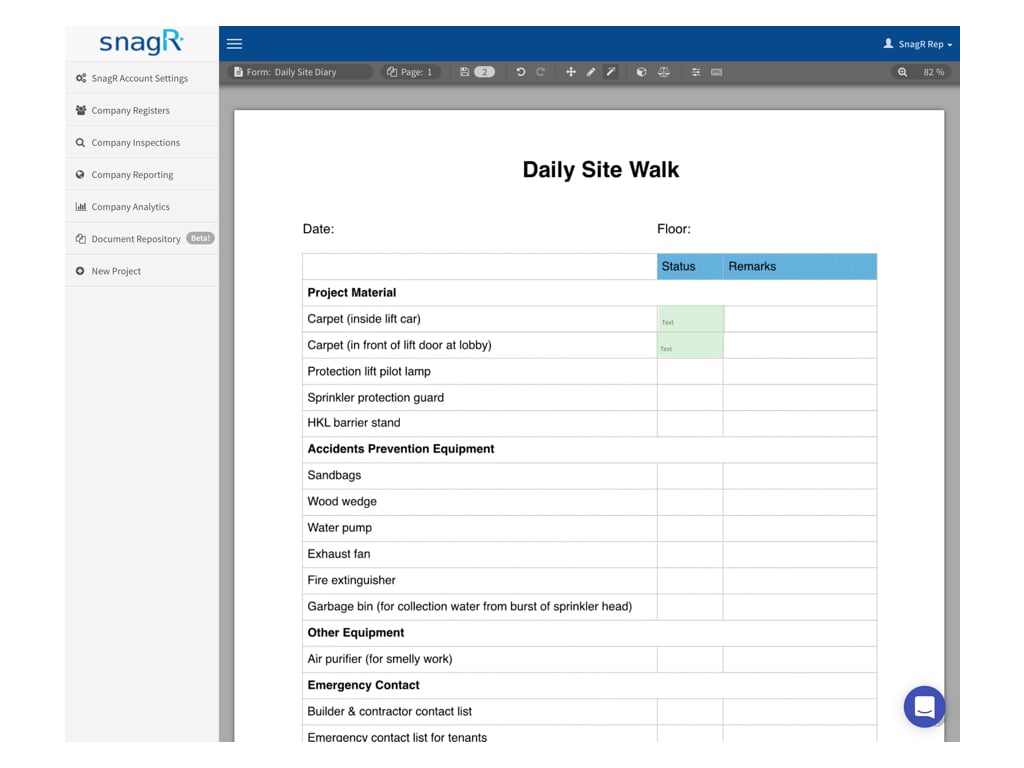 Um ein Formular einzurichten, müssen Sie folgende Schritte ausführen:
1. Hotspots **erstellen** (z. B. ein Bereich, in dem Text eingegeben werden muss)
2. **Benennen** Sie die Hotspots und **definieren** Sie den Hotspot-Typ.
### 1. Erstellen Sie Hotspots
Um ein Formular einzurichten, müssen Sie folgende Schritte ausführen:
1. Hotspots **erstellen** (z. B. ein Bereich, in dem Text eingegeben werden muss)
2. **Benennen** Sie die Hotspots und **definieren** Sie den Hotspot-Typ.
### 1. Erstellen Sie Hotspots
 Klicken Sie auf dieses Symbol (oder Strg 2), um durch Ziehen Hotspots zu **ziehen**.
 Klicken Sie auf dieses Symbol (oder Strg + 3), um Hotspots durch **Linienerkennung** zu erstellen.
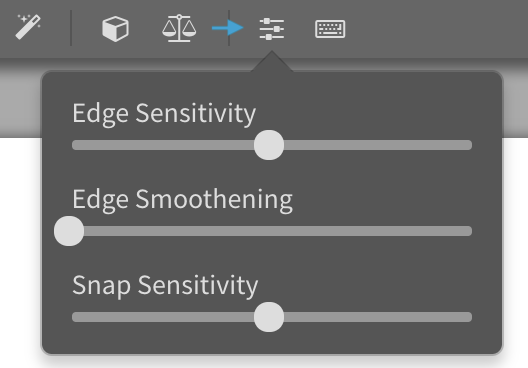
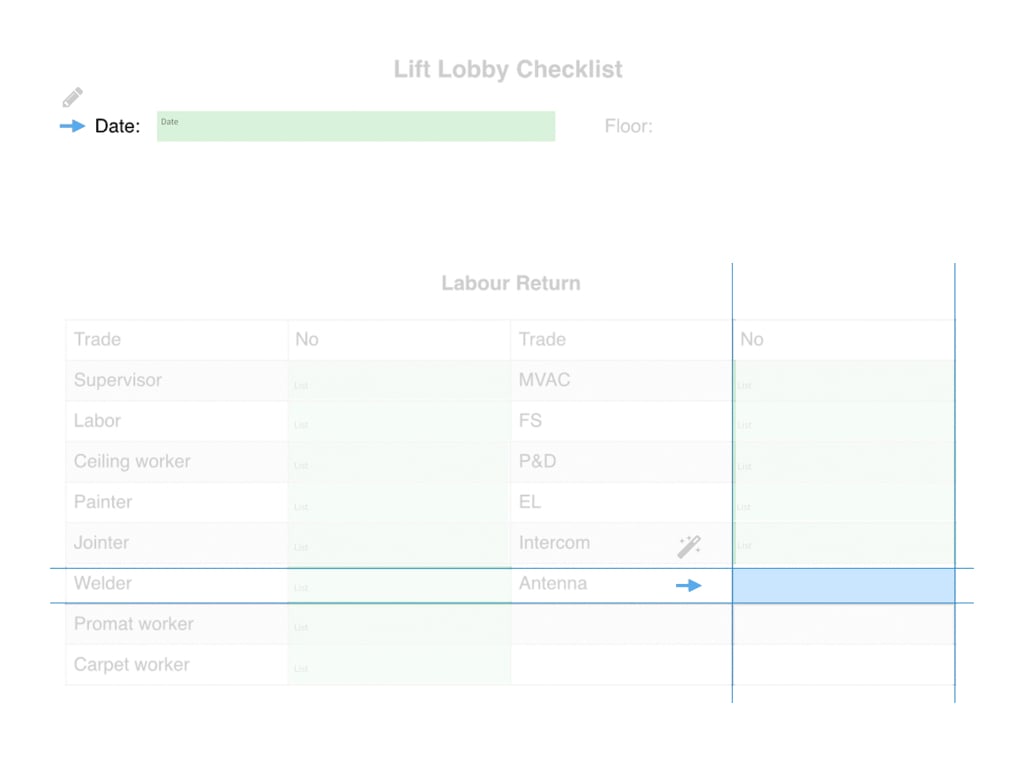 **Warum erkennt der Wizard die Zeilen nicht?**
Wenn die Linien weniger solide oder klar sind, kann dies passieren. Sie können auf das Pfeilsymbol klicken, um die **Linienempfindlichkeit anzupassen.**
**Warum erkennt der Wizard die Zeilen nicht?**
Wenn die Linien weniger solide oder klar sind, kann dies passieren. Sie können auf das Pfeilsymbol klicken, um die **Linienempfindlichkeit anzupassen.**
 ### 2. Benennen Sie Hotspots und definieren Sie den Typ
 Klicken Sie auf dieses Symbol (oder Strg 4), um die **Eigenschaften** aufzurufen.
In den Eigenschaften benennen Sie den Hotspot im Feld **Titel** und definieren den Typ des Hotspots im **Feld Typ**.
Klicken Sie auf dieses Symbol (oder Strg 4), um die **Eigenschaften** aufzurufen.
In den Eigenschaften benennen Sie den Hotspot im Feld **Titel** und definieren den Typ des Hotspots im **Feld Typ**.
 Dies sind die verschiedenen verfügbaren **Hotspot-Typen:**
\1. Text
\2. Checkbox \*
\3. Richtig / Falsch / N / A
\4. Liste aller Benutzer (Benutzer und Auftragnehmer) #
\5. Liste der Benutzer #
\6. Liste der Subunternehmer #
\7. (Benutzerdefinierte) Liste (Klicken Sie [hier](/de/projekt-einrichten/formulare-unternehmensebene/wie-erstelle-ich-eine-benutzerdefinierte-liste), um mehr zu erfahren.)
\8. Datum
\9. Datum Uhrzeit (z. B. 2. April 2018, 15:03:20 Uhr)
\10. Zeit
\11. Foto
\12. Unterschrift
\13. Alle Benutzer benachrichtigen (Alle Benutzer benachrichtigen (an \ senden, wenn \)
\14. Benutzer benachrichtigen (wie oben)
\15. Subunternehmer benachrichtigen (wie oben)
\# In der Liste aller Benutzer, der Liste der Benutzer und der Liste der Hotspot-Typen von Subunternehmern werden die Benutzer mit Zugriffsrechten auf die Inspektion als Liste angezeigt.
\* Wenn Sie möchten, dass Benutzer nur eine Option aus **mehreren Optionen** auswählen können, können Sie dies festlegen. Wählen Sie die Hotspots aus und ändern Sie den Typ in das Kontrollkästchen. Klicken Sie mit der rechten Maustaste und wählen Sie Link. Um dies rückgängig zu machen, wiederholen Sie dieselben Aktionen und wählen Sie Ihr Drehmoment ab. Das Verknüpfen ist nur mit dem Hotspot-Typ Checkbox möglich.
***Was ist der Unterschied zwischen Liste und Benachrichtigungsliste?***
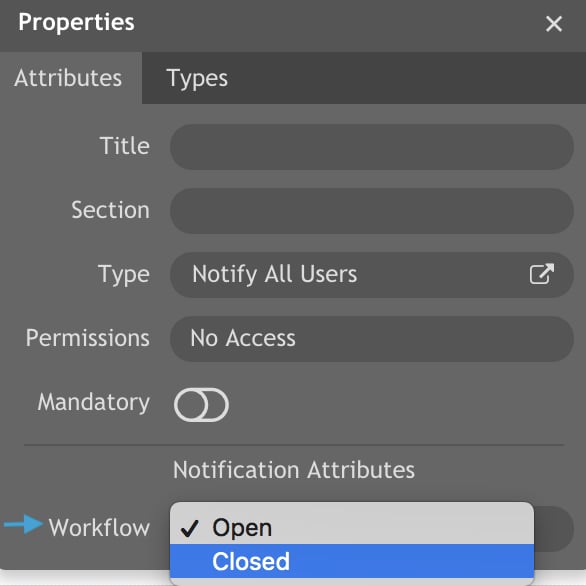
Der Unterschied zwischen den oben aufgelisteten Listenfeldern (Nr. 4, 5 und 6) und den Benachrichtigungslisten (Nr. 13, 14 und 15) besteht darin, dass die Benachrichtigungsfelder eine Benachrichtigung an die ausgewählten Benutzer senden, wenn diese über einen bestimmten Workflow verfügen Ebene. Sowohl List als auch Notify enthalten die vollständige Liste der Benutzer und Auftragnehmer.
Dies sind die verschiedenen verfügbaren **Hotspot-Typen:**
\1. Text
\2. Checkbox \*
\3. Richtig / Falsch / N / A
\4. Liste aller Benutzer (Benutzer und Auftragnehmer) #
\5. Liste der Benutzer #
\6. Liste der Subunternehmer #
\7. (Benutzerdefinierte) Liste (Klicken Sie [hier](/de/projekt-einrichten/formulare-unternehmensebene/wie-erstelle-ich-eine-benutzerdefinierte-liste), um mehr zu erfahren.)
\8. Datum
\9. Datum Uhrzeit (z. B. 2. April 2018, 15:03:20 Uhr)
\10. Zeit
\11. Foto
\12. Unterschrift
\13. Alle Benutzer benachrichtigen (Alle Benutzer benachrichtigen (an \ senden, wenn \)
\14. Benutzer benachrichtigen (wie oben)
\15. Subunternehmer benachrichtigen (wie oben)
\# In der Liste aller Benutzer, der Liste der Benutzer und der Liste der Hotspot-Typen von Subunternehmern werden die Benutzer mit Zugriffsrechten auf die Inspektion als Liste angezeigt.
\* Wenn Sie möchten, dass Benutzer nur eine Option aus **mehreren Optionen** auswählen können, können Sie dies festlegen. Wählen Sie die Hotspots aus und ändern Sie den Typ in das Kontrollkästchen. Klicken Sie mit der rechten Maustaste und wählen Sie Link. Um dies rückgängig zu machen, wiederholen Sie dieselben Aktionen und wählen Sie Ihr Drehmoment ab. Das Verknüpfen ist nur mit dem Hotspot-Typ Checkbox möglich.
***Was ist der Unterschied zwischen Liste und Benachrichtigungsliste?***
Der Unterschied zwischen den oben aufgelisteten Listenfeldern (Nr. 4, 5 und 6) und den Benachrichtigungslisten (Nr. 13, 14 und 15) besteht darin, dass die Benachrichtigungsfelder eine Benachrichtigung an die ausgewählten Benutzer senden, wenn diese über einen bestimmten Workflow verfügen Ebene. Sowohl List als auch Notify enthalten die vollständige Liste der Benutzer und Auftragnehmer.
 ***Können einige Daten automatisch eingegeben werden?***
Das ist möglich, Sie können **nur Lesefelder** anlegen. Sobald das Formular erstellt wurde, werden die Daten automatisch generiert und dem Formular hinzugefügt. Diese Felder können nicht bearbeitet werden und sind daher nur Lesefelder:
\1. Projekt
\2. Projektnummer
\3. Datumsstempel (ab dem Zeitpunkt der Formularerstellung)
\4. Zeichnungstitel (aus dem das Formular erstellt wurde)
\5. ExtRef
\6. ID-Nummer
\7. InspectTypeID
\8. InsectTypeNumber
\9. Speicherort (von dem aus das Formular erstellt wurde)
\10. Lokation Extref
\11. Firmenlogo
\12. Projekt-Logo
\13. Benutzername (der das Formular erstellt hat)
### Hotspots als obligatorisch festleggen (Optional)
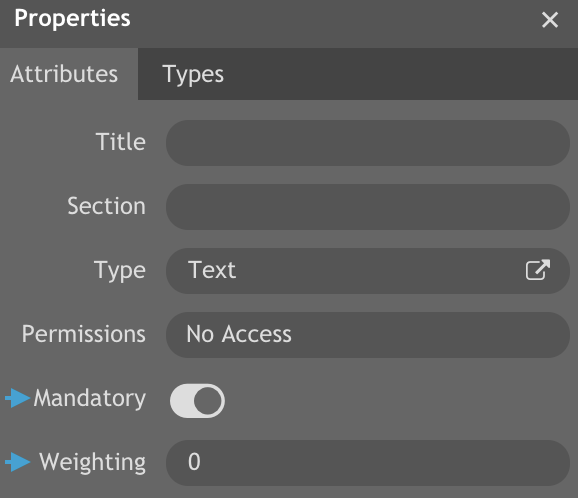
Bei Eigenschaften, wenn Sie einen Hotspot als obligatorisch festlegen:
1. SnagR **benachrichtigt** Benutzer, wenn sie ein Formular schließen möchten, ohne die erforderlichen Felder auszufüllen.
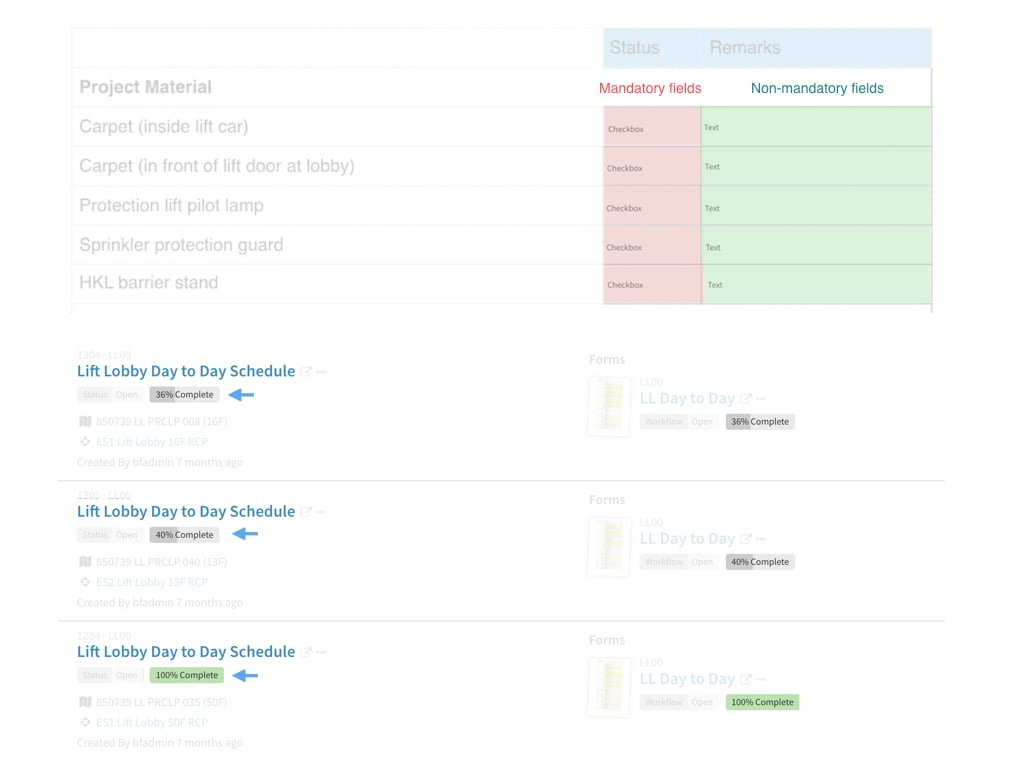
2. SnagR **berechnet den gerundeten Prozentsatz** des Formulars in Abhängigkeit von dem Gewicht, das jedem erforderlichen Feld zugewiesen ist.
***Können einige Daten automatisch eingegeben werden?***
Das ist möglich, Sie können **nur Lesefelder** anlegen. Sobald das Formular erstellt wurde, werden die Daten automatisch generiert und dem Formular hinzugefügt. Diese Felder können nicht bearbeitet werden und sind daher nur Lesefelder:
\1. Projekt
\2. Projektnummer
\3. Datumsstempel (ab dem Zeitpunkt der Formularerstellung)
\4. Zeichnungstitel (aus dem das Formular erstellt wurde)
\5. ExtRef
\6. ID-Nummer
\7. InspectTypeID
\8. InsectTypeNumber
\9. Speicherort (von dem aus das Formular erstellt wurde)
\10. Lokation Extref
\11. Firmenlogo
\12. Projekt-Logo
\13. Benutzername (der das Formular erstellt hat)
### Hotspots als obligatorisch festleggen (Optional)
Bei Eigenschaften, wenn Sie einen Hotspot als obligatorisch festlegen:
1. SnagR **benachrichtigt** Benutzer, wenn sie ein Formular schließen möchten, ohne die erforderlichen Felder auszufüllen.
2. SnagR **berechnet den gerundeten Prozentsatz** des Formulars in Abhängigkeit von dem Gewicht, das jedem erforderlichen Feld zugewiesen ist.
 ***Welchen Wert soll ich als Gewicht eingeben?***
Wenn Sie zwei Pflichtfelder haben und 1 als Gewicht für beide Felder auswählen, beträgt der Gesamtwert 2. Wenn ein Feld ausgefüllt ist und das andere nicht, ist das Formular zu 50% vollständig (1/2). Wenn Sie einem Feld den Wert 2 geben, ändert sich die Berechnung, da Sie es wichtiger finden und das andere 1. Wenn das Feld von 1 und nicht von 2 ausgefüllt ist, ist das Formular zu 33,3% vollständig (1/3).
***Welchen Wert soll ich als Gewicht eingeben?***
Wenn Sie zwei Pflichtfelder haben und 1 als Gewicht für beide Felder auswählen, beträgt der Gesamtwert 2. Wenn ein Feld ausgefüllt ist und das andere nicht, ist das Formular zu 50% vollständig (1/2). Wenn Sie einem Feld den Wert 2 geben, ändert sich die Berechnung, da Sie es wichtiger finden und das andere 1. Wenn das Feld von 1 und nicht von 2 ausgefüllt ist, ist das Formular zu 33,3% vollständig (1/3).
 ### Hotspots auswählen
 Klicken Sie auf dieses Symbol, um **mehrere Hotspots gleichzeitig auszuwählen**.
Auf diese Weise können Sie **diese Hotspots gleichzeitig ändern**.
*Zum Beispiel*
1. Kopieren Sie (Strg + C) und fügen Sie (Strg + V) Hotspots von einem Formular / einer Seite in ein anderes Formular / eine andere Seite ein
2. Aktualisieren Sie den Hotspot-Datentyp von einem Typ auf einen anderen
3. Hotspot-Titel aktualisieren
### Kann die Formularvorlage für mehrere Überprüfungen verwendet werden?
Dies ist möglich, sobald das Formular eingerichtet wurde, und die Vorlage kann für mehrere Inspektionen verwendet werden.
*Zum Beispiel*
Das Vorlagenformular "RFI (Elektrik)" wird für zwei Prüfvorlagen verwendet. Beide Inspektionen haben ein identisches "RFI (Electrical)" als Deckblatt.
Klicken Sie auf dieses Symbol, um **mehrere Hotspots gleichzeitig auszuwählen**.
Auf diese Weise können Sie **diese Hotspots gleichzeitig ändern**.
*Zum Beispiel*
1. Kopieren Sie (Strg + C) und fügen Sie (Strg + V) Hotspots von einem Formular / einer Seite in ein anderes Formular / eine andere Seite ein
2. Aktualisieren Sie den Hotspot-Datentyp von einem Typ auf einen anderen
3. Hotspot-Titel aktualisieren
### Kann die Formularvorlage für mehrere Überprüfungen verwendet werden?
Dies ist möglich, sobald das Formular eingerichtet wurde, und die Vorlage kann für mehrere Inspektionen verwendet werden.
*Zum Beispiel*
Das Vorlagenformular "RFI (Elektrik)" wird für zwei Prüfvorlagen verwendet. Beide Inspektionen haben ein identisches "RFI (Electrical)" als Deckblatt.
