> ## Documentation Index
> Fetch the complete documentation index at: https://kb.snagr.co.uk/llms.txt
> Use this file to discover all available pages before exploring further.
# Wie erstellen Sie eine hierarchische Liste?
 **Webseite**
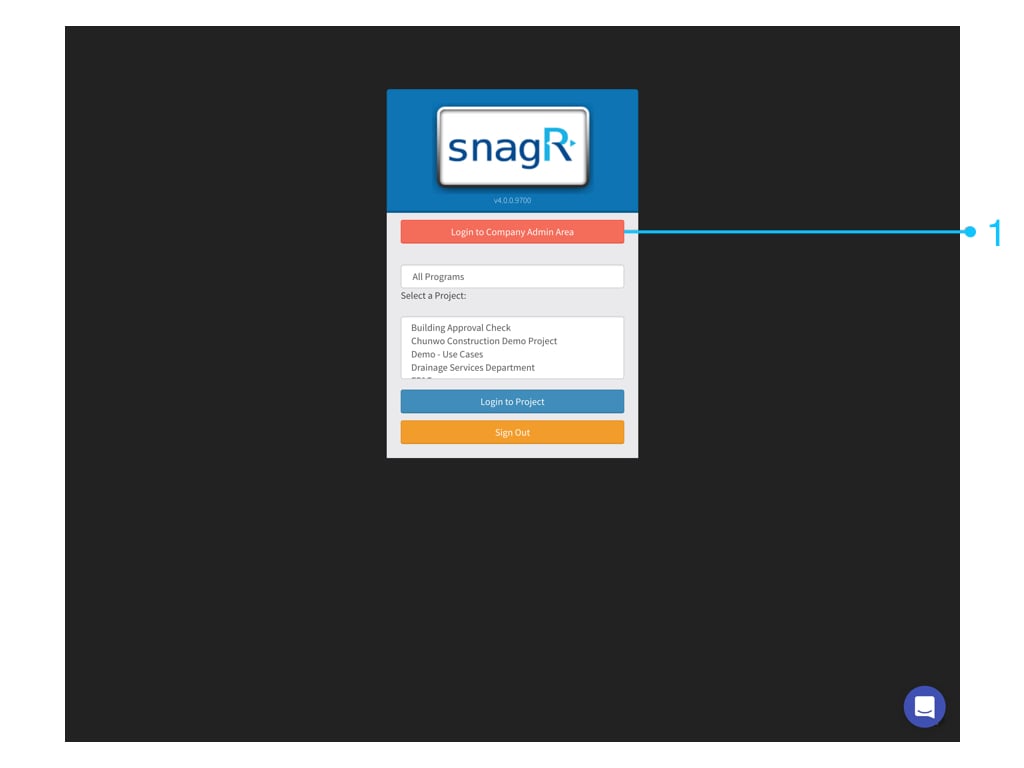
**Melden Sie sich zunächst auf Unternehmensebene an**. Nur Unternehmensmanager sehen diese Schaltfläche.
**Webseite**
**Melden Sie sich zunächst auf Unternehmensebene an**. Nur Unternehmensmanager sehen diese Schaltfläche.
 Gehen Sie zu **Geschäftsinspektionen> Hierarchische Liste**
Klicken Sie auf die Schaltfläche **Neue Liste hinzufügen**, geben Sie einen Namen ein und klicken Sie auf Speichern.
Gehen Sie zu **Geschäftsinspektionen> Hierarchische Liste**
Klicken Sie auf die Schaltfläche **Neue Liste hinzufügen**, geben Sie einen Namen ein und klicken Sie auf Speichern.
 Klicken Sie auf **Listenelemente importieren** und importieren Sie dann die vorbereitete Excel-Liste.\
[Klicken Sie hier, um eine Importvorlage (Excel SpreadSheet .xls herunterzuladen)](http://demo40.snagr.com.hk/Build/ImportTemplates/SnagR-Hierarchical-Lists-Import-Template.xls)
Klicken Sie auf **Listenelemente importieren** und importieren Sie dann die vorbereitete Excel-Liste.\
[Klicken Sie hier, um eine Importvorlage (Excel SpreadSheet .xls herunterzuladen)](http://demo40.snagr.com.hk/Build/ImportTemplates/SnagR-Hierarchical-Lists-Import-Template.xls)

 Klicken Sie auf Speichern, wenn alles in Ordnung ist (grün).
 Fertig, Sie haben eine hierarchische Liste erstellt.
Sie können sich in den Elementen der Freigabeliste umsehen, indem Sie auf **Freigabeliste bearbeiten klicken**.
Gegenstände der Stufe 1:
Fertig, Sie haben eine hierarchische Liste erstellt.
Sie können sich in den Elementen der Freigabeliste umsehen, indem Sie auf **Freigabeliste bearbeiten klicken**.
Gegenstände der Stufe 1:
 Level 2 Gegenstände:
 Level 3 Gegenstände:
 **Und wie erstellen wir dann eine hierarchische Liste in einem Inspektionsformular?**
Sie tun dies, indem Sie die folgenden Schritte ausführen:
Öffnen Sie zunächst den Formularassistenten, indem Sie auf das Zauberstab-Symbol
**Und wie erstellen wir dann eine hierarchische Liste in einem Inspektionsformular?**
Sie tun dies, indem Sie die folgenden Schritte ausführen:
Öffnen Sie zunächst den Formularassistenten, indem Sie auf das Zauberstab-Symbol
 auf der Seite **Inspektionsformular verwalten** klicken.
 Wählen Sie die Felder aus, und legen Sie sie als HierarchicalList fest, und wählen Sie einen Listensatznamen (Listenname) aus.

 Benennen Sie die Felder. Klicken Sie auf "Level 1" und platzieren Sie es als **Master** in den Eigenschaften.
Klicken Sie auf das Feld "Ebene 2" und wählen Sie **Abhängige** und **übergeordnete Liste**. Wählen Sie die richtige Liste aus, um eine Verknüpfung mit der Teileliste herzustellen.
Benennen Sie die Felder. Klicken Sie auf "Level 1" und platzieren Sie es als **Master** in den Eigenschaften.
Klicken Sie auf das Feld "Ebene 2" und wählen Sie **Abhängige** und **übergeordnete Liste**. Wählen Sie die richtige Liste aus, um eine Verknüpfung mit der Teileliste herzustellen.

 Wie folgt:

 Beachten Sie, dass Sie nur Elemente umbenennen können. **Sie müssen keine Elemente löschen oder die Reihenfolge ändern, wenn die Formulare verwendet werden**.