> ## Documentation Index
> Fetch the complete documentation index at: https://kb.snagr.co.uk/llms.txt
> Use this file to discover all available pages before exploring further.
# Wie bearbeite ich eine vorhandene Zeichnung?
 **Webseite**
Sie können Zeichnungen jederzeit ersetzen und bearbeiten.
**Webseite**
Sie können Zeichnungen jederzeit ersetzen und bearbeiten.

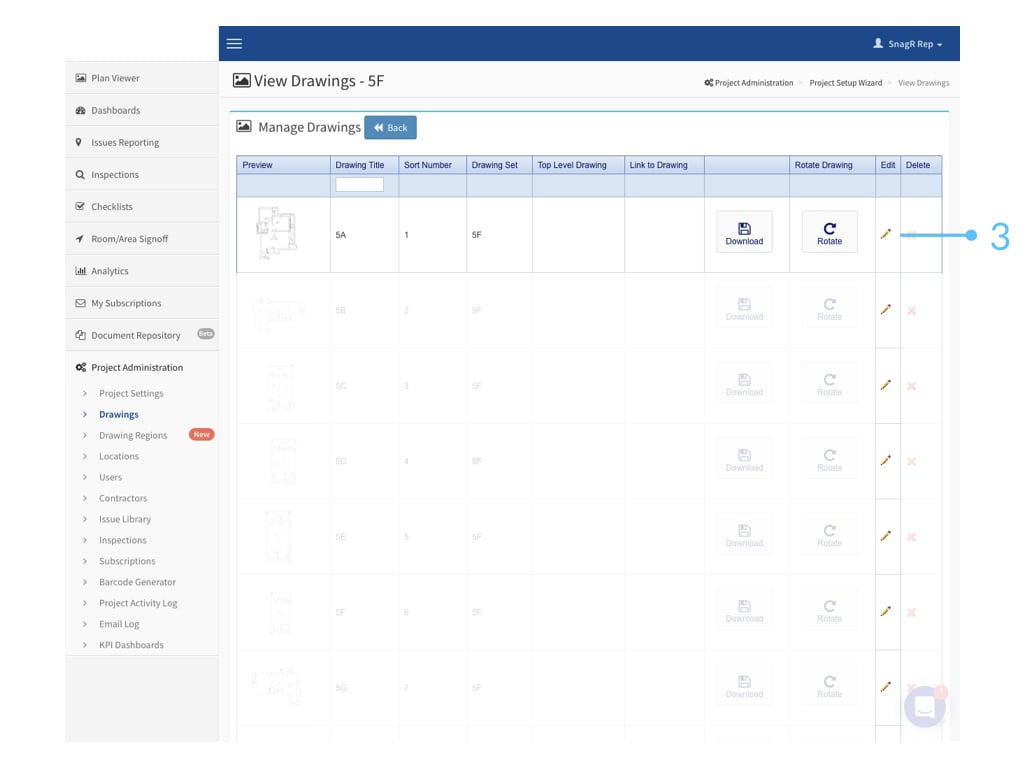
 Es gibt ein paar Dinge, die Sie für eine Zeichnung bearbeiten können:
Um die **Zeichnung** zu ändern, klicken Sie auf Durchsuchen und laden Sie eine andere Zeichnung hoch, um die aktuelle zu ersetzen.
Bearbeiten Sie den **Zeichnungstitel** um den Namen anzupassen, der für die Zeichnung in der App, auf der Website und in den Berichten angezeigt wird.
Bearbeiten Sie die **Sortiernummer** um die Reihenfolge der Zeichnungen anzupassen, in der die Zeichnung in den Dropdown-Listen angezeigt wird (die anderen Nummern werden automatisch angepasst).
Bearbeiten Sie zum **Anpassen** des Zeichnungsordners den Zeichnungsordner.
Um diese Zeichnung als **Übersichtszeichnung** (Home) festzulegen, aktivieren Sie das Kontrollkästchen in der Spalte Übersichtszeichnung.
Wenn Sie die **Hauptzeichnung** ändern möchten, auf die sich die Zeichnung bezieht (z. B. einen Zeichnungstyp), bearbeiten Sie die Dropdown-Liste Verknüpfung mit Zeichnung.
Um die Zeichnung zu drehen, klicken Sie auf die Schaltfläche Drehen. Dadurch wird die Zeichnung um 90 Grad im Uhrzeigersinn gedreht. Wenn Sie eine Zeichnung um 180 Grad drehen möchten, klicken Sie zweimal auf die Schaltfläche. Um 90 Grad gegen den Uhrzeigersinn zu drehen, klicken Sie dreimal auf die Schaltfläche.
Es gibt ein paar Dinge, die Sie für eine Zeichnung bearbeiten können:
Um die **Zeichnung** zu ändern, klicken Sie auf Durchsuchen und laden Sie eine andere Zeichnung hoch, um die aktuelle zu ersetzen.
Bearbeiten Sie den **Zeichnungstitel** um den Namen anzupassen, der für die Zeichnung in der App, auf der Website und in den Berichten angezeigt wird.
Bearbeiten Sie die **Sortiernummer** um die Reihenfolge der Zeichnungen anzupassen, in der die Zeichnung in den Dropdown-Listen angezeigt wird (die anderen Nummern werden automatisch angepasst).
Bearbeiten Sie zum **Anpassen** des Zeichnungsordners den Zeichnungsordner.
Um diese Zeichnung als **Übersichtszeichnung** (Home) festzulegen, aktivieren Sie das Kontrollkästchen in der Spalte Übersichtszeichnung.
Wenn Sie die **Hauptzeichnung** ändern möchten, auf die sich die Zeichnung bezieht (z. B. einen Zeichnungstyp), bearbeiten Sie die Dropdown-Liste Verknüpfung mit Zeichnung.
Um die Zeichnung zu drehen, klicken Sie auf die Schaltfläche Drehen. Dadurch wird die Zeichnung um 90 Grad im Uhrzeigersinn gedreht. Wenn Sie eine Zeichnung um 180 Grad drehen möchten, klicken Sie zweimal auf die Schaltfläche. Um 90 Grad gegen den Uhrzeigersinn zu drehen, klicken Sie dreimal auf die Schaltfläche.
 Wenn Sie die Zeichnung selbst anpassen möchten, sollten Sie zunächst die aktuelle Zeichnung **herunterladen** und speichern, damit sie bei Problemen zurückgesetzt werden kann. Klicken Sie dazu auf Download und speichern Sie es lokal.
 Wenn bereits Aktionspunkte erstellt wurden, beachten Sie, dass beim Anpassen der Zeichnung Maßstab und Position **genau** mit der aktuellen Zeichnung übereinstimmen müssen. Andernfalls werden zuvor hinzugefügte Aktionspunkte an einer anderen Stelle in der Zeichnung angezeigt. Wenden Sie sich an einen SnagR-Vertreter, wenn Sie Zeichnungen anpassen möchten.