> ## Documentation Index
> Fetch the complete documentation index at: https://kb.snagr.co.uk/llms.txt
> Use this file to discover all available pages before exploring further.
# Wie bereite ich Zeichnungen vor und lade sie hoch?
 **Webseite**
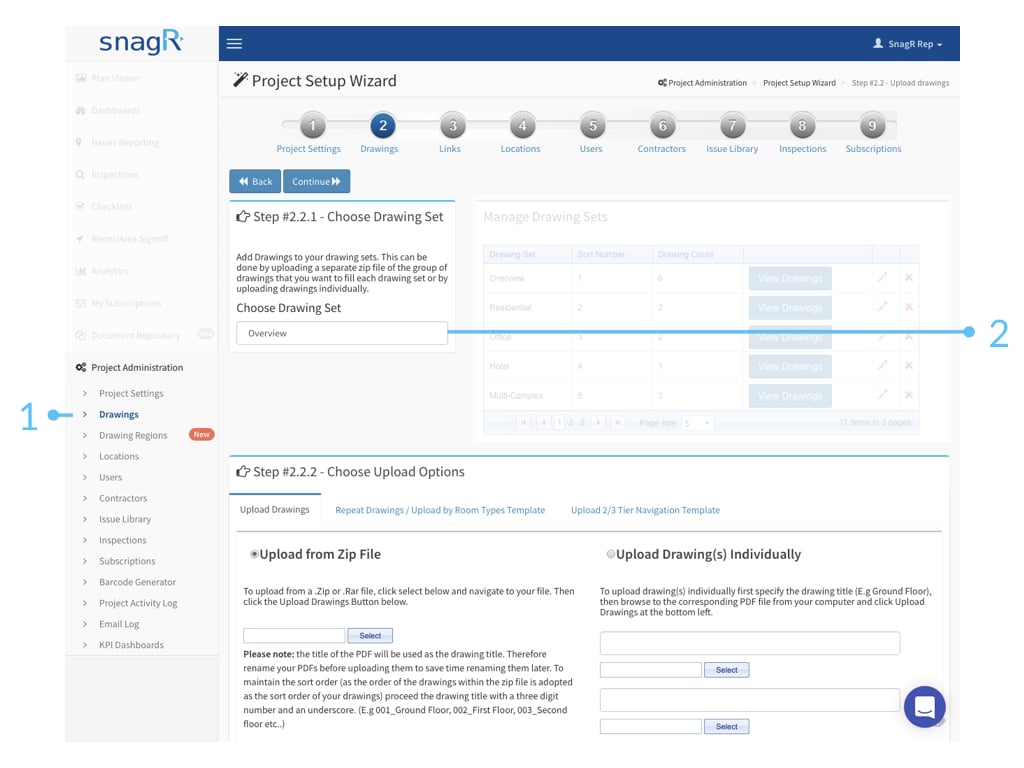
Es gibt zwei Möglichkeiten, eine Zeichnung hochzuladen:
\1. Hochladen mit einer **Zip-Datei**
(Empfohlen, wenn Sie mehr als 5 Zeichen hochladen möchten.)
\2. Upload pro **einzelne Datei**
(Empfohlen, wenn Sie \<5 Zeichen hochladen möchten)
**Gruppe von Zeichnungen**
Bei größeren Projekten empfiehlt es sich, Zeichnungen zu gruppieren. Um dies zu erreichen, ist es ratsam, vor dem Hochladen [Zeichnungsordner zu erstellen](/de/projekt-einrichten/zeichnungen-projektebene/wie-kann-ich-zeichnungen-gruppieren). Wenn Sie ZIP-Dateien hochladen, ist für jeden Zeichnungssatzordner eine separate PDF-ZIP-Datei erforderlich.
Wenn das Projekt beispielsweise aus 3 Gebäuden besteht, ist für jedes separate Gebäude eine ZIP-Datei erforderlich.
**Webseite**
Es gibt zwei Möglichkeiten, eine Zeichnung hochzuladen:
\1. Hochladen mit einer **Zip-Datei**
(Empfohlen, wenn Sie mehr als 5 Zeichen hochladen möchten.)
\2. Upload pro **einzelne Datei**
(Empfohlen, wenn Sie \<5 Zeichen hochladen möchten)
**Gruppe von Zeichnungen**
Bei größeren Projekten empfiehlt es sich, Zeichnungen zu gruppieren. Um dies zu erreichen, ist es ratsam, vor dem Hochladen [Zeichnungsordner zu erstellen](/de/projekt-einrichten/zeichnungen-projektebene/wie-kann-ich-zeichnungen-gruppieren). Wenn Sie ZIP-Dateien hochladen, ist für jeden Zeichnungssatzordner eine separate PDF-ZIP-Datei erforderlich.
Wenn das Projekt beispielsweise aus 3 Gebäuden besteht, ist für jedes separate Gebäude eine ZIP-Datei erforderlich.
 **ZeichnungsnameZeichnungstitel**
Beim Hochladen über eine Zip-Datei wird der Name der Zeichnung direkt aus dem Dateinamen übernommen.
Handelt es sich um einzelne Dateien, müssen Sie diese selbst benennen.
**ZeichnungsnameZeichnungstitel**
Beim Hochladen über eine Zip-Datei wird der Name der Zeichnung direkt aus dem Dateinamen übernommen.
Handelt es sich um einzelne Dateien, müssen Sie diese selbst benennen.
 Stellen Sie sicher, dass die Dateinamen keine Sonderzeichen enthalten, wie z. &% etc. Das System erlaubt diese Zeichen nicht.
**PDF-Skalierung**
Wenn es sich um eine PDF-Datei handelt, können Sie den Maßstab in Prozent anpassen. Dies wirkt sich auf die Zeichnungsbemaßung aus, die in der Zeichnungsumgebung angezeigt wird.
Wenn es sich um eine JPEG- oder PNG-Datei handelt, kann sie nicht skaliert werden. Wenn Sie den Maßstab anpassen möchten, müssen Sie dies tun, bevor Sie die Datei hochladen.
**Zeichnungssatz**
Vergessen Sie nicht, den Zeichnungssatz auszuwählen, zu dem die Zeichnung hinzugefügt werden soll, bevor Sie auf Hochladen klicken. Sie können den Zeichnungssatz oben auf der Seite in Schritt # 2.2.1 auswählen.
Wenn alles eingerichtet ist, klicken Sie auf **Zeichnungen hochladen**.
Stellen Sie sicher, dass die Dateinamen keine Sonderzeichen enthalten, wie z. &% etc. Das System erlaubt diese Zeichen nicht.
**PDF-Skalierung**
Wenn es sich um eine PDF-Datei handelt, können Sie den Maßstab in Prozent anpassen. Dies wirkt sich auf die Zeichnungsbemaßung aus, die in der Zeichnungsumgebung angezeigt wird.
Wenn es sich um eine JPEG- oder PNG-Datei handelt, kann sie nicht skaliert werden. Wenn Sie den Maßstab anpassen möchten, müssen Sie dies tun, bevor Sie die Datei hochladen.
**Zeichnungssatz**
Vergessen Sie nicht, den Zeichnungssatz auszuwählen, zu dem die Zeichnung hinzugefügt werden soll, bevor Sie auf Hochladen klicken. Sie können den Zeichnungssatz oben auf der Seite in Schritt # 2.2.1 auswählen.
Wenn alles eingerichtet ist, klicken Sie auf **Zeichnungen hochladen**.
 SnagR konvertiert automatisch Original-PDFs in GIF-Bilder. Dies reduziert die Größe jeder Datei und verbessert die Effizienz der Software.