> ## Documentation Index
> Fetch the complete documentation index at: https://kb.snagr.co.uk/llms.txt
> Use this file to discover all available pages before exploring further.
# How to batch update user(s) permissions?
Before batch update the user(s) permission, you are invited to view below permissions introduction 😄\
[/en/set-up-project/accounts-and-permissions-project-level/how-to-set-permissions-issues](/en/set-up-project/accounts-and-permissions-project-level/how-to-set-permissions-issues)
* [Issue permission](/en/set-up-project/accounts-and-permissions-project-level/how-to-set-permissions-issues)
* [Inspection and form permission](/en/set-up-project/accounts-and-permissions-project-level/how-to-set-permissions-forms)
Are you ready?
Here we go!
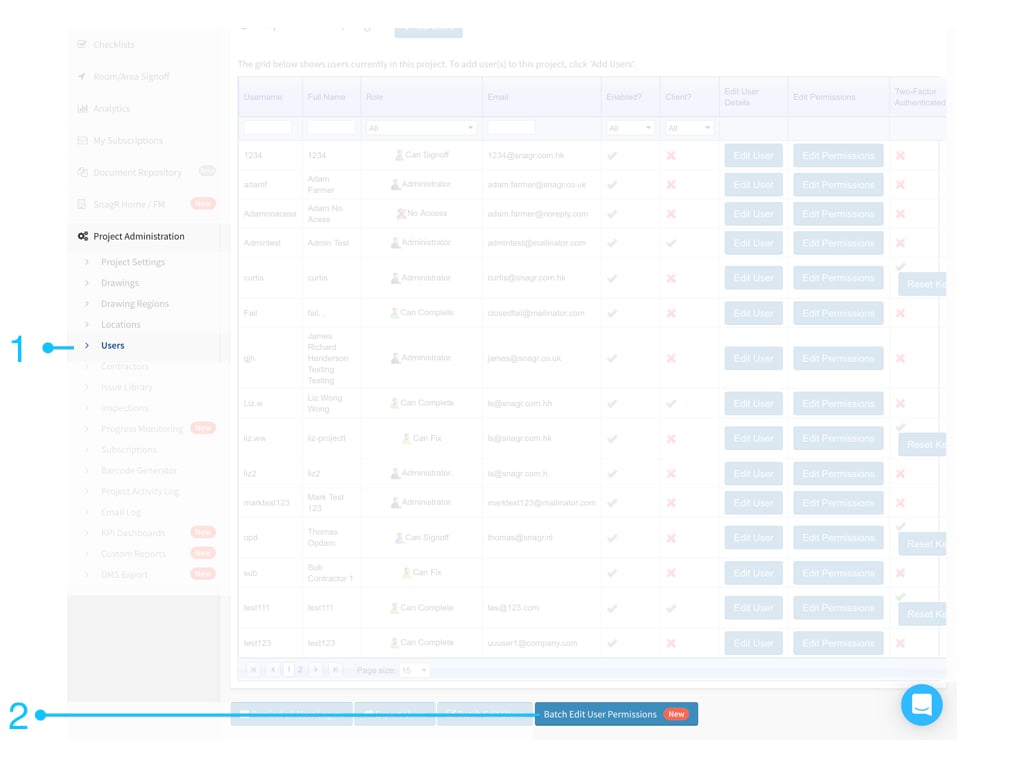 "Project Administration" > "Users" > Batch Edit User Permissions"
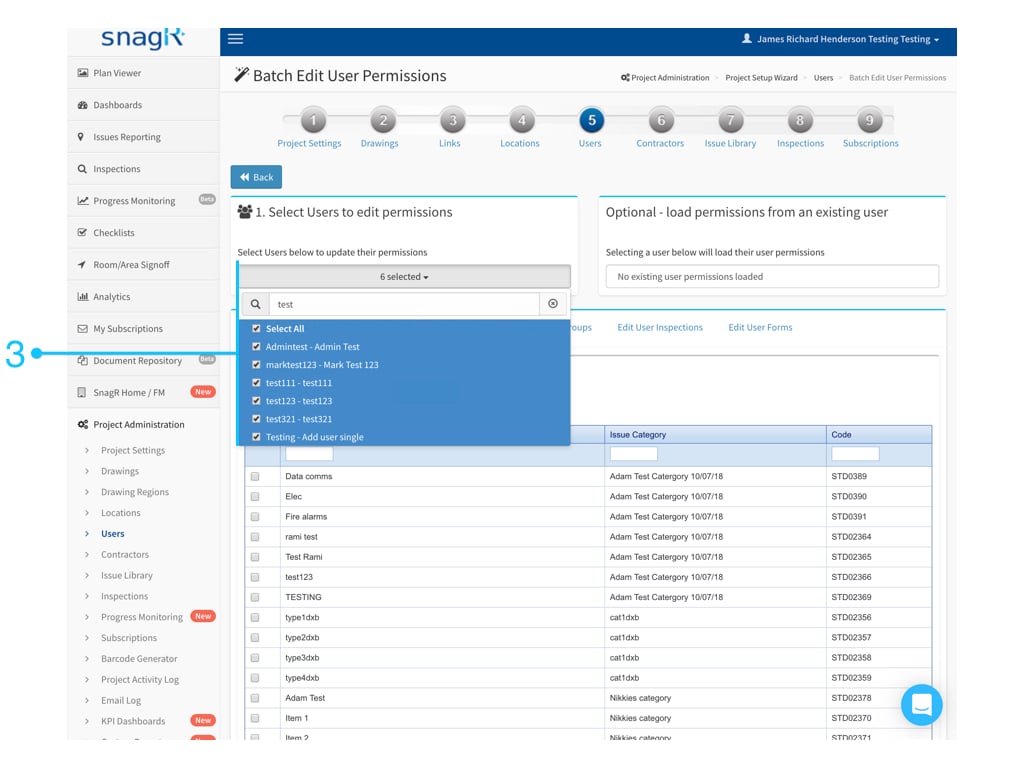 Select Users to edit permission\
You can select multiple users by the search for a keyword.
**Option 1 - load permissions**
Select Users to edit permission\
You can select multiple users by the search for a keyword.
**Option 1 - load permissions**
 If there is an existing user who already has the permission which you want to clone, please select to loaded.
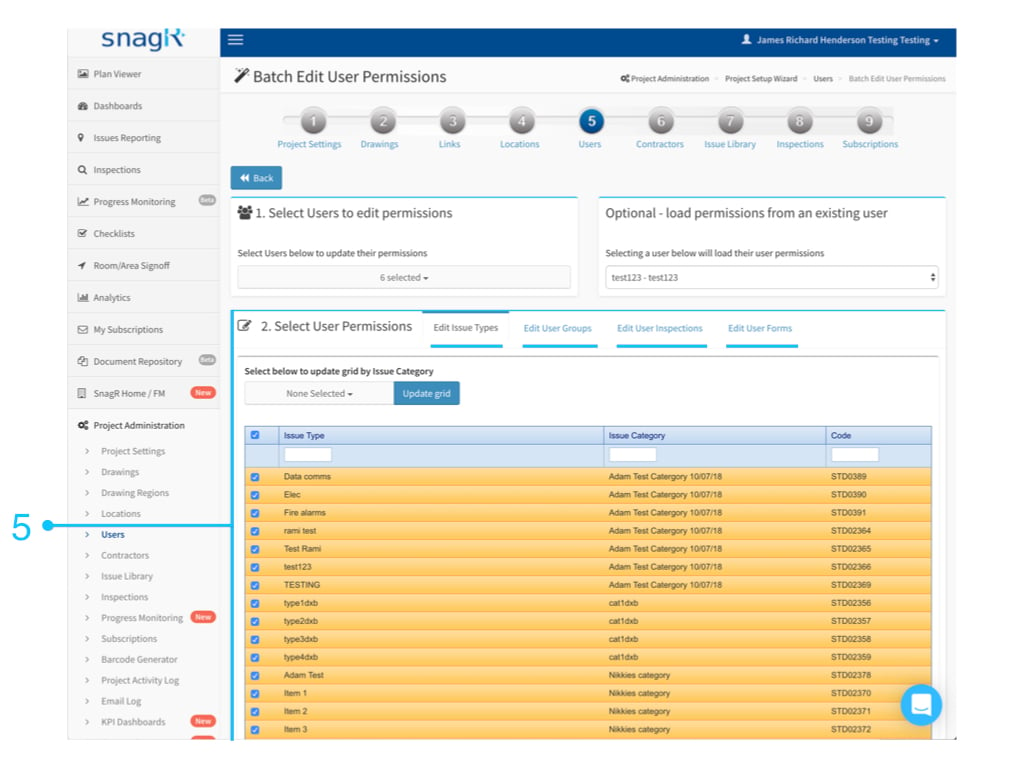 Check the permission of each category.
**Option 2 - Create permissions**
Check the permission of each category.
**Option 2 - Create permissions**
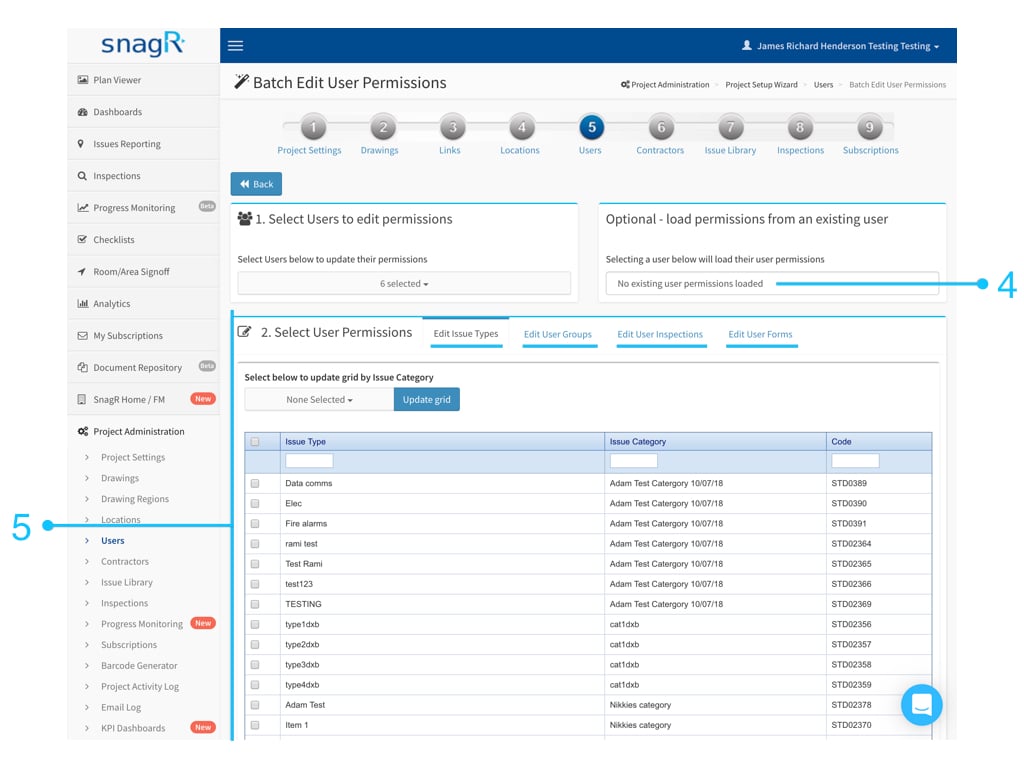 If there are no existing user permissions to load, you have to edit the permissions of each category to the selected user(s).
Then,
If there are no existing user permissions to load, you have to edit the permissions of each category to the selected user(s).
Then,
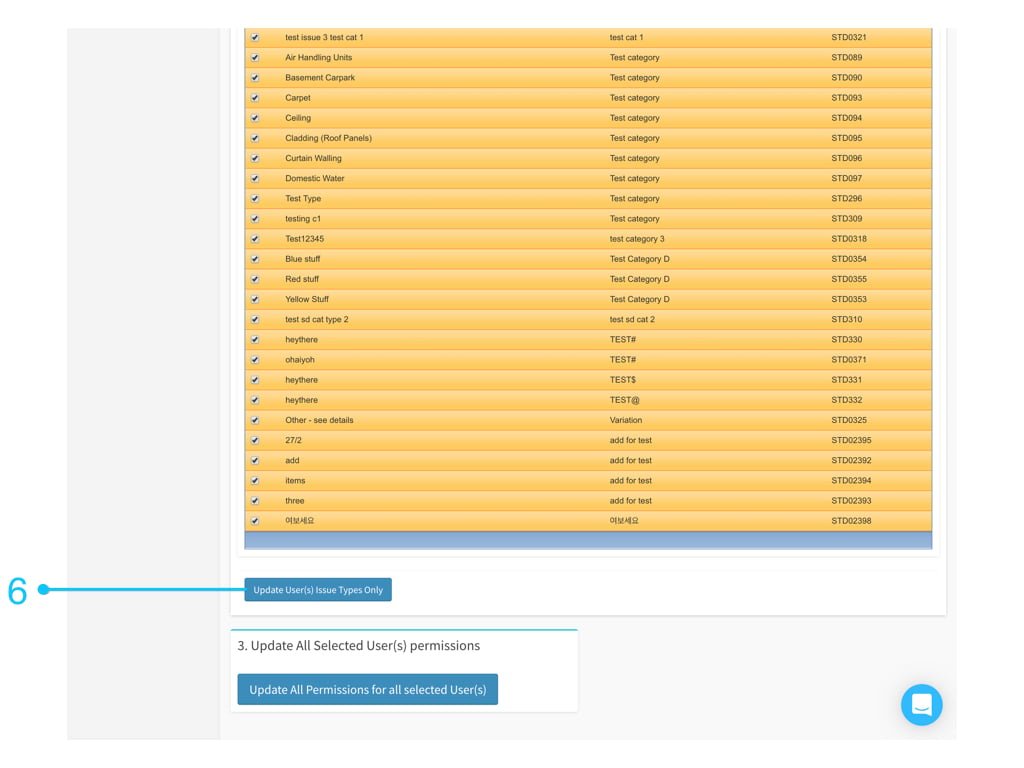 Click "Update User(s) (xxxxxxxx) Only" to update specify category permission to selected user(s).
Or
Click "Update User(s) (xxxxxxxx) Only" to update specify category permission to selected user(s).
Or
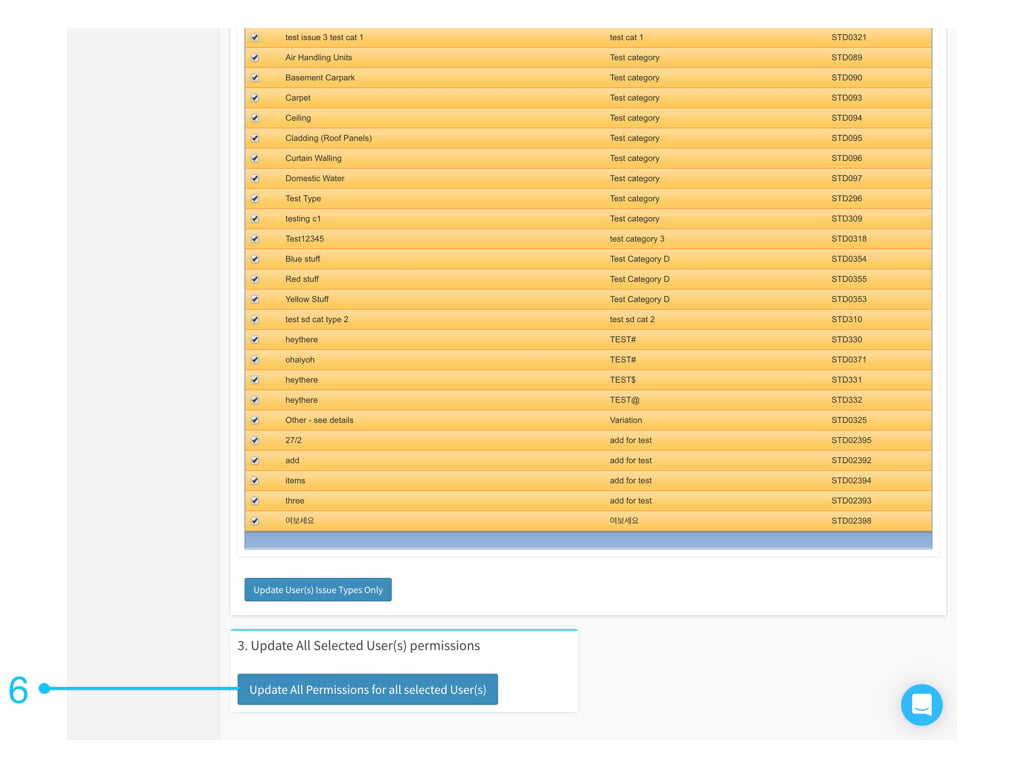 Click "Update All Permissions for all selected User(s)" to update all categories permission to the selected user(s).