> ## Documentation Index
> Fetch the complete documentation index at: https://kb.snagr.co.uk/llms.txt
> Use this file to discover all available pages before exploring further.
# Login con autenticazione Two-Factor
Se la modalita' e' attivata gli utenti possono effettuare il log in con due fattori di autenticazione differenti.
Per l' applicazione web i due fattori di autenticazione sono
**1. Nome utente e password**\
**2. Codice di verifica da Google Authenticator app o app simile**.
Per l' applicazione mobile i due fattori di autenticazione sono\
**1. Nome utente e password**\
**2. Codice telefono o tablet /impronta digitale**
 Applicazione web
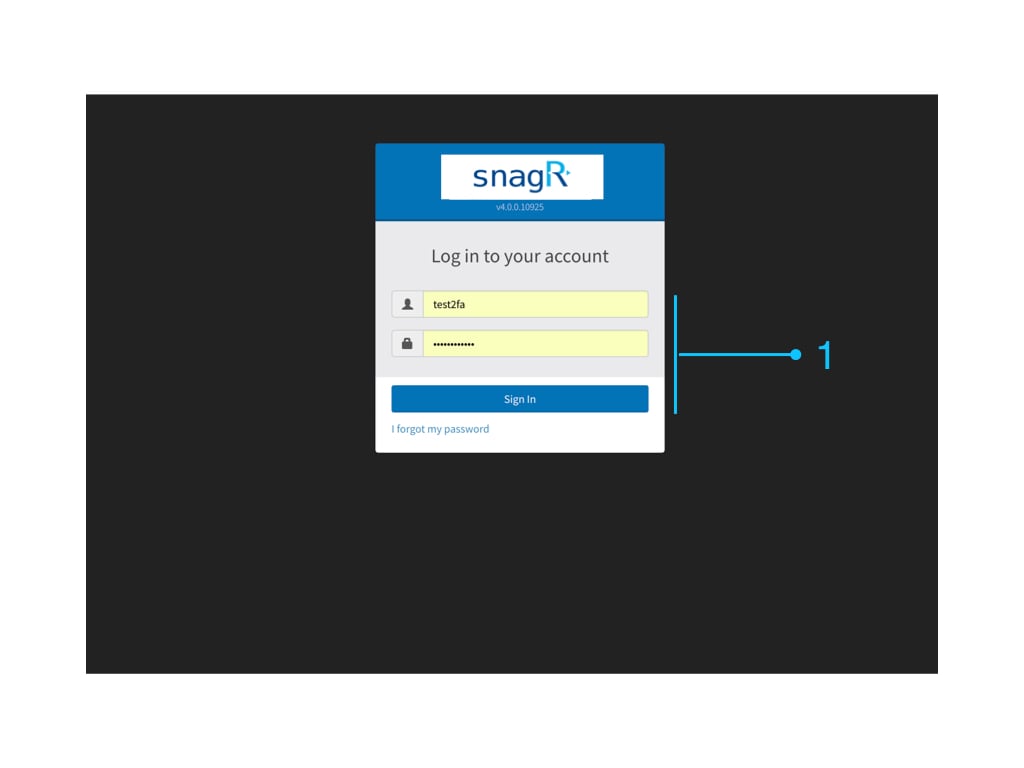
Inseriamo **Nome Utente e password**
Applicazione web
Inseriamo **Nome Utente e password**
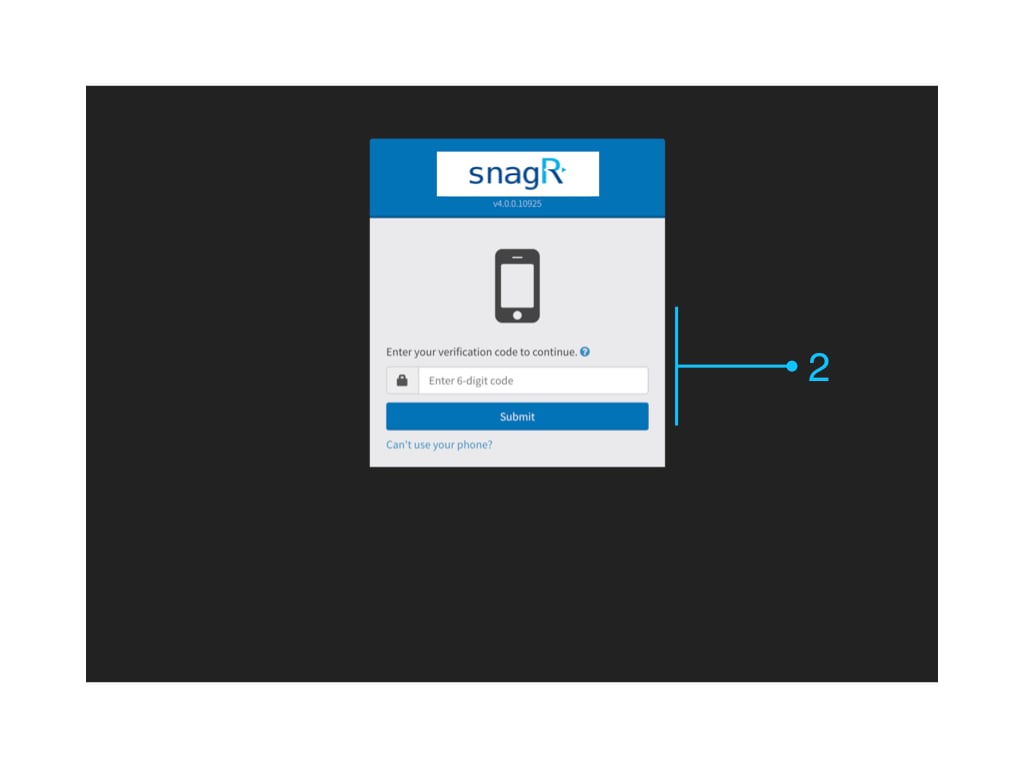
 Apriamo Google Authenticator o qualsiasi app del tipo TOTP (Time-based One-Time Password) per recuperare il codice di verifica.
**Inserimao il codice di verifica a 6 cifre**
Apriamo Google Authenticator o qualsiasi app del tipo TOTP (Time-based One-Time Password) per recuperare il codice di verifica.
**Inserimao il codice di verifica a 6 cifre**
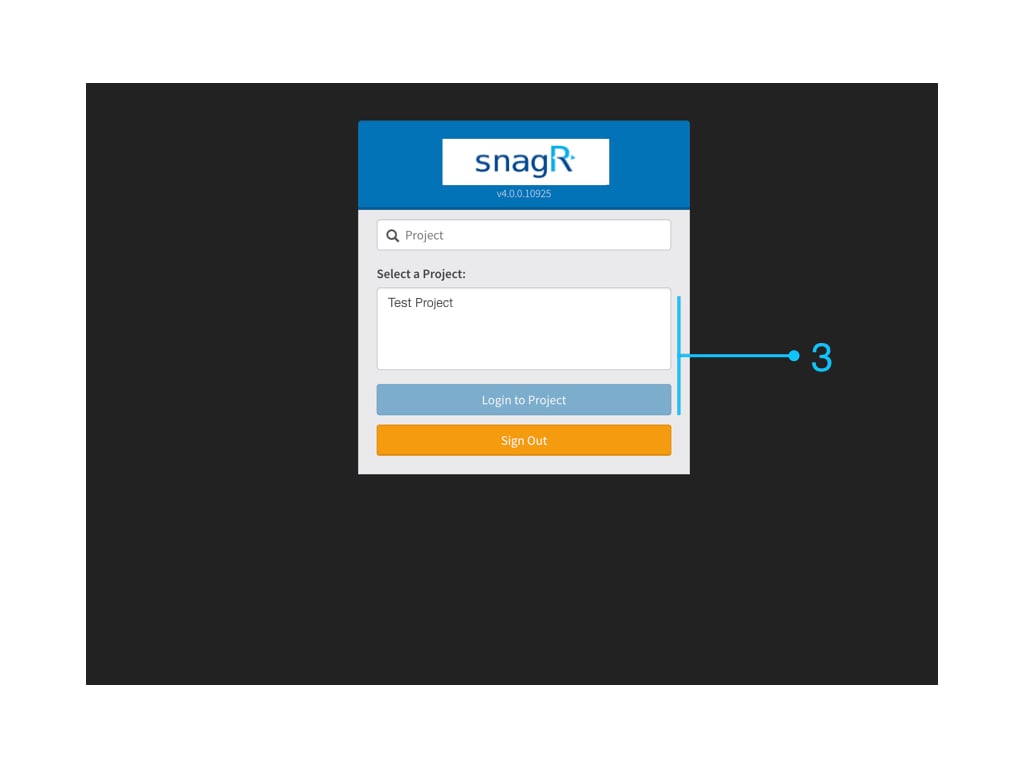
 Il log in e' completato!
 Applicazione Mobile
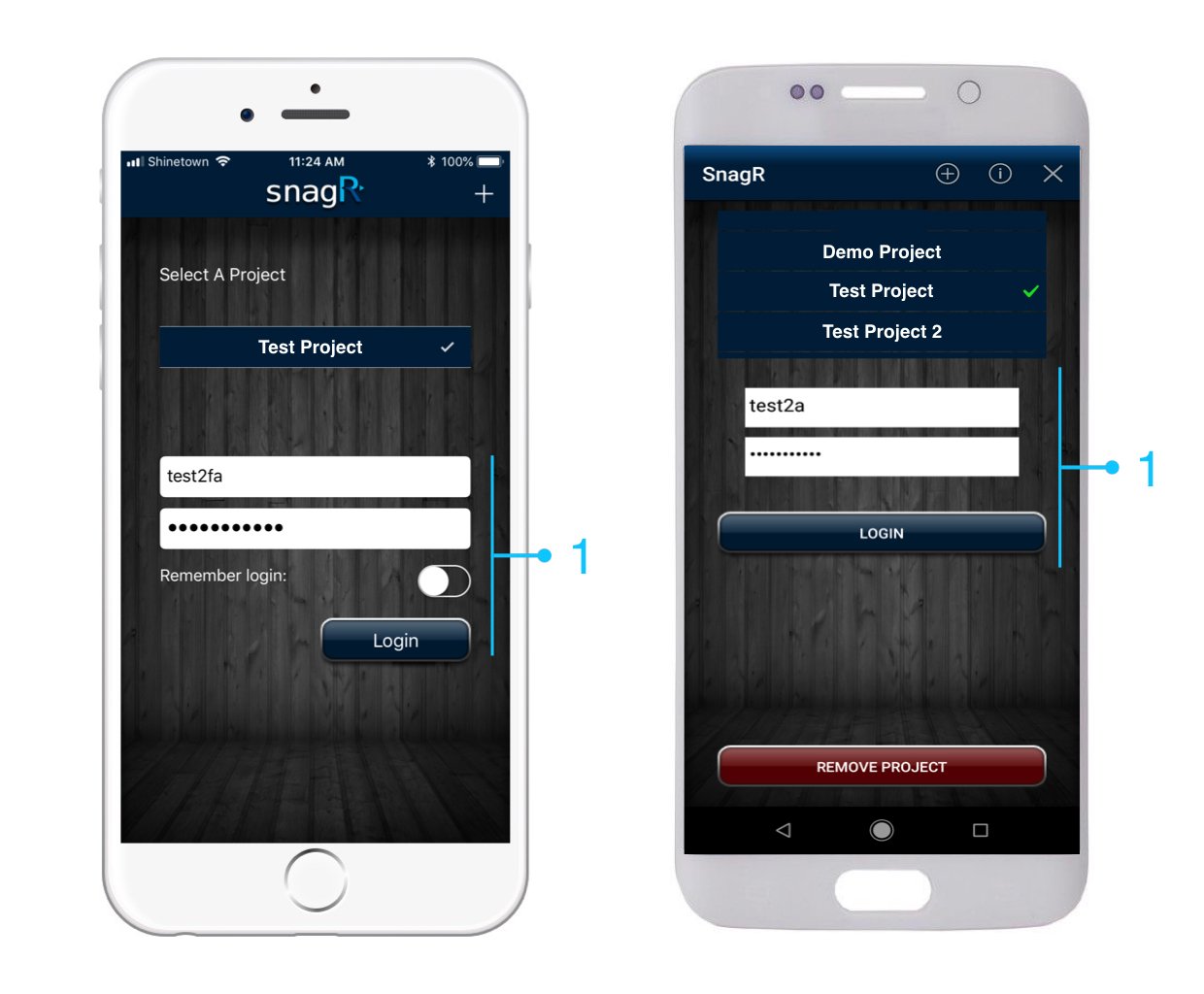
Inseriamo **Nome utente e password**
Applicazione Mobile
Inseriamo **Nome utente e password**
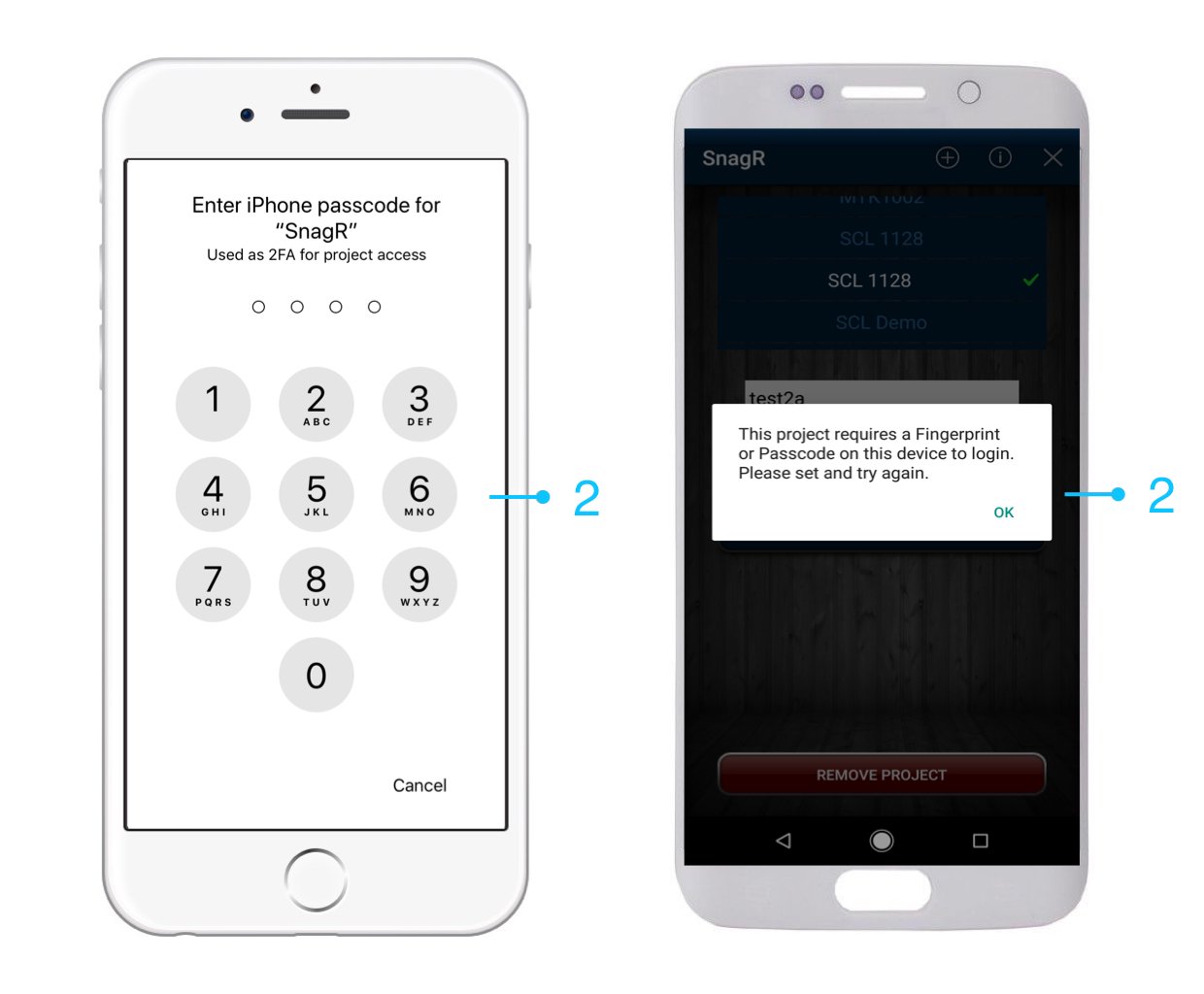
 Inserimamo **codice di sicurezza telefono o tablet**
 Su iOS , e' **obbligatorio** inserire codice telefono o impronta digitale per accedere a SnagR.
Su Android, la app permettera' il log in solo dopo che **hai impostato un codice di accesso al telefono tablet o registrato la tua impronta digitale**. Senza un codice di sicurezza all' accesso del telefono o impronta digitale, non sara' possibile effettuare il log in.
Su iOS , e' **obbligatorio** inserire codice telefono o impronta digitale per accedere a SnagR.
Su Android, la app permettera' il log in solo dopo che **hai impostato un codice di accesso al telefono tablet o registrato la tua impronta digitale**. Senza un codice di sicurezza all' accesso del telefono o impronta digitale, non sara' possibile effettuare il log in.
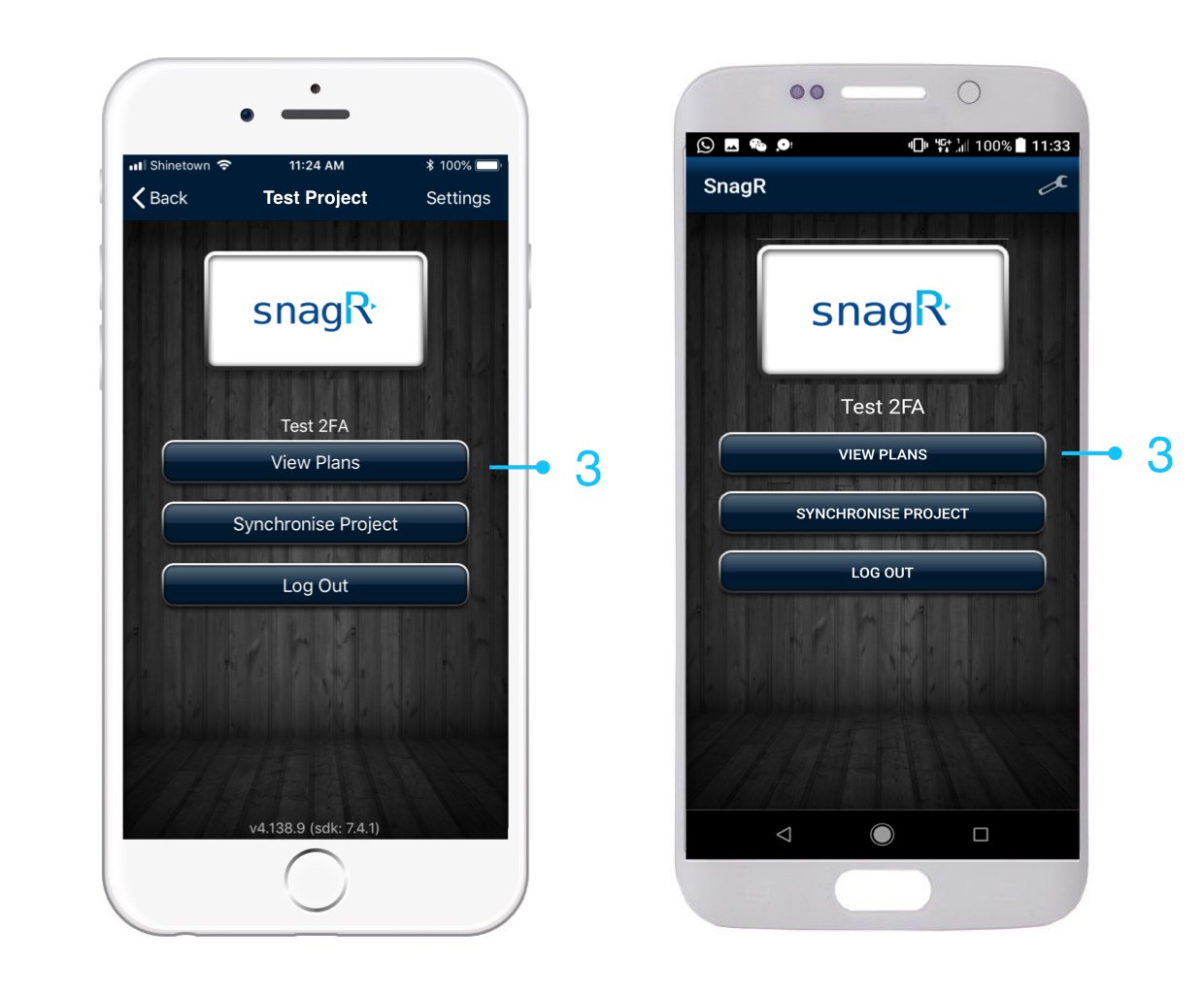
 Log in completato con successo!
 ### Dettagli e consigli ...
### E' necessario generare i codici sulla app TOTP (Time-based One-Time Password) o Google Authenticator ogni volta che faccio il login?
No. La connessione con la app di autenticazione che genera i codici va fatta una sola volta e rimane. E' sufficiente aprire la app e generare il codice a 6 cifre ad ogni accesso senza bisogno di ri-collegare la app.
Vai [here](/it/faq/generale/2fa) per vedere come attivare l' autenticazione a due fattori.
### Devo ricordarmi il codice a 6 cifre?
No, il codice **cambia automaticamente ogni 30 secondi** sulla app di autenticazione che usi.
### Come faccio a reimpostare la chiave di verifica dell' app di autenticazione e ricevere un nuovo codice QR?
Vai [here](/it/impostazione-progetti/utenti-e-permessi-amministrazione-progetto/reset2fa) per una descrizione della procedura.
### Dettagli e consigli ...
### E' necessario generare i codici sulla app TOTP (Time-based One-Time Password) o Google Authenticator ogni volta che faccio il login?
No. La connessione con la app di autenticazione che genera i codici va fatta una sola volta e rimane. E' sufficiente aprire la app e generare il codice a 6 cifre ad ogni accesso senza bisogno di ri-collegare la app.
Vai [here](/it/faq/generale/2fa) per vedere come attivare l' autenticazione a due fattori.
### Devo ricordarmi il codice a 6 cifre?
No, il codice **cambia automaticamente ogni 30 secondi** sulla app di autenticazione che usi.
### Come faccio a reimpostare la chiave di verifica dell' app di autenticazione e ricevere un nuovo codice QR?
Vai [here](/it/impostazione-progetti/utenti-e-permessi-amministrazione-progetto/reset2fa) per una descrizione della procedura.