> ## Documentation Index
> Fetch the complete documentation index at: https://kb.snagr.co.uk/llms.txt
> Use this file to discover all available pages before exploring further.
# Cambiare disegni per accomodare variazioni in corso d' opera
 applicazione web
Sostituire i disegni e' operazione rapida in SnagR. Le variazioni in corso d' opera diventano cosi' facili da gestire.
**NOTA BENE:** in SnagR le posizioni dei Siti, Cartellini e Documenti relativi possono essere viste come uno strato di informazioni (layer) al di sopra del Disegno. Il disegno e' quindi uno sfondo e gli elementi del datanase di SnagR sono posizionati al di spora in modo indipendente.
Cio' significa che se cambiate le dimensioni o la scala del disegno la posizionie dei Siti e Cartellini rimarra' invariata creando confusione.
Per eseguire la procedura correttamente standardizzate la procedura di creazione disegni:
* Mantente le dimensioni del disegno invariate
* Escludete dal nuovo disegno le medesime aree che avete escluso nella versione precedente (per sempio il cartiglio) ed includente le medesime aree che avete incluso nella versione precedente.
* Scaricate con il bottone download il disegno precedente in modo da poterlo ripristinare se necessario.
* Chiamate il supporto SnagR per aiutarvi in questa operazione se necessario
applicazione web
Sostituire i disegni e' operazione rapida in SnagR. Le variazioni in corso d' opera diventano cosi' facili da gestire.
**NOTA BENE:** in SnagR le posizioni dei Siti, Cartellini e Documenti relativi possono essere viste come uno strato di informazioni (layer) al di sopra del Disegno. Il disegno e' quindi uno sfondo e gli elementi del datanase di SnagR sono posizionati al di spora in modo indipendente.
Cio' significa che se cambiate le dimensioni o la scala del disegno la posizionie dei Siti e Cartellini rimarra' invariata creando confusione.
Per eseguire la procedura correttamente standardizzate la procedura di creazione disegni:
* Mantente le dimensioni del disegno invariate
* Escludete dal nuovo disegno le medesime aree che avete escluso nella versione precedente (per sempio il cartiglio) ed includente le medesime aree che avete incluso nella versione precedente.
* Scaricate con il bottone download il disegno precedente in modo da poterlo ripristinare se necessario.
* Chiamate il supporto SnagR per aiutarvi in questa operazione se necessario

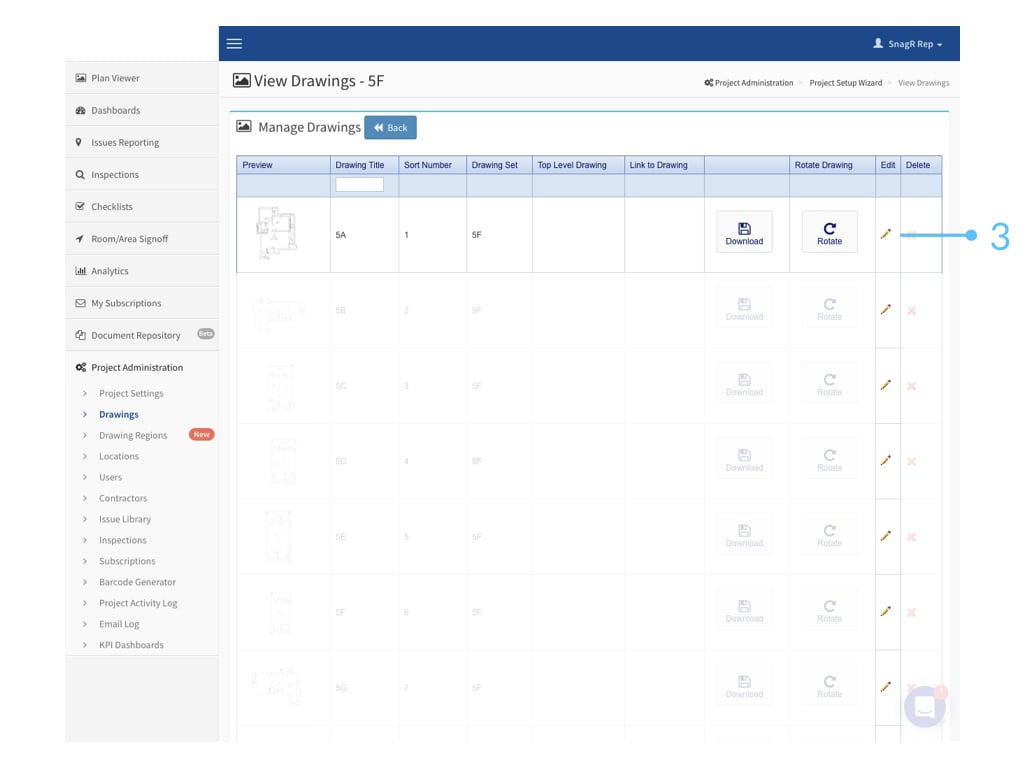
 Gli elementi editabili di ogni Disegno caricato in SnagR si possono aggiornare cliccando sulla matita, e sono i seguenti:
Per cambiare **Disegno**, cliccate choose file e aggiornate il file di riferimento. Cliccate la spunta blu una volta completato
Per cambiare **titolo** Disegno, editatelo nella riga corrispondente
Per cambiare l' **ordine** di apparizione dei Disegni nel menu dell' applicazione mobile cambiate la colonna **Ordina numero** (menu a tendina)
Per cambiare il **Set Disegni** modificate la colonna Set Disegni (menu a tendina)
Per cambiare il Disegno di livello superiore spuntate **Disegno di livello superiore** (questo e' il primo che appare nell' applicazione mobile).
Per modificare il Disegno di livello superiore (ovvero il Disegno da cui si arriva) modificate **Disegno di Livello Superiore**.
Potete se necessario ruotare il disegno di 90 gradi cliccando **Ruota**. Ripetete se necessario.
Gli elementi editabili di ogni Disegno caricato in SnagR si possono aggiornare cliccando sulla matita, e sono i seguenti:
Per cambiare **Disegno**, cliccate choose file e aggiornate il file di riferimento. Cliccate la spunta blu una volta completato
Per cambiare **titolo** Disegno, editatelo nella riga corrispondente
Per cambiare l' **ordine** di apparizione dei Disegni nel menu dell' applicazione mobile cambiate la colonna **Ordina numero** (menu a tendina)
Per cambiare il **Set Disegni** modificate la colonna Set Disegni (menu a tendina)
Per cambiare il Disegno di livello superiore spuntate **Disegno di livello superiore** (questo e' il primo che appare nell' applicazione mobile).
Per modificare il Disegno di livello superiore (ovvero il Disegno da cui si arriva) modificate **Disegno di Livello Superiore**.
Potete se necessario ruotare il disegno di 90 gradi cliccando **Ruota**. Ripetete se necessario.
 **Scaricate sempre il disegno originale da SnagR prima di sostituirlo**
 Chiamate il supporto SnagR se avete bisogno di aiuto, siamo sempre qui.