> ## Documentation Index
> Fetch the complete documentation index at: https://kb.snagr.co.uk/llms.txt
> Use this file to discover all available pages before exploring further.
# Preparazione e upload disegni di Progetto
**Premessa**
SnagR accetta Disegni in formato PDF, Jpeg ed altri formati immagine. Nella preparazione dei Disegni per l' upload in SnagR e' importante tenere presente due parametri: la **dimensione del disegno** ossia come verra' visualizzato nell' applicazione mobile e nell' applicazione web e la **dimensione del file**. In genere SnagR non pone limiti alla dimensione del singolo disegno ma le prestazioni migliori si ottengono con file di dimensione contenuta.
**CONSIGLIAMO**: **FORMATO JPEG FINE, con dimensioni 2100x2800 pixels, ideali per lavorare su tablet 8 pollici. Evitate Cartigli e zone bianche che non sono utili in fase di rilevazione**
I Siti ed i Cartellini difetto una volta posizionati su disegno dovrebbero essere piccoli rispetto alla stanza/area di riferimento. Un esempio di seguito:
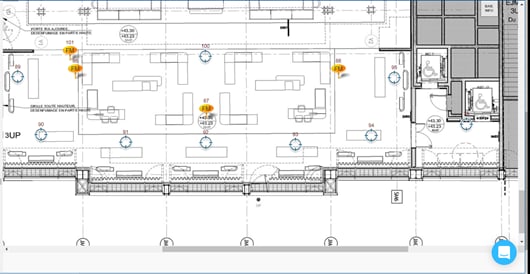 Un disegno ben dimensionato e' la base necessaria per utilizzare l' applicazione mobile al massimo delle potenzialita': disegni non dimensionati correttamente (troppo piccoli) creano affollamento nei casi in cui ci siano centinaia di cartellini. SnagR non ha limiti nel numero di diegni per progetto, se necessario ottenete la giusta scala dividendo un disegno i 2 o piu' tavole.
Da Autocad ed altri programmi di progettazione e' possibile impostare procedure automatiche di estrazione Disegni in Jpeg per automatizzare la procedura di carico in SnagR ed ottenre le migliori prestazioni.
**applicazione web**
Sono necessari privilegi di amministratore progetto per caricare ed aggiornare i disegni
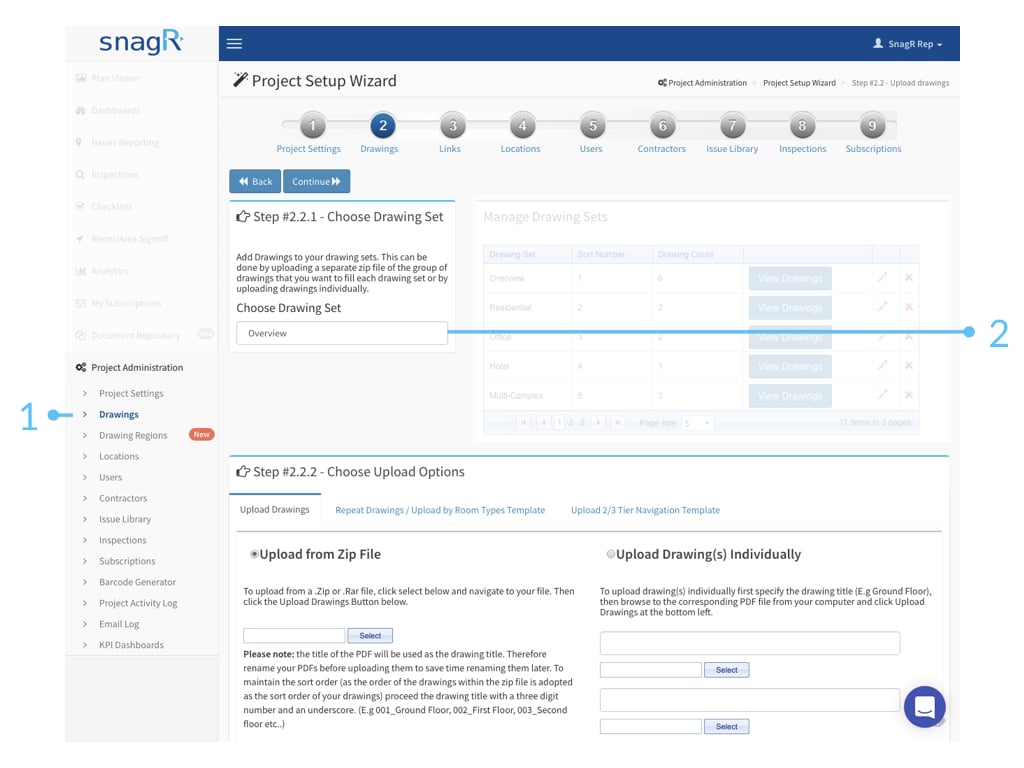
Nella procedura guidata passo #2 Disegn ci sono due opzioni :
\1. Carico di **zip file**\
(Se avete piu' di 5 disegni da caricare)
\2. Carico disegni **individuale**\
(Se avete meno di 5 disegni da caricare)
**Set di Disegni**
I Disegni sono raggruppati in Set: i Set sono cartelle in cui disegni della stessa categoria vivono: per esempio Strutturali, Architettonici, Impianti Elettrici, Impianti Meccanici, Fit Out. [Procedura creazione Set Disegni](/en/set-up-project/drawings-project-level/how-to-group-drawings). Nel caso in cui carichiate i disegni in Formato Zip e' necessaria una cartella separata per ogni Set Disegni.
Esempio: se avete 3 edifici in un progetto e 3 Set Disegni, Edificio 1, Edificio 2, Edificio 3, caricate i disegni con 3 zip files separati
Un disegno ben dimensionato e' la base necessaria per utilizzare l' applicazione mobile al massimo delle potenzialita': disegni non dimensionati correttamente (troppo piccoli) creano affollamento nei casi in cui ci siano centinaia di cartellini. SnagR non ha limiti nel numero di diegni per progetto, se necessario ottenete la giusta scala dividendo un disegno i 2 o piu' tavole.
Da Autocad ed altri programmi di progettazione e' possibile impostare procedure automatiche di estrazione Disegni in Jpeg per automatizzare la procedura di carico in SnagR ed ottenre le migliori prestazioni.
**applicazione web**
Sono necessari privilegi di amministratore progetto per caricare ed aggiornare i disegni
Nella procedura guidata passo #2 Disegn ci sono due opzioni :
\1. Carico di **zip file**\
(Se avete piu' di 5 disegni da caricare)
\2. Carico disegni **individuale**\
(Se avete meno di 5 disegni da caricare)
**Set di Disegni**
I Disegni sono raggruppati in Set: i Set sono cartelle in cui disegni della stessa categoria vivono: per esempio Strutturali, Architettonici, Impianti Elettrici, Impianti Meccanici, Fit Out. [Procedura creazione Set Disegni](/en/set-up-project/drawings-project-level/how-to-group-drawings). Nel caso in cui carichiate i disegni in Formato Zip e' necessaria una cartella separata per ogni Set Disegni.
Esempio: se avete 3 edifici in un progetto e 3 Set Disegni, Edificio 1, Edificio 2, Edificio 3, caricate i disegni con 3 zip files separati
 **Nome disegno**
In caso di upload in formato zip il nome disegno = nome file.
Nel caso di upload di disegni separatamente e manualmente indicate il nome
**Nome disegno**
In caso di upload in formato zip il nome disegno = nome file.
Nel caso di upload di disegni separatamente e manualmente indicate il nome
 Nel nome disegno **non e' possibile usare caratteri speciali**
**PDF scalatura**
File PDF possono essere scalati dal 25 al 200% della dimensione originale
**Set Disegni**
Prima di caricare i disegni specificare il Set Disegni relativo, passo #2.2.1.
Completate la procedura con **Carica Disegni** .
Nel nome disegno **non e' possibile usare caratteri speciali**
**PDF scalatura**
File PDF possono essere scalati dal 25 al 200% della dimensione originale
**Set Disegni**
Prima di caricare i disegni specificare il Set Disegni relativo, passo #2.2.1.
Completate la procedura con **Carica Disegni** .
 **I Disegni in PDF sono automaticamente convertiti in formato GIF per ridurne la dimensione e migliorare le prestazioni.**