> ## Documentation Index
> Fetch the complete documentation index at: https://kb.snagr.co.uk/llms.txt
> Use this file to discover all available pages before exploring further.
# Come creare Ispezioni e duplicare procedure aziendali in digitale personalizzando flussi di lavoro e Documenti di Ispezione
Il passaggio dal un sistema cartaceo ad un sistema digitale per la gestione dei documenti di Ispezione genera un notevole guadagno in termini di efficienza; vari processi come Ispezioni di sicurezza, Richieste di Ispezione per completamento SAL, possono essere facilmente digitalizzate.
In Snagr possiamo personalizzare le funizionalita' della piattaforma per ricreare qualsiasi procedura o business process in digitale.
Ogni **procedura o business process** e' in SnagR un Ispezione:
* L' ispezione descrive il **processo o procedura** che si vuole digitalizzare e' l' insieme di documenti che descrivono l' attivita' di uno o piu' utenti.
* I **Modelli di Documento** sono uno o piu' documenti che raccolgono i dati e certifficano le attivita' da parte degli Utenti coinvolti. Possono essere documenti interni o a norma di legge
* I **Flussi di lavoro** di ogni **Modello di Documento** permettono ai vari utenti di collaborare nella raccolta dati e verifica di completamento attivita' ed al contempo di automatizzare la comunicazione con **Notifiche Anutomatiche**.
Alcune delle applicazioni piu' comuni:
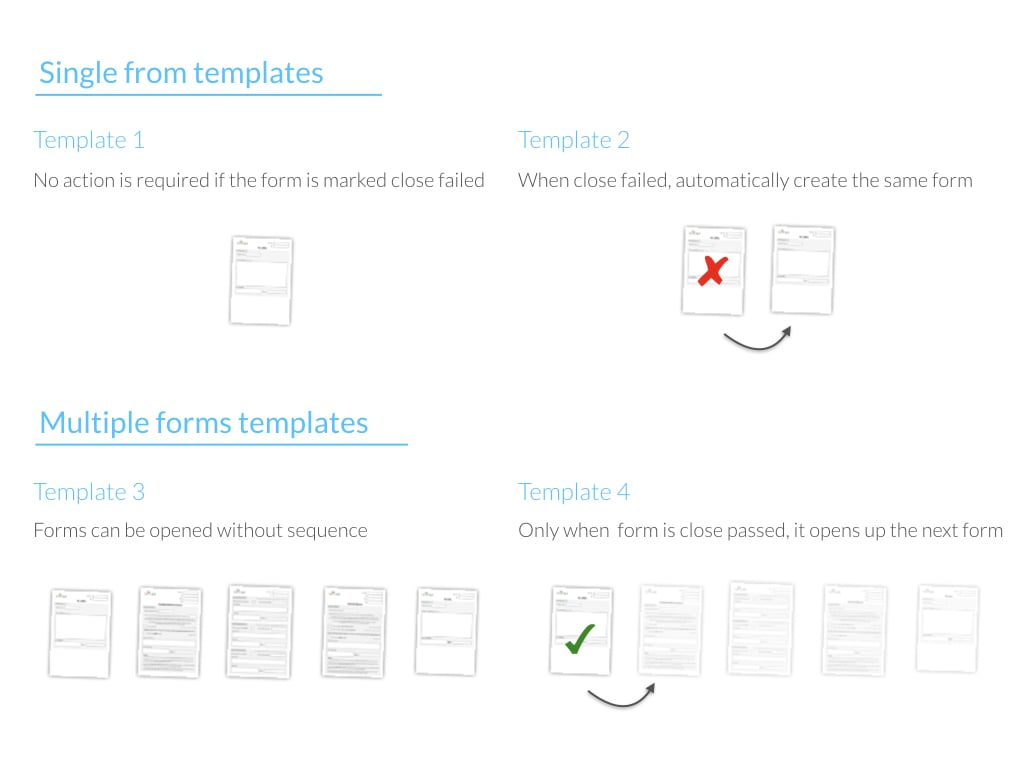
Ispezioni contententi un solo documento e piu' documenti:
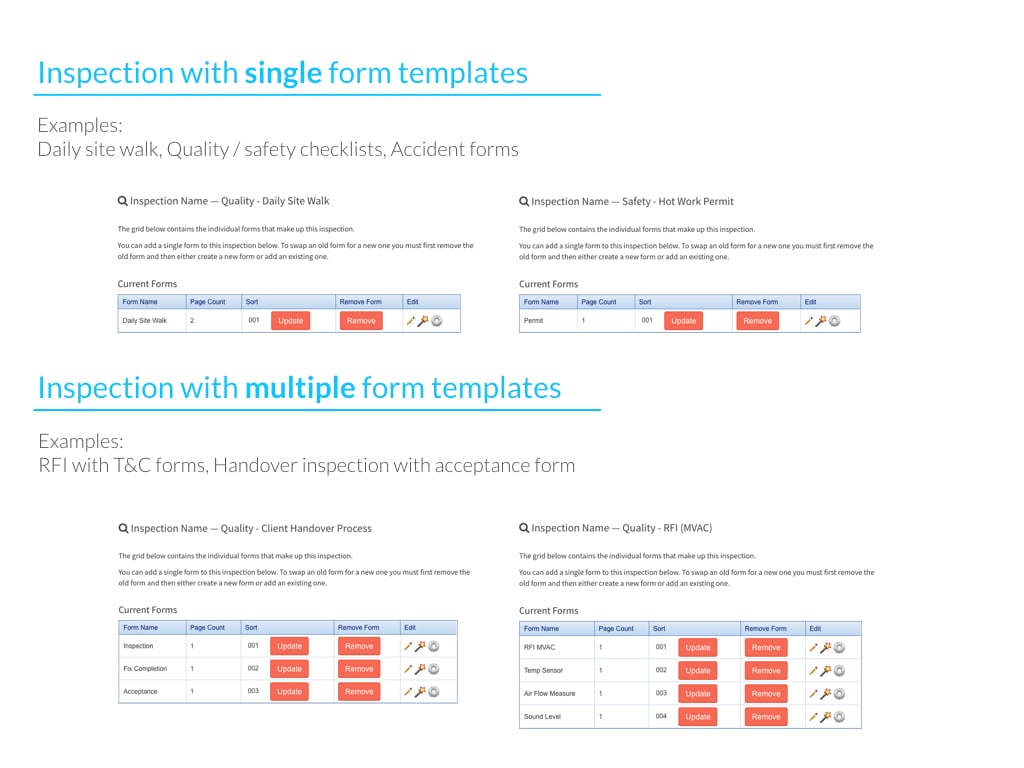 **I** **Modelli di Documento** si dividono in due categorie fondamentali:
1. **Chiusura sempice: un documento con chiusura semplice non prevede un approvazione di tipo "Passato o Fallito": in questo caso alla chiusura non segue nessun azione automatizzata da parte di SnagR**
2. **"Chiuso Passato" e "Chiuso Fallito": in caso di fallimento SnagR apre un nuovo documento per ripetizione della procedura, fino ad approvazione con Chiuso Passato, se in tal modo impostato.**
Le Ispezioni possono contenre uno o piu' **Modelli di Documento:**
1. **Modello singolo**: esiste un solo documento da compilare
2. **Modelli multipli**: due o piu' documenti sono parte dell' Ispezione. Le relazioni tra Modelli di Documento all' interno dell' Ispezione possono essere diversi: compilazione parallela o compilazione in sequenza forzata: solo dopo il completamento di un documento il successivo puo' essere compilato.
**I** **Modelli di Documento** si dividono in due categorie fondamentali:
1. **Chiusura sempice: un documento con chiusura semplice non prevede un approvazione di tipo "Passato o Fallito": in questo caso alla chiusura non segue nessun azione automatizzata da parte di SnagR**
2. **"Chiuso Passato" e "Chiuso Fallito": in caso di fallimento SnagR apre un nuovo documento per ripetizione della procedura, fino ad approvazione con Chiuso Passato, se in tal modo impostato.**
Le Ispezioni possono contenre uno o piu' **Modelli di Documento:**
1. **Modello singolo**: esiste un solo documento da compilare
2. **Modelli multipli**: due o piu' documenti sono parte dell' Ispezione. Le relazioni tra Modelli di Documento all' interno dell' Ispezione possono essere diversi: compilazione parallela o compilazione in sequenza forzata: solo dopo il completamento di un documento il successivo puo' essere compilato.
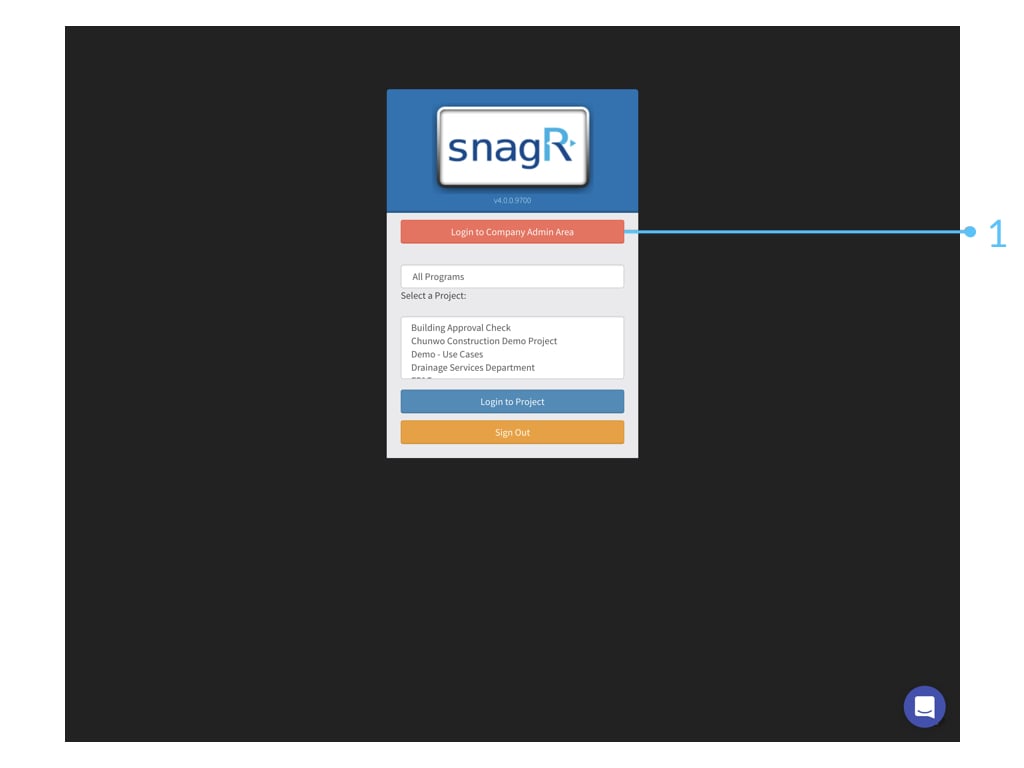
 **applicazione web**
Entra in **Area amministrazione societa'**
**applicazione web**
Entra in **Area amministrazione societa'**
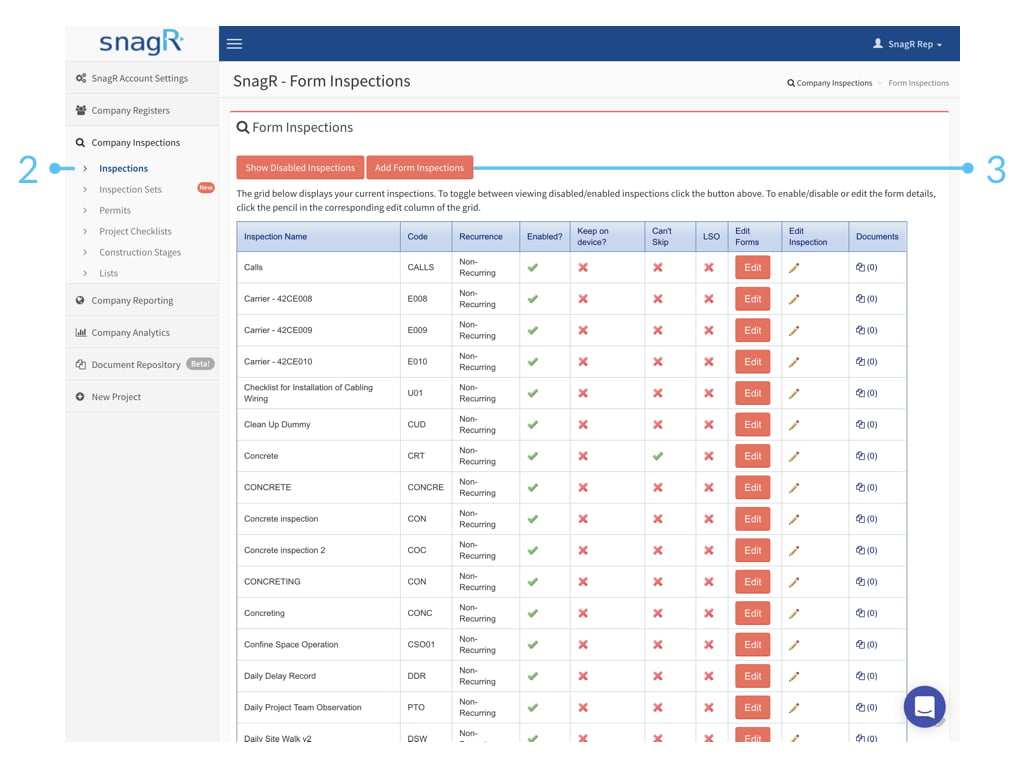
 ### 1. Modello di Documento
**Vai a Ispezioni societa'> Ispezioni**
Seleziona Aggiungi **Modello Ispezione**
### 1. Modello di Documento
**Vai a Ispezioni societa'> Ispezioni**
Seleziona Aggiungi **Modello Ispezione**
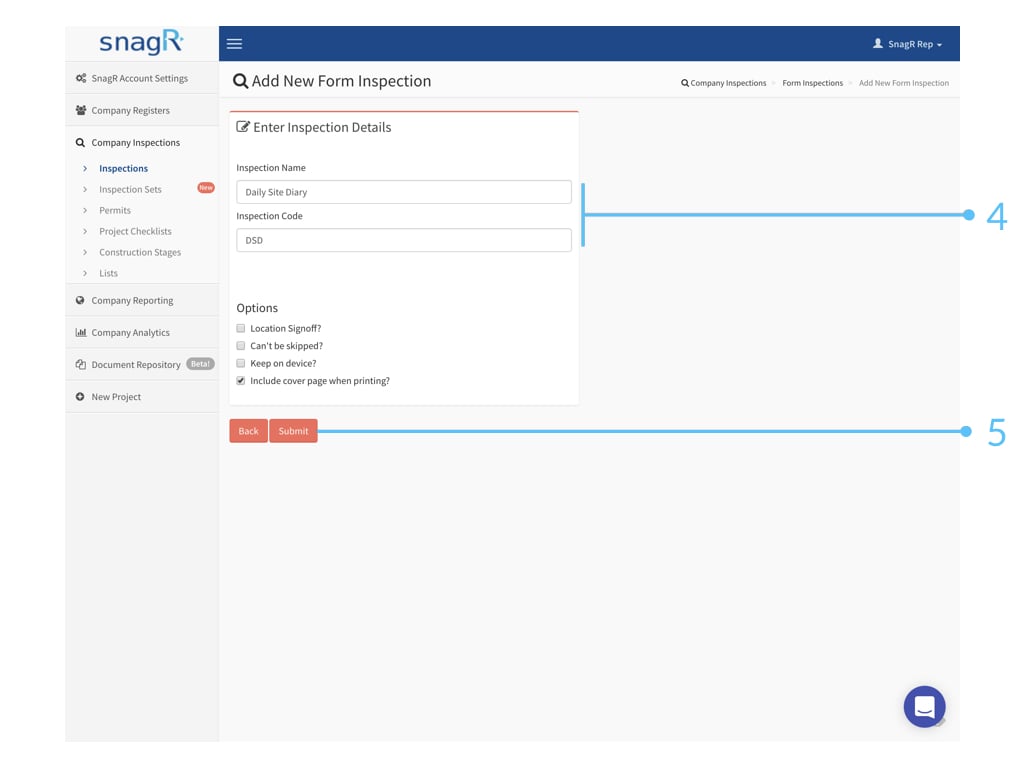 **NOTA al passo 4**: Se si desidera legare i Modelli di Ispezione in una sequenza di compilazione forzata, in cui il modello successivo non puo' essere compilato se non viene chiuso con successo il modello precedente, selezionare "**Non puo' essere bypassato**"
### 2. Modello di Documento
All' interno dell' Ispezione iniziamo a creare i Modelli di Documento parte della procedura.
**NOTA al passo 4**: Se si desidera legare i Modelli di Ispezione in una sequenza di compilazione forzata, in cui il modello successivo non puo' essere compilato se non viene chiuso con successo il modello precedente, selezionare "**Non puo' essere bypassato**"
### 2. Modello di Documento
All' interno dell' Ispezione iniziamo a creare i Modelli di Documento parte della procedura.
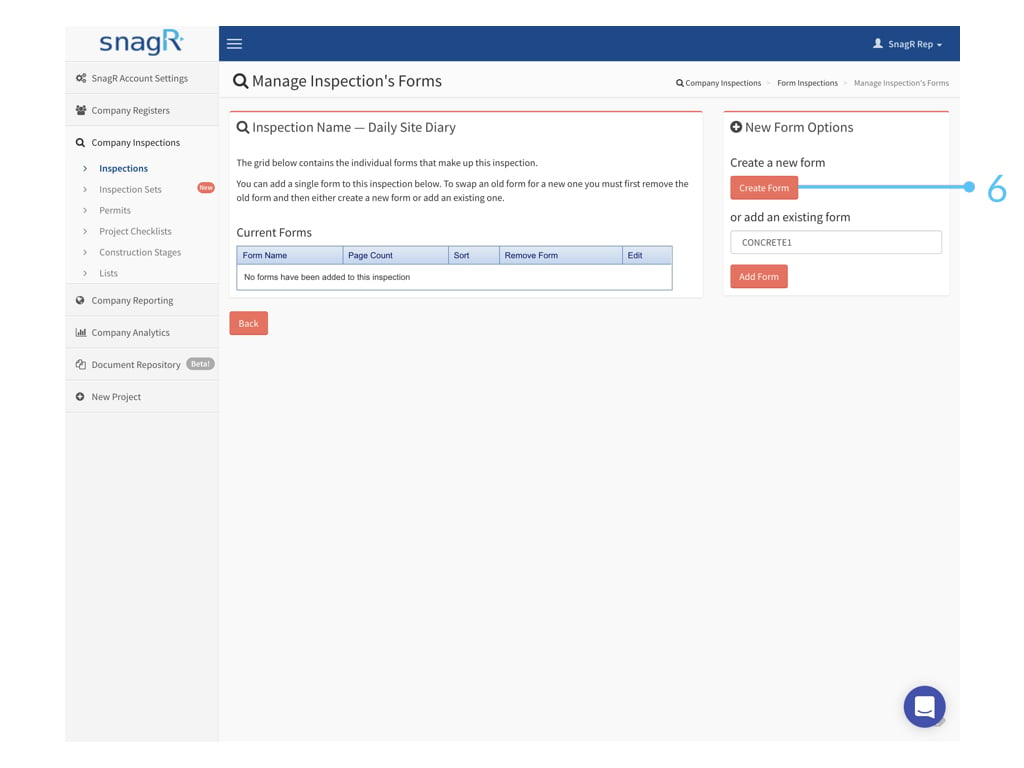
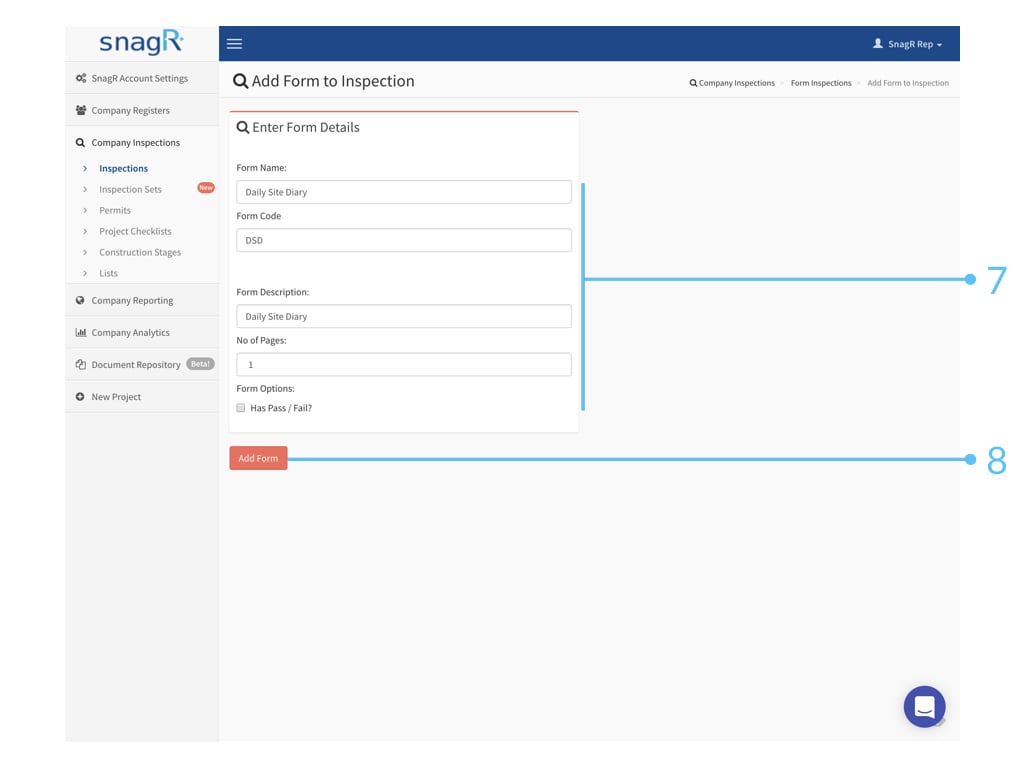 **Nota** al passo 7: Se per un Modello di Documento selezioniamo \*\*"\*\***Ha opzione passato fallito"** se il documento non viene chiuso con successo, SnagR ne aprira' uno nuovo automaticamente.
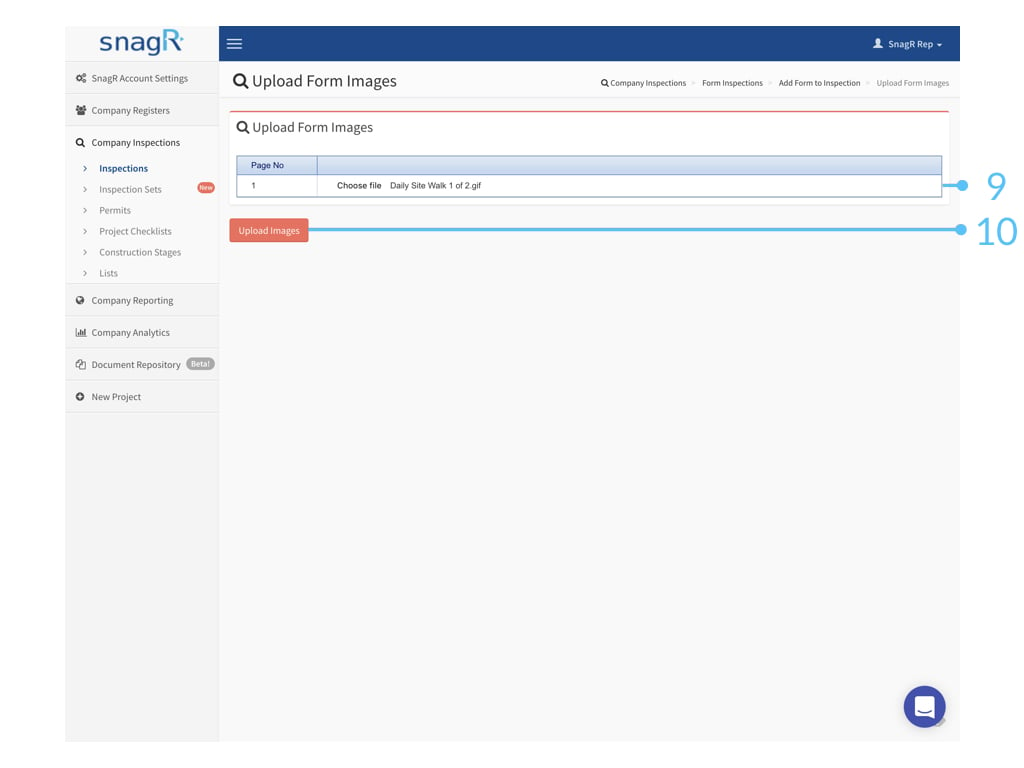 I passi principali per creare un Modello di Documento sono qui sotto, maggiori dettagli a [questa pagina](/it/impostazione-progetti/modelli-di-documento-amministrazione-societa/how-do-i-digitalise-a-form).
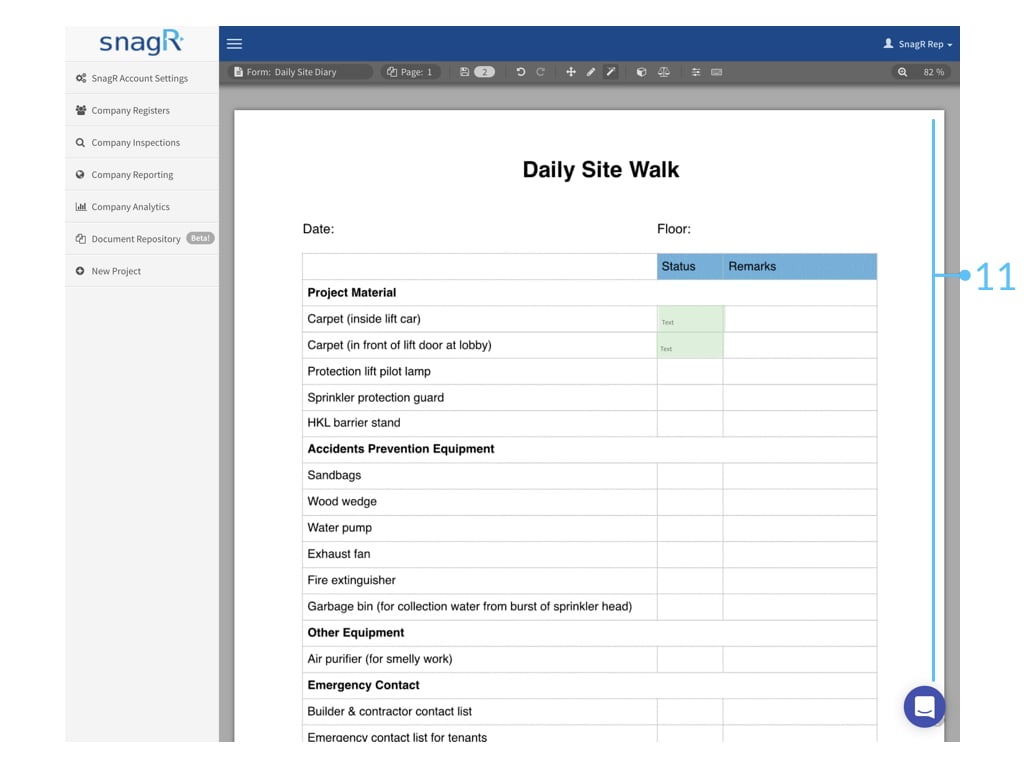
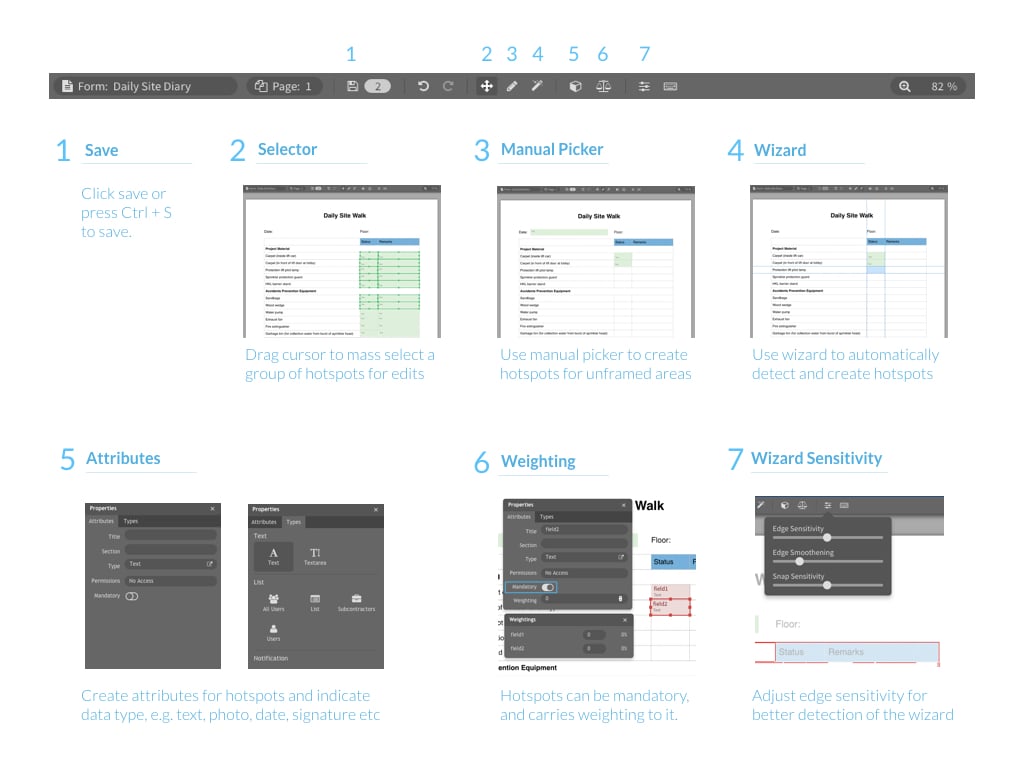 Una volta creato il documento questo diventera' parte dell' Ispezione automaticamente. Se volete aggiungere il medesimo documento ad un altra Ispezione vi bastano pochi click.
I Flussi di lavoro standard per ogni Ispezione sono 4:
1. **Aperta**
2. **Chiusa**
3. **Chiuso (Passato)**
4. **Chiuso (Fallito)**
**Chiuso passato e fallito se e' stato selezionato nella pagina di creazione Modello "Ha opzione Passato Fallito"**
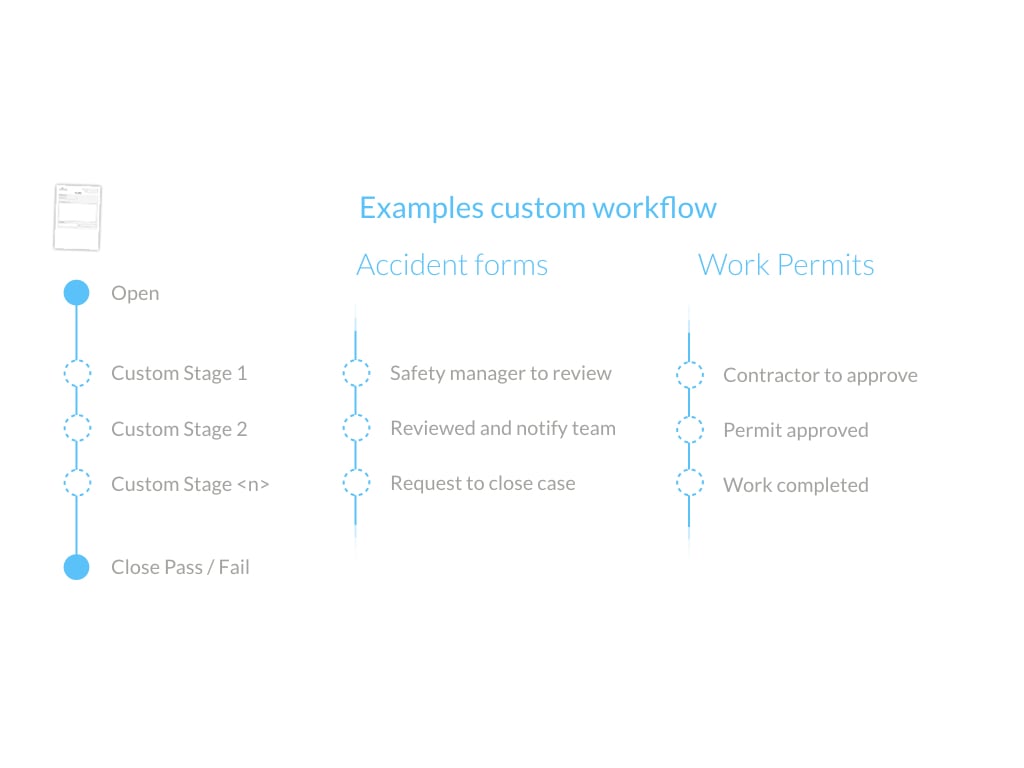
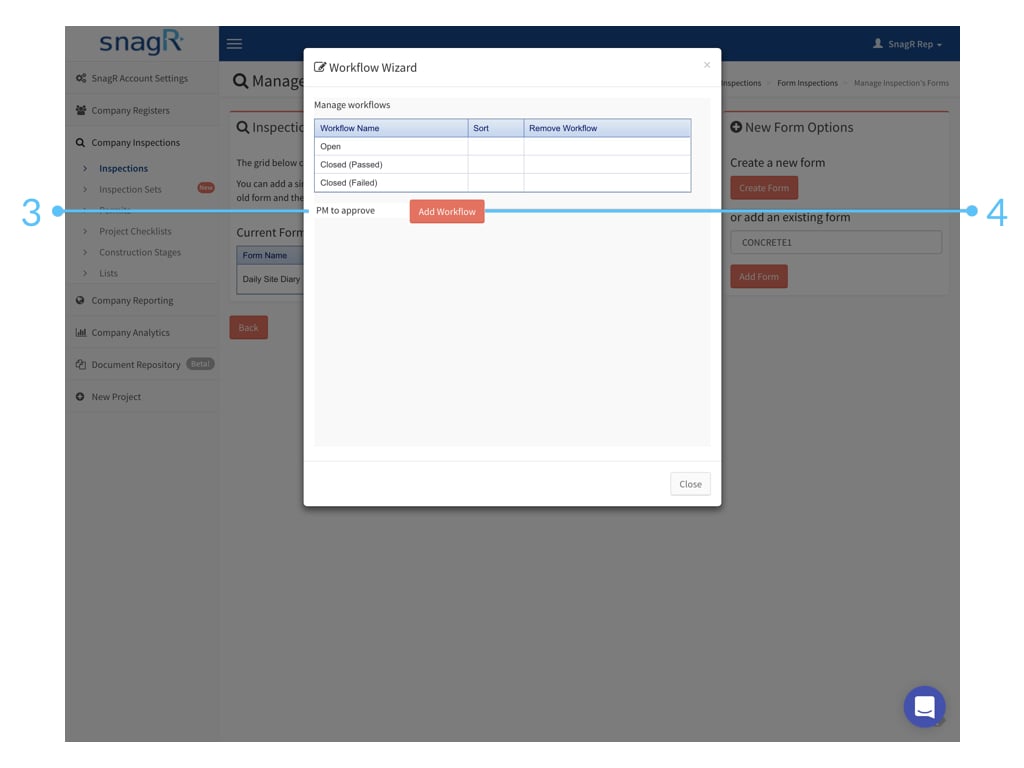
Il flusso di lavoro e' personalizzabile e risulta possibile aggiungere tra Aperto e Chiuso un numero a piacere di stati intermedi a seconda delle necessita' particolari:
Una volta creato il documento questo diventera' parte dell' Ispezione automaticamente. Se volete aggiungere il medesimo documento ad un altra Ispezione vi bastano pochi click.
I Flussi di lavoro standard per ogni Ispezione sono 4:
1. **Aperta**
2. **Chiusa**
3. **Chiuso (Passato)**
4. **Chiuso (Fallito)**
**Chiuso passato e fallito se e' stato selezionato nella pagina di creazione Modello "Ha opzione Passato Fallito"**
Il flusso di lavoro e' personalizzabile e risulta possibile aggiungere tra Aperto e Chiuso un numero a piacere di stati intermedi a seconda delle necessita' particolari:
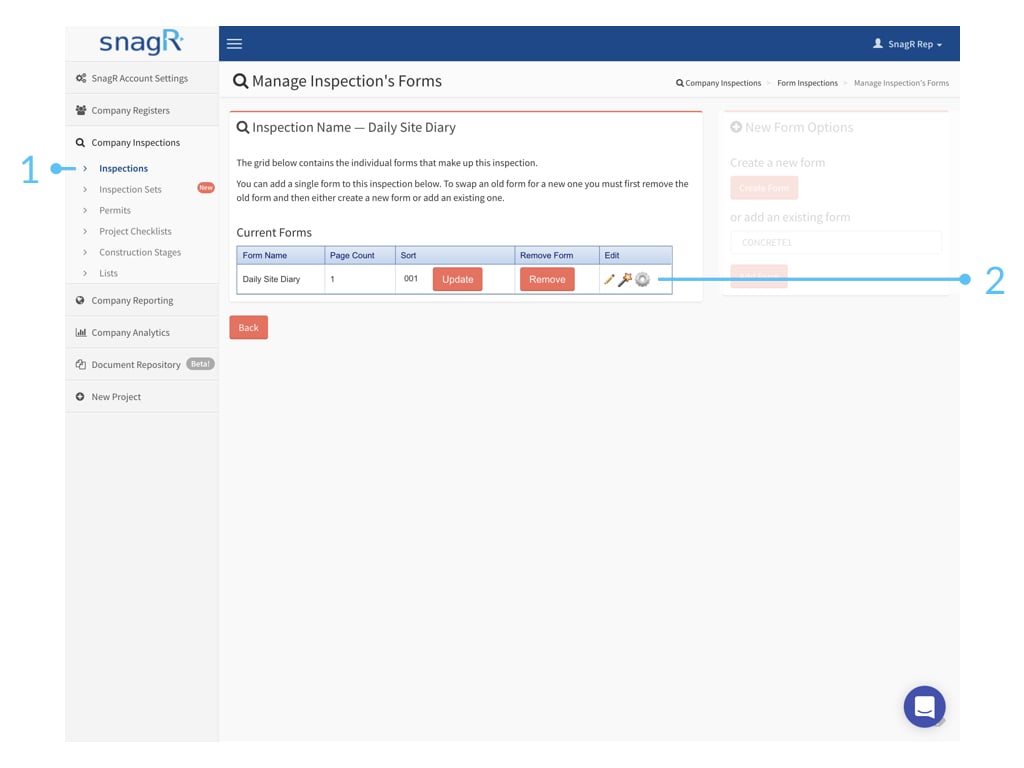
 Ecco come modificare i **Flussi di lavoro** di un **Modello di Ispezione**.
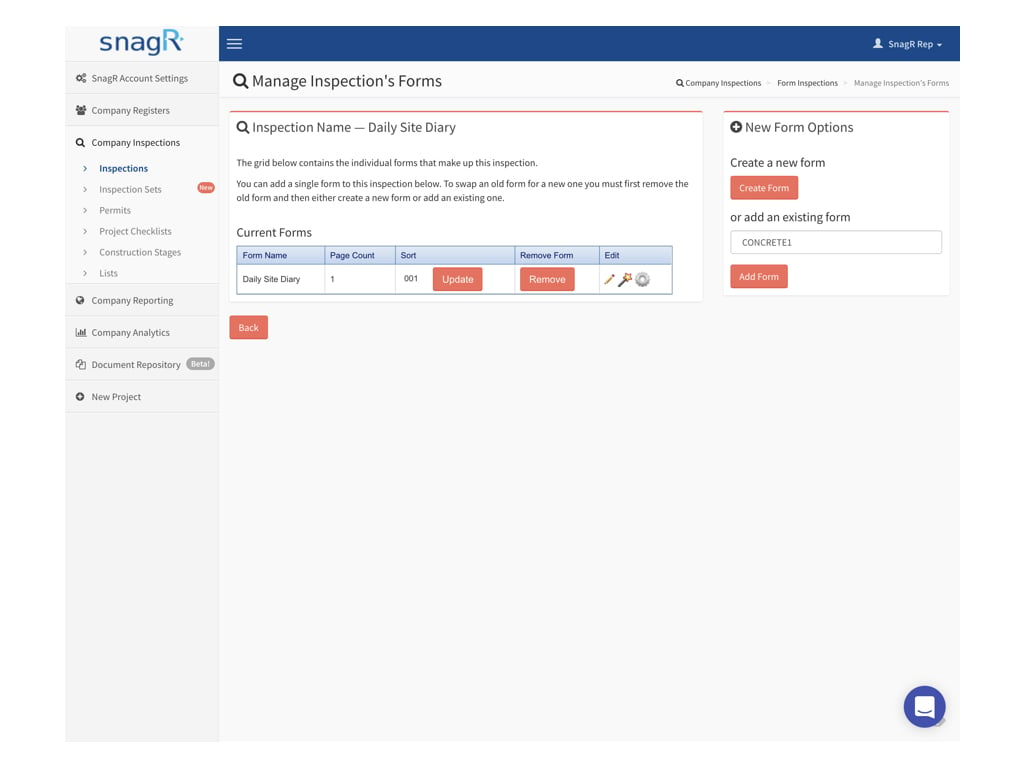
Selezionate l' icona con l' ingranaggio per modificare il **Flusso di lavoro**.
Ecco come modificare i **Flussi di lavoro** di un **Modello di Ispezione**.
Selezionate l' icona con l' ingranaggio per modificare il **Flusso di lavoro**.
 Indicate il **nome** del flusso di lavoro e cliccate **Aggiungi Flusso di lavoro**
 La procedura descritta qui sopra ha creato un Ispezione con un singolo documento. Aggiungete ulteriori Modelli di Documento se necessario.
 Una volta creata l' Ispezione non dimenticatevi di [abilitarla a livello Progetto](/en/faq/troubelshooting-for-admins/how-to-enable-form-templates-for-a-project).
Tutte le Ispezioni sono disabilitate a livello progetto di default: le dovete attivare voi manualmente.
Una volta creata l' Ispezione non dimenticatevi di [abilitarla a livello Progetto](/en/faq/troubelshooting-for-admins/how-to-enable-form-templates-for-a-project).
Tutte le Ispezioni sono disabilitate a livello progetto di default: le dovete attivare voi manualmente.