> ## Documentation Index
> Fetch the complete documentation index at: https://kb.snagr.co.uk/llms.txt
> Use this file to discover all available pages before exploring further.
# Come estrarre in formato Excel contenuto dei documenti? Creazione maschere di esportazione
Una volta creata una Maschera di Esportazione per un Modello di Documento potete esportare in Excel il contenuto di documenti usando il menu Batch Download **Da Maschera Esportazione**; nella sezione trova ispezione dell' applicazione web accedete alla funzionalita'.
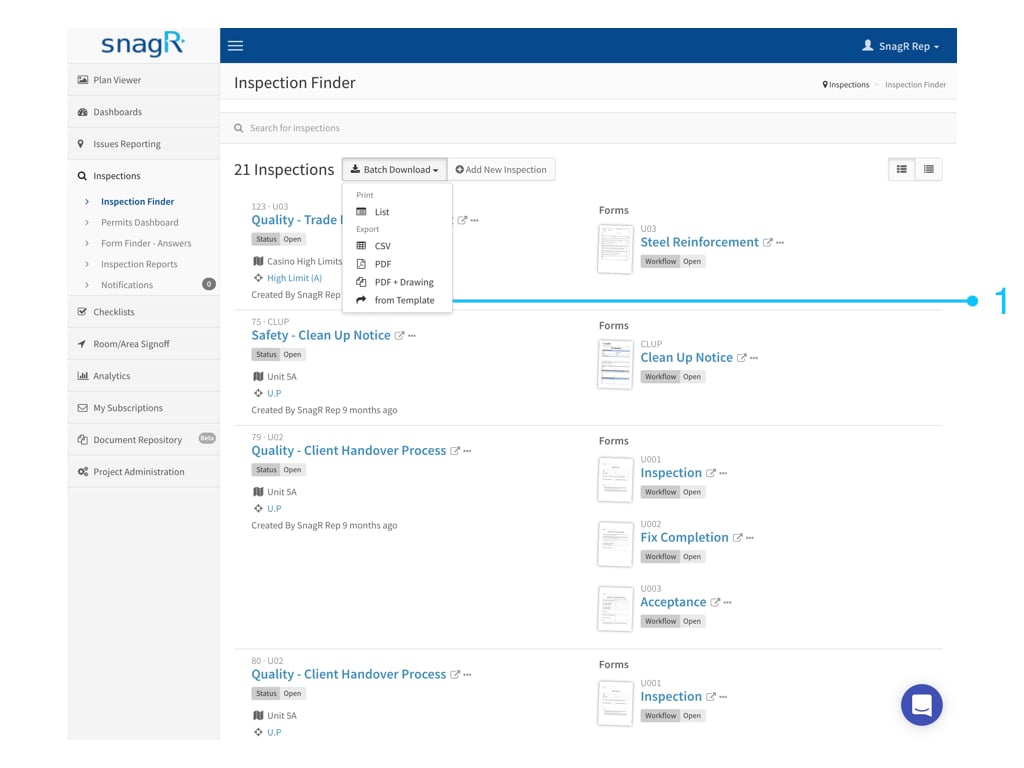
 **applicazione web**
Effettuate il log in nel progetto, dovete essere amministratori di progetto..
Andate a **Amministrazione Progetto > DMS Export > Crea Maschera Esportazione**.
**applicazione web**
Effettuate il log in nel progetto, dovete essere amministratori di progetto..
Andate a **Amministrazione Progetto > DMS Export > Crea Maschera Esportazione**.
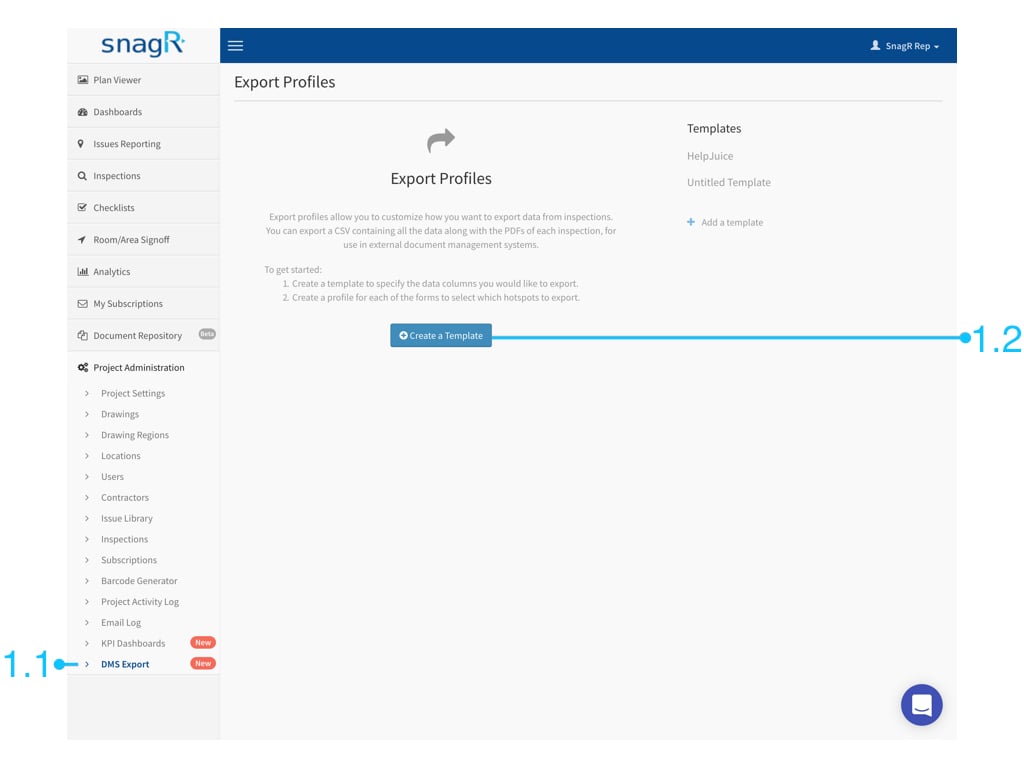 Date un nome alla maschera di esportazione, e cliccatete **Aggiungi Colonna**
 per creare il numero di colonne desiderate nel file Excel che conterra' i dati.
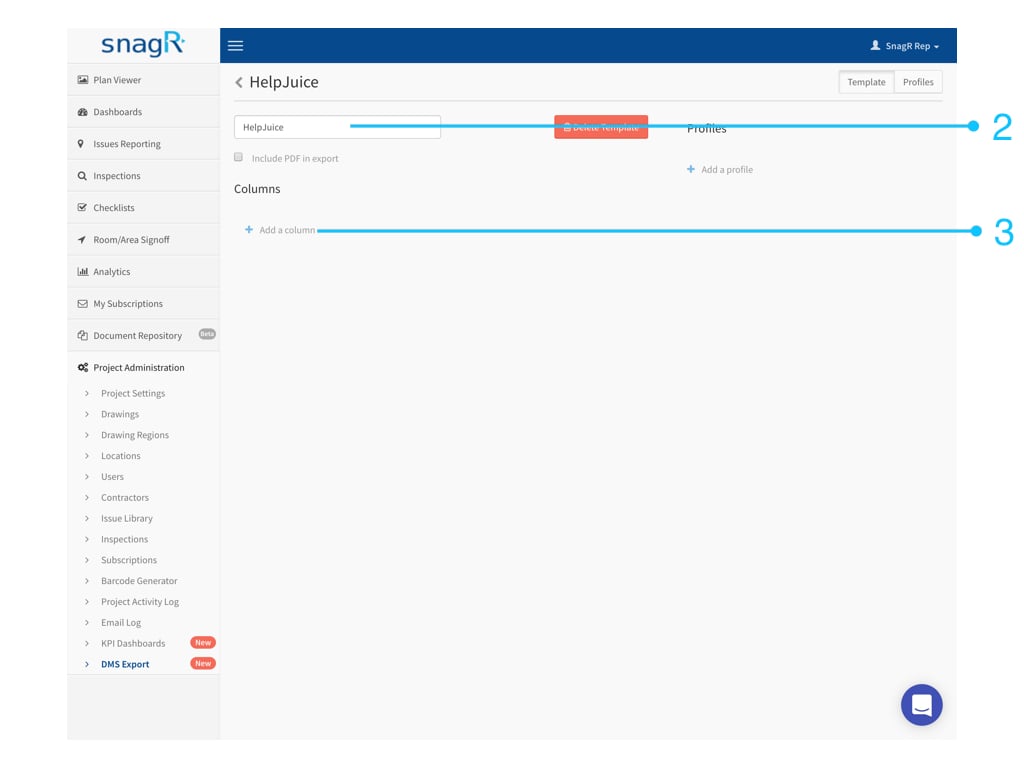 **Nominate le colonne**. Cliccate **Aggiungi Profilo**
 .
.
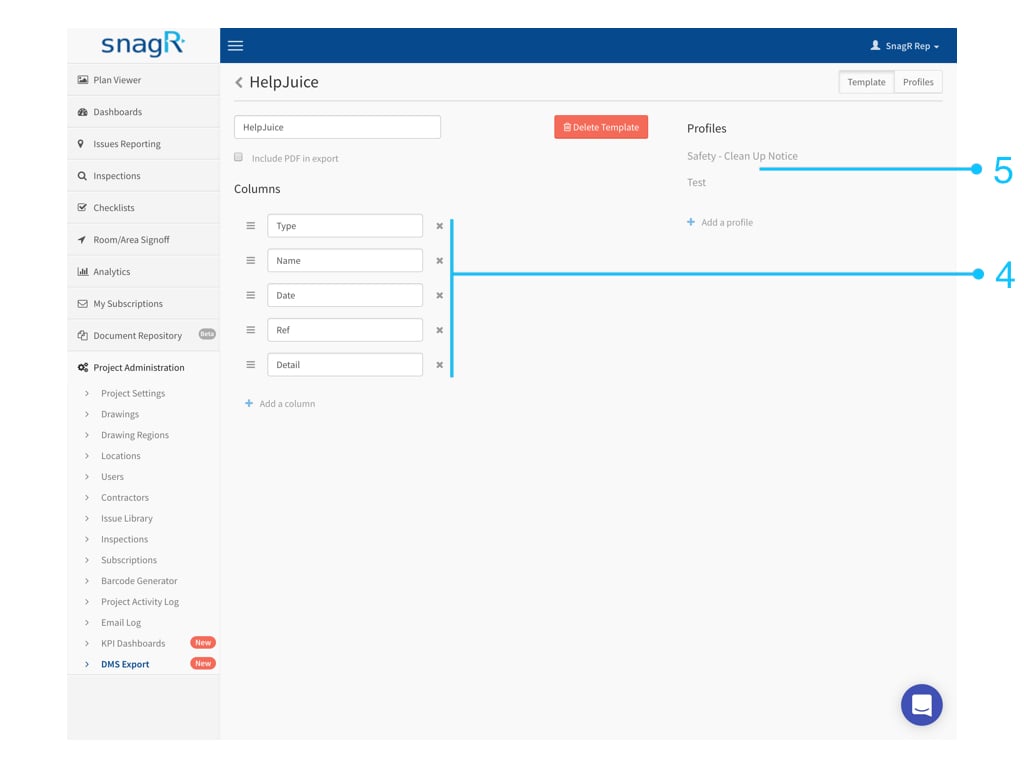 In **Profili**, potete **mappare le colonne** cosicche' corrispondano a:
1. Hotspots compilati nei vostri documenti
2. Attributi degli hotspots
3. Testo
### 1. Hotspots nel documento
Gli hotspots contengono i dati all' interno di ogni documento compilato.\
**Seleziona** un Modello di Documento tra quelli disponibili nel progetto.
In **Profili**, potete **mappare le colonne** cosicche' corrispondano a:
1. Hotspots compilati nei vostri documenti
2. Attributi degli hotspots
3. Testo
### 1. Hotspots nel documento
Gli hotspots contengono i dati all' interno di ogni documento compilato.\
**Seleziona** un Modello di Documento tra quelli disponibili nel progetto.
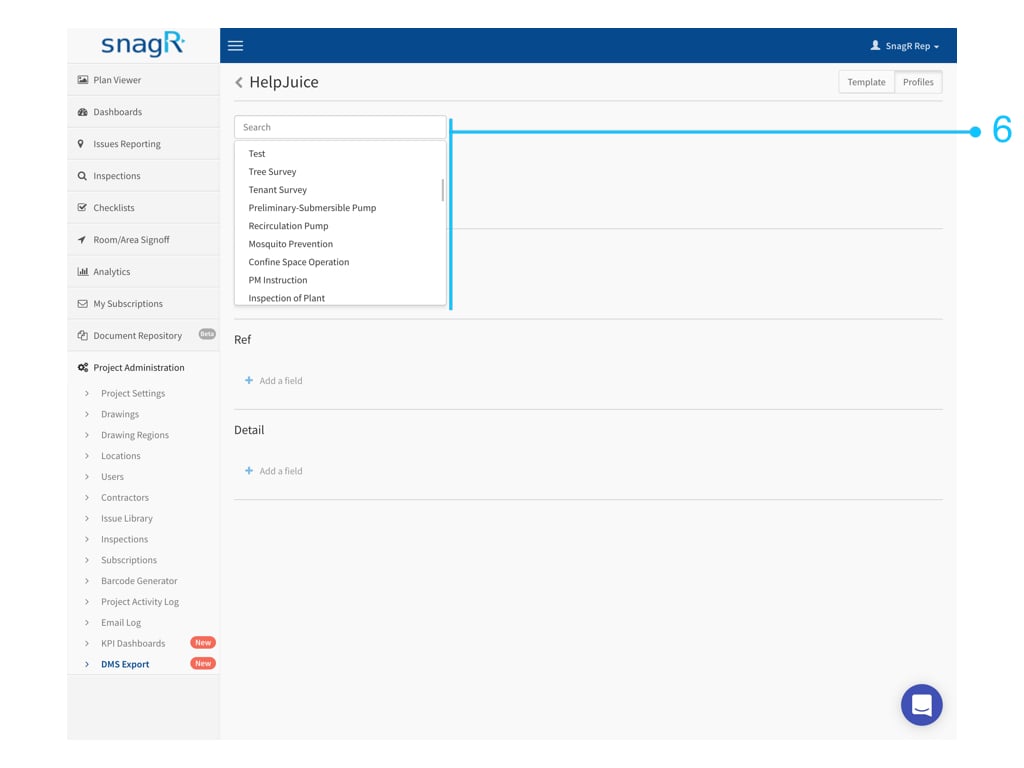 Nel menu a tendina, **scegliere** il nome dell' Hotspot.
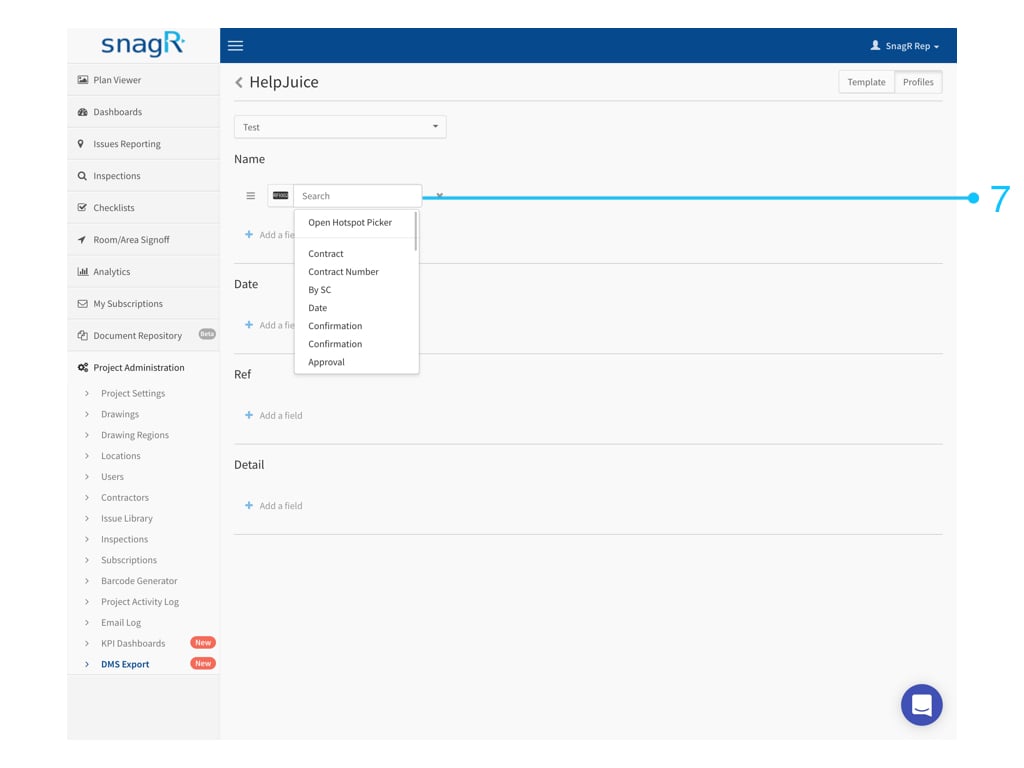 **Perche' vedo nel menu a tendina solo Hotspot 1, Hotspot 2, etc e nessuna descrizione**\*\*\*?\*\*\*\
Nella procedura di creazione Documento e' necessario indicare il nome di ogni hotspot; il titolo hotspot va inserito manualmente.
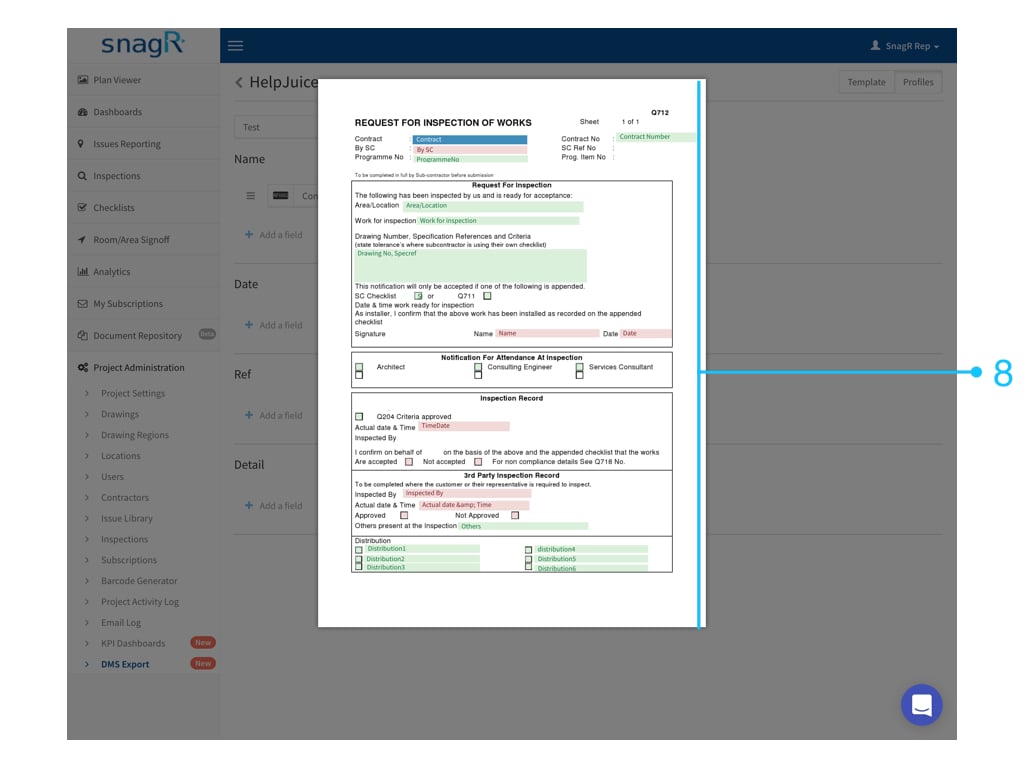
Se non lo avete fatto c'e' un rimedio: **aprite l' hotspot Picker** per selezionare l' hotspot desiderato visualizzando il documento:
**Perche' vedo nel menu a tendina solo Hotspot 1, Hotspot 2, etc e nessuna descrizione**\*\*\*?\*\*\*\
Nella procedura di creazione Documento e' necessario indicare il nome di ogni hotspot; il titolo hotspot va inserito manualmente.
Se non lo avete fatto c'e' un rimedio: **aprite l' hotspot Picker** per selezionare l' hotspot desiderato visualizzando il documento:
 ### 2. Attributi
Gli attributi sono dettagli riguardanti il documento, un po' come le proprieta' di un file su computer: chi ha creato il documento, il sub appaltatore coinvolto, il titolo del disegno e il Sito dove il documento risiede e cosi' via....
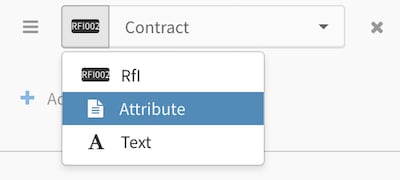
Scegli **Attributo** dal menu a tendina.
### 2. Attributi
Gli attributi sono dettagli riguardanti il documento, un po' come le proprieta' di un file su computer: chi ha creato il documento, il sub appaltatore coinvolto, il titolo del disegno e il Sito dove il documento risiede e cosi' via....
Scegli **Attributo** dal menu a tendina.
 **Seleziona** un particolare attributo.
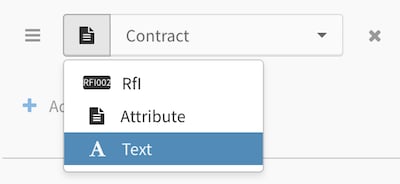
 ### 3. Testo
Scegli **Testo**
### 3. Testo
Scegli **Testo**
 ***
*** In quali circostanze uso Testo?***
Possiamo nelle colonne combinare piu' di un hotspot. Se scegliamo due **hotspots** o un attributo possiamo combinare i valori con testo addizionale per creare l' output desiderato. Nell' esempio seguente abbiamo nome commessa e numero commessa separati da un segno "-":
In quali circostanze uso Testo?***
Possiamo nelle colonne combinare piu' di un hotspot. Se scegliamo due **hotspots** o un attributo possiamo combinare i valori con testo addizionale per creare l' output desiderato. Nell' esempio seguente abbiamo nome commessa e numero commessa separati da un segno "-":
 **P****osso combinare dati da Modelli di Documento diversi****?**
Si, clicca **aggiungi** **profilo** e continua a mappare le colonne come desiderato.
**P****osso combinare dati da Modelli di Documento diversi****?**
Si, clicca **aggiungi** **profilo** e continua a mappare le colonne come desiderato.
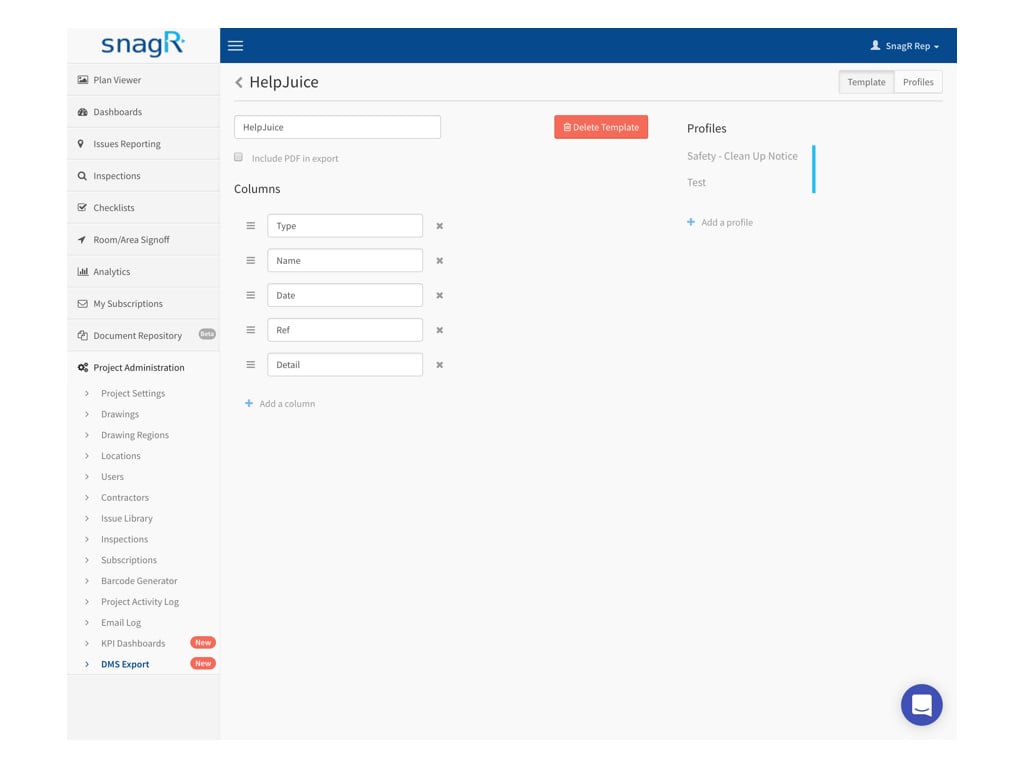 Una volta completato il template provalo: in pochi istanti tutti i dati compilati su progetto relativi al documento di ispezione saranno in Excel secondo la mappatura.
La procedura per [Esportare dati da template](/it/ispezioni/esporta-documenti-di-ispezione/how-to-export-excel-from-template) e' al link.
Una volta completato il template provalo: in pochi istanti tutti i dati compilati su progetto relativi al documento di ispezione saranno in Excel secondo la mappatura.
La procedura per [Esportare dati da template](/it/ispezioni/esporta-documenti-di-ispezione/how-to-export-excel-from-template) e' al link.