> ## Documentation Index
> Fetch the complete documentation index at: https://kb.snagr.co.uk/llms.txt
> Use this file to discover all available pages before exploring further.
# Aggiungere Utenti al progetto
 **Applicazione web**
La lista Utenti e' la lista delle persone che hanno accesso a SnagR.
**Premessa: pianifichiamo i privilegi degli utenti**
**Livelli di privilegio**
Mappate il vostro processo di controllo qualita' per assegnare i livelli di privilegio corretti a tutti gli utenti coinvolti. Qui tovate informazioni a proposito di [Flussi di Lavoro e permessi](/it/impostazione-progetti/utenti-e-permessi-amministrazione-progetto/how-to-set-up-form-permissions).
**Nome ed indirizzo email**
L' inidrizzo email dell' utente e' quello che SnagR usa per mandare notifiche e reportistica. Se scorretto l' utente non ricevera' le informazioni.
**Applicazione web**
La lista Utenti e' la lista delle persone che hanno accesso a SnagR.
**Premessa: pianifichiamo i privilegi degli utenti**
**Livelli di privilegio**
Mappate il vostro processo di controllo qualita' per assegnare i livelli di privilegio corretti a tutti gli utenti coinvolti. Qui tovate informazioni a proposito di [Flussi di Lavoro e permessi](/it/impostazione-progetti/utenti-e-permessi-amministrazione-progetto/how-to-set-up-form-permissions).
**Nome ed indirizzo email**
L' inidrizzo email dell' utente e' quello che SnagR usa per mandare notifiche e reportistica. Se scorretto l' utente non ricevera' le informazioni.
 All' inizio per ogni utente settiamo nome e password come uguali in modo da facilitare l' accesso.
**Come aggiungere un Utente**
Log in nel progetto e nella pagina principale andare a **Amministrazione progetto** > **Utenti** e cliccare aggiungi Utente
All' inizio per ogni utente settiamo nome e password come uguali in modo da facilitare l' accesso.
**Come aggiungere un Utente**
Log in nel progetto e nella pagina principale andare a **Amministrazione progetto** > **Utenti** e cliccare aggiungi Utente
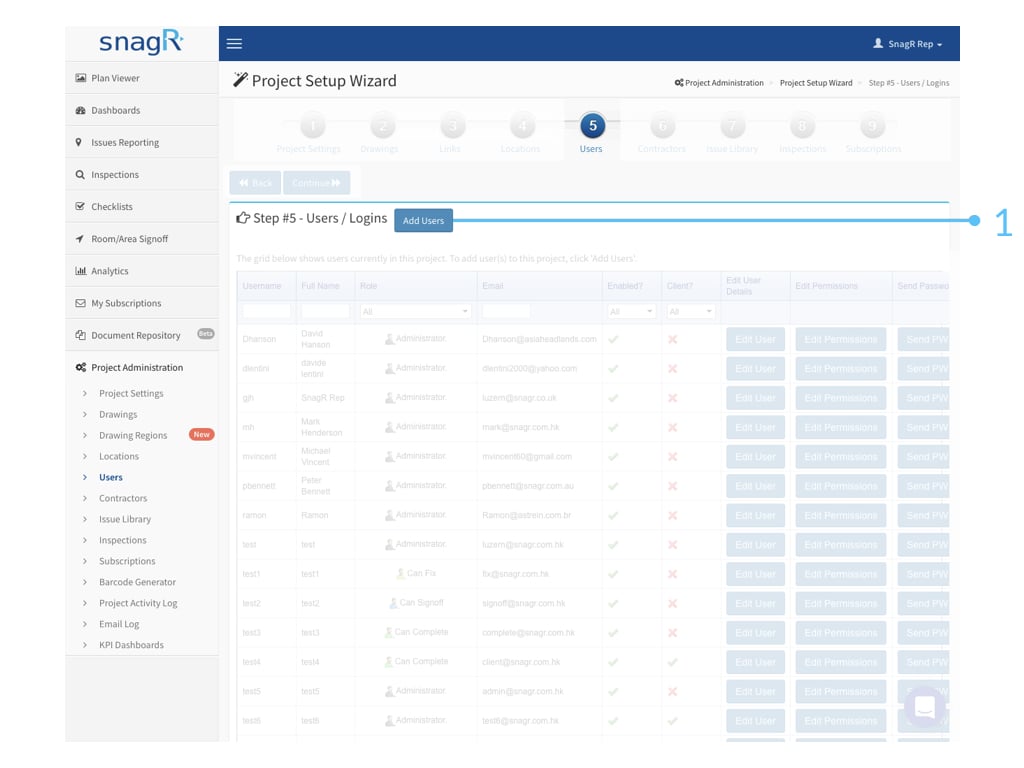 Possiamo a questo punto usare due opzioni: aggiungere manualmente l' Utente o procedere all' importazione assistita di piu' Utenti
**Aggiunta Manuale**
Possiamo a questo punto usare due opzioni: aggiungere manualmente l' Utente o procedere all' importazione assistita di piu' Utenti
**Aggiunta Manuale**
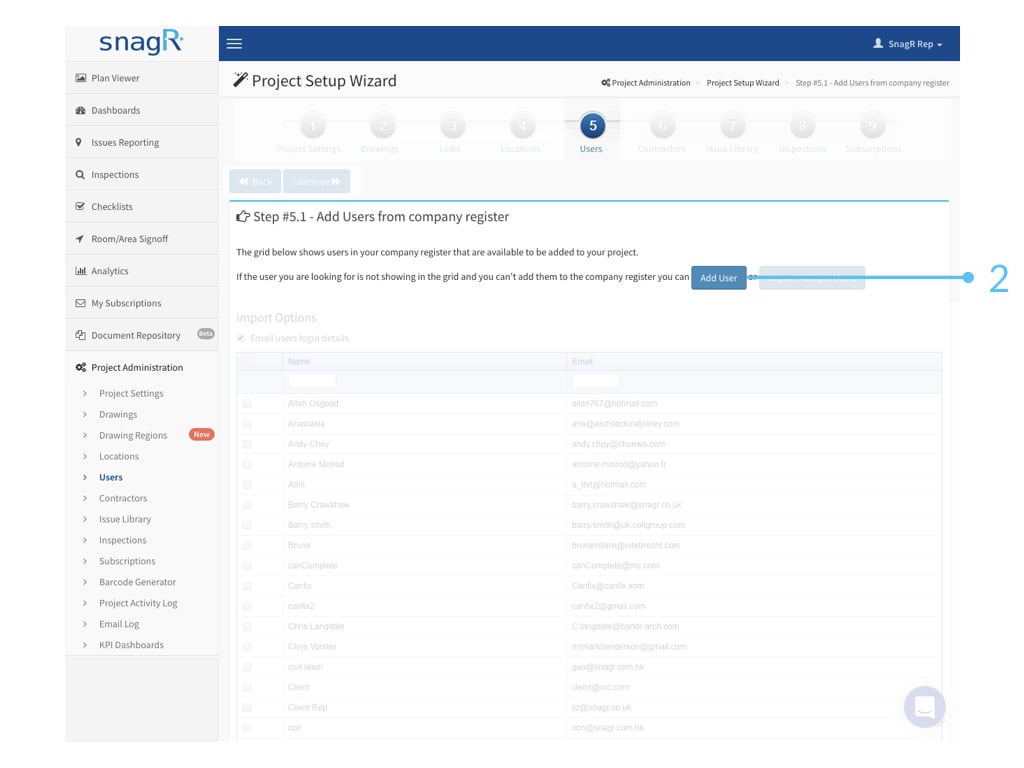
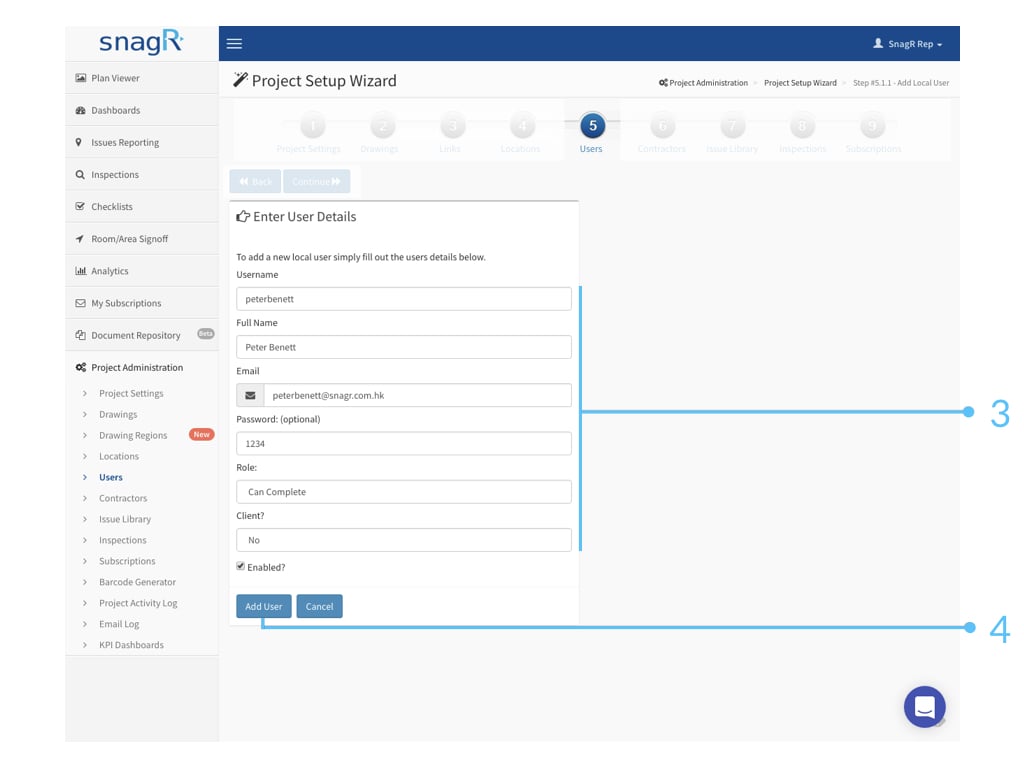
 Che cosa Significa **Attivato** **?** Gli utenti non possono essere cancellati in SnagR: ci possono infatti essere dati a loro relativi e la cancellazione dell' utente ne causerebbe la perdita. Se si decide che un Utente non debba piu' avere accesso al progetto, togliere la spunta da Attivato. In questo modo l' utente non avra' piu' accesso al Progetto
Cosa Significa **C\*\*\*\*liente?** Il Cliente vede solo i Difetti che lui stesso ha creato ed e' l' unico che puo' chiuderli. Vai a permessi per saperne di piu'.
**Importa piu' utenti con file** **Excel**
Che cosa Significa **Attivato** **?** Gli utenti non possono essere cancellati in SnagR: ci possono infatti essere dati a loro relativi e la cancellazione dell' utente ne causerebbe la perdita. Se si decide che un Utente non debba piu' avere accesso al progetto, togliere la spunta da Attivato. In questo modo l' utente non avra' piu' accesso al Progetto
Cosa Significa **C\*\*\*\*liente?** Il Cliente vede solo i Difetti che lui stesso ha creato ed e' l' unico che puo' chiuderli. Vai a permessi per saperne di piu'.
**Importa piu' utenti con file** **Excel**
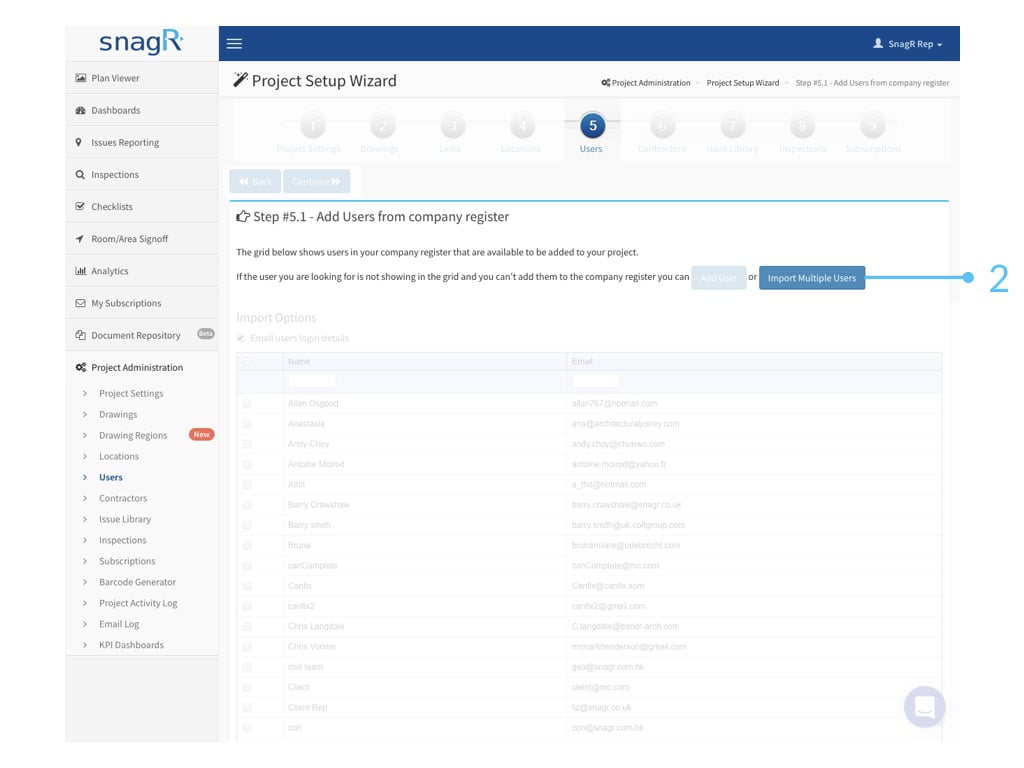
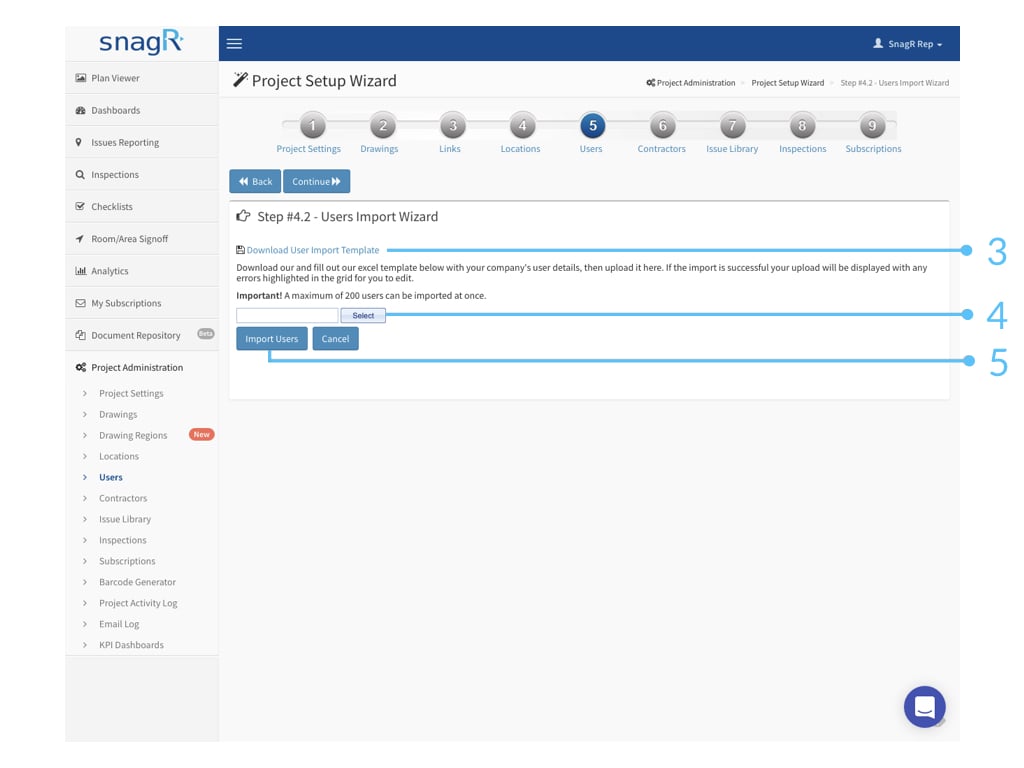
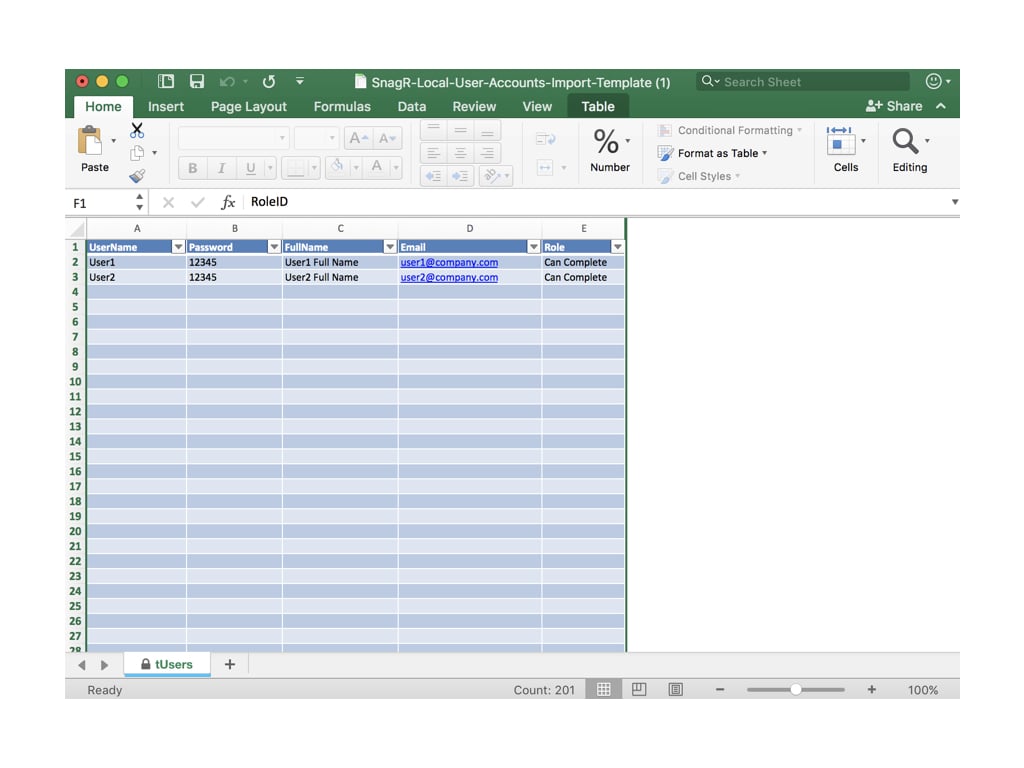 Il foglio di calcolo deve essere chiamato **tUsers** cosicche' l' importazione e' diretta alla corretta colonna del database.
**Come aggiungere un Utente da un altro progetto**
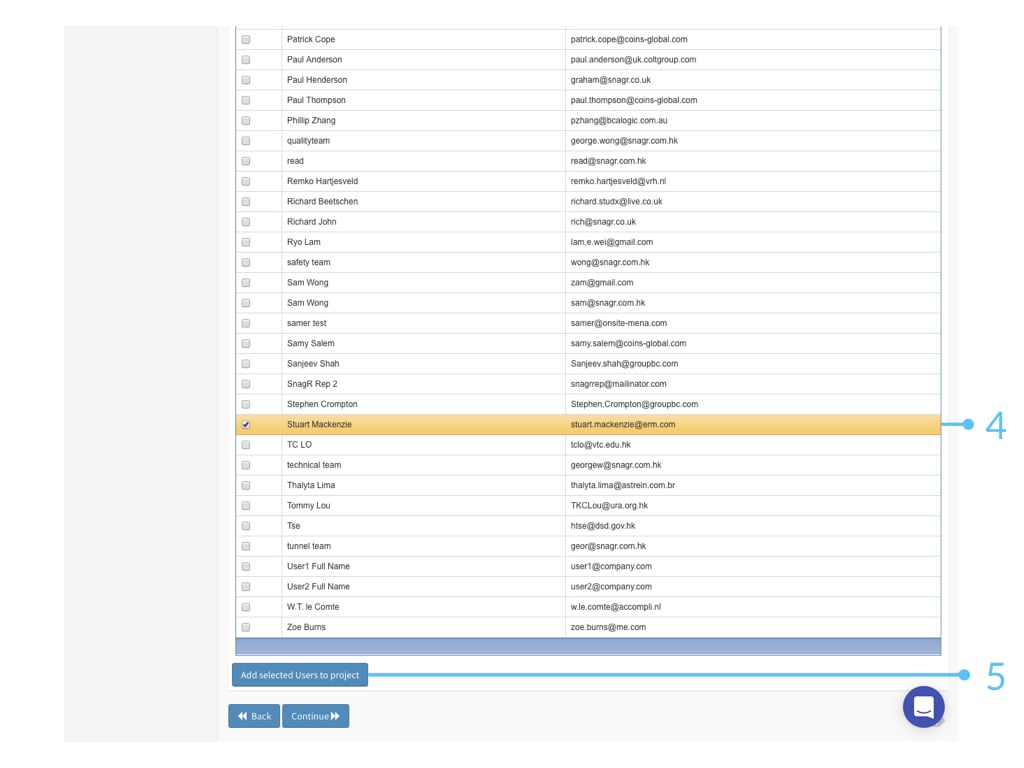
Al passo #5.1 aggiungi Utente, SnagR ci propone sempre la lista degli utenti nel Registro della Societa' ossia di tutti gli utenti. Cliccando l' utente e salva possiamo aggiungerlo al progetto direttamente dalla lista in pochi secondi.
Clicca [qui](/it/impostazione-progetti/utenti-e-permessi-amministrazione-societa/add-user-at-the-company-level) per aggiungere utenti nella pagina **Amministraizone Societa**'.
Il foglio di calcolo deve essere chiamato **tUsers** cosicche' l' importazione e' diretta alla corretta colonna del database.
**Come aggiungere un Utente da un altro progetto**
Al passo #5.1 aggiungi Utente, SnagR ci propone sempre la lista degli utenti nel Registro della Societa' ossia di tutti gli utenti. Cliccando l' utente e salva possiamo aggiungerlo al progetto direttamente dalla lista in pochi secondi.
Clicca [qui](/it/impostazione-progetti/utenti-e-permessi-amministrazione-societa/add-user-at-the-company-level) per aggiungere utenti nella pagina **Amministraizone Societa**'.
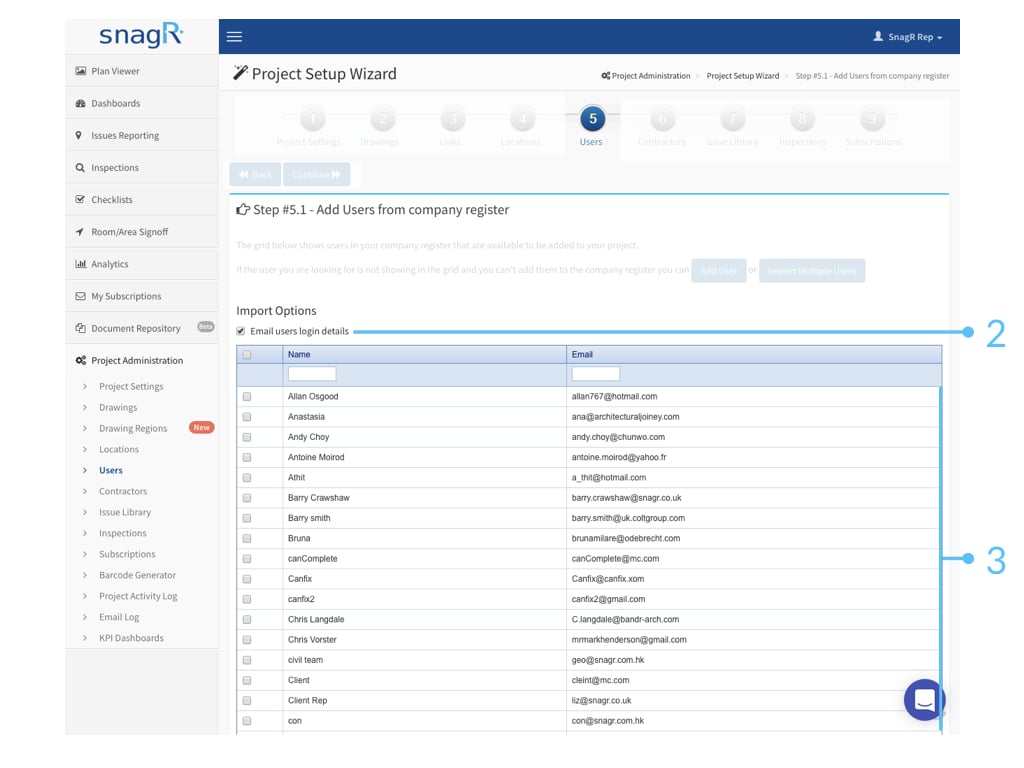
 Se la lista e' lunga
  , usa la funzione di ricerca Ctrl + F (Windows) o Command + F (Mac) per rintracciare gli utenti.
Clicca aggiungi Utenti al progetto per completare la procedura.
, usa la funzione di ricerca Ctrl + F (Windows) o Command + F (Mac) per rintracciare gli utenti.
Clicca aggiungi Utenti al progetto per completare la procedura.