> ## Documentation Index
> Fetch the complete documentation index at: https://kb.snagr.co.uk/llms.txt
> Use this file to discover all available pages before exploring further.
# Inloggen met Twee-Traps-Authenticatie
Nadat de Twee-Traps-Authenticatie geactiveerd is, moeten gebruikers inloggen met 2 verschillende factoren:
Om in te loggen op de website zijn de 2 stappen:\
**1. Gebruikersgegevens**\
**2. Verificatie code gegeneerd door de Authenticatie App (bijvoorbeeld Google Authenticator)**.
Om in de app in te loggen zijn de 2 verschillende factoren:\
**1. Gebruikersgegevens**\
**2. Vergrendelingscode van het apparaat / Vingerscan / Gezichtsscan**
 **Website**
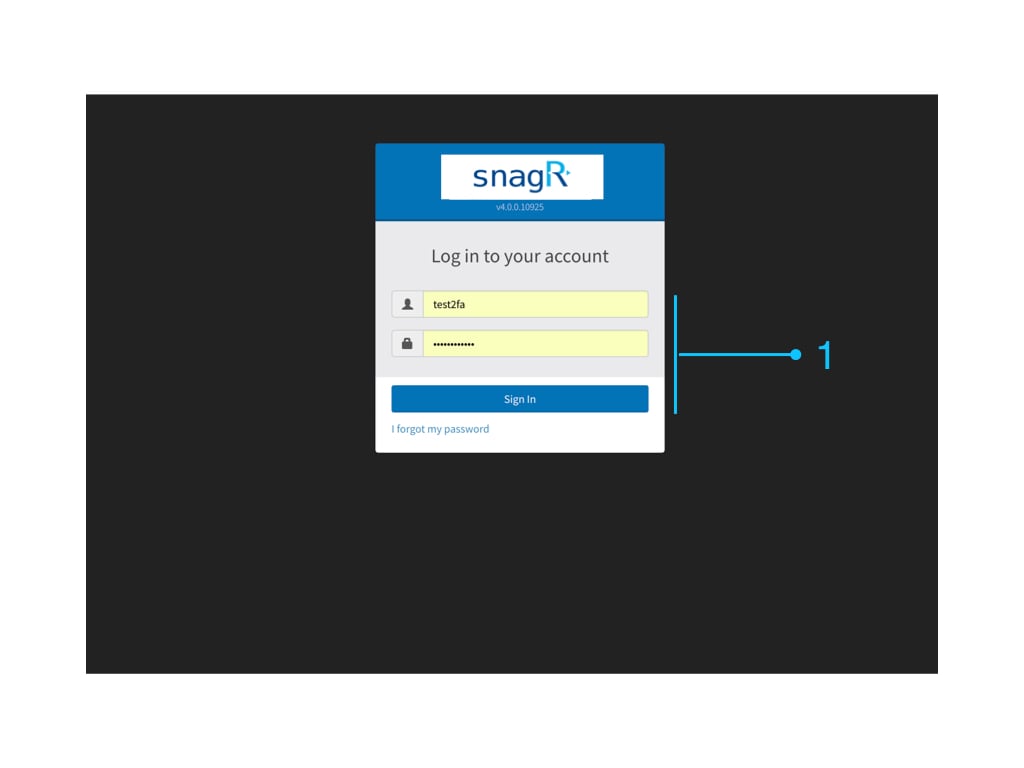
Vul de **Gebruikersnaam** en **Wachtwoord** in.
**Website**
Vul de **Gebruikersnaam** en **Wachtwoord** in.
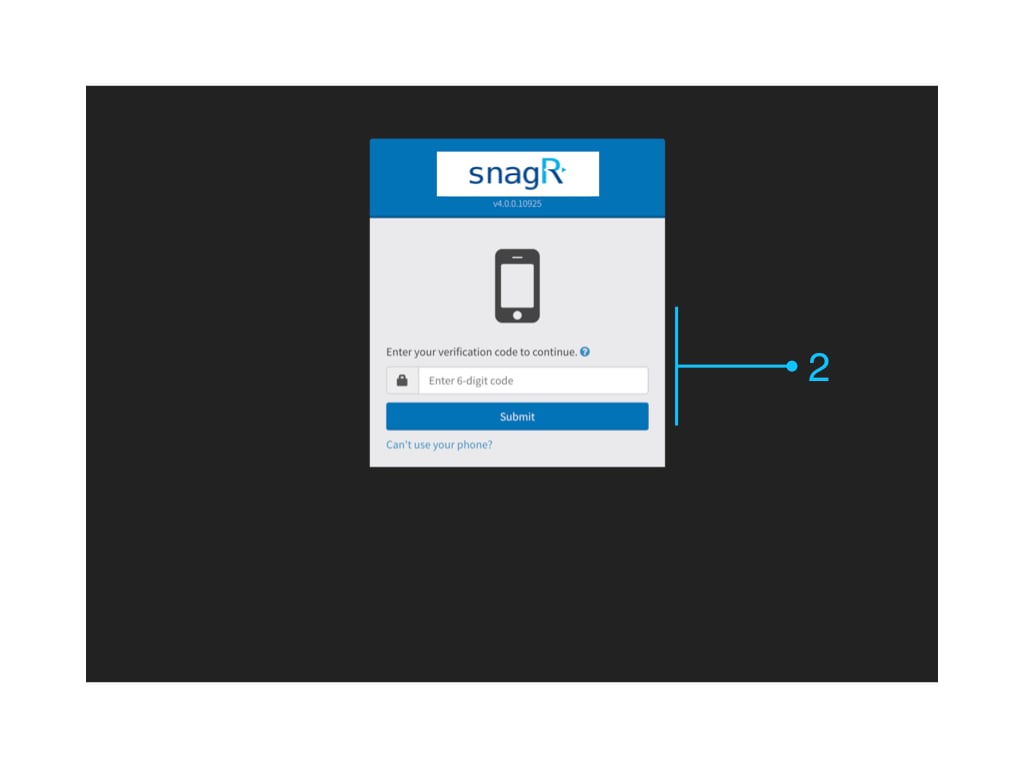
 Open de Google Authenticator app of een andere TOTP (Time-based One-Time Password) ondersteunende app om de verificatie code te verkrijgen.
**Vul de 6 cijferige verifcatie code in.**
Open de Google Authenticator app of een andere TOTP (Time-based One-Time Password) ondersteunende app om de verificatie code te verkrijgen.
**Vul de 6 cijferige verifcatie code in.**
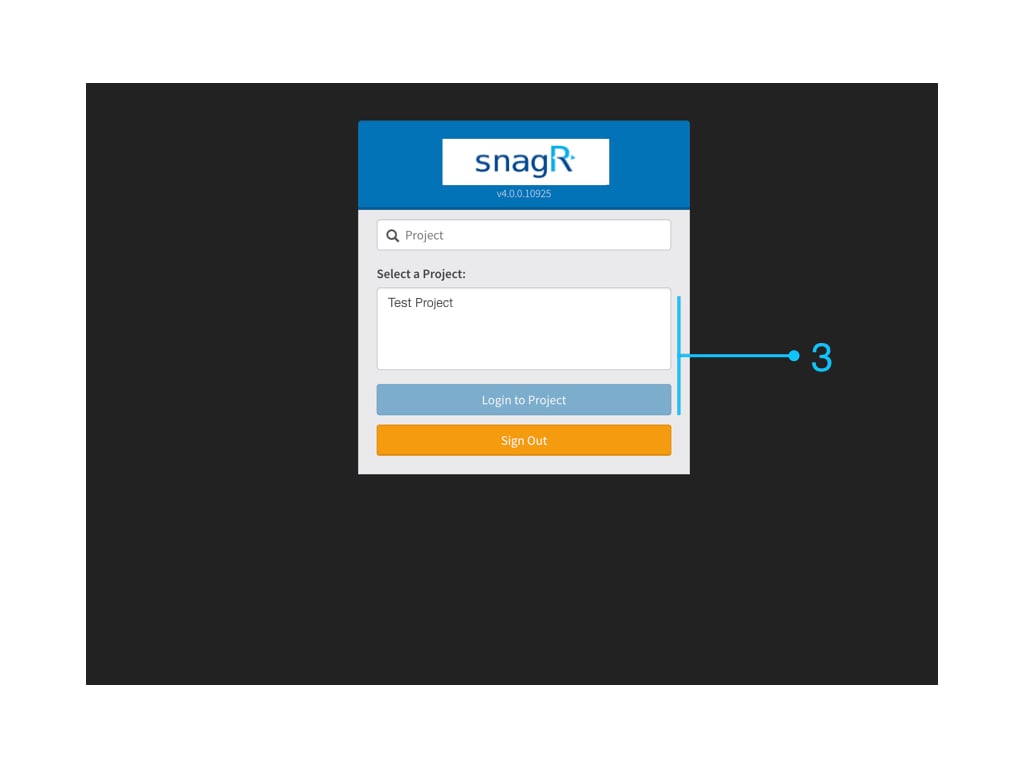
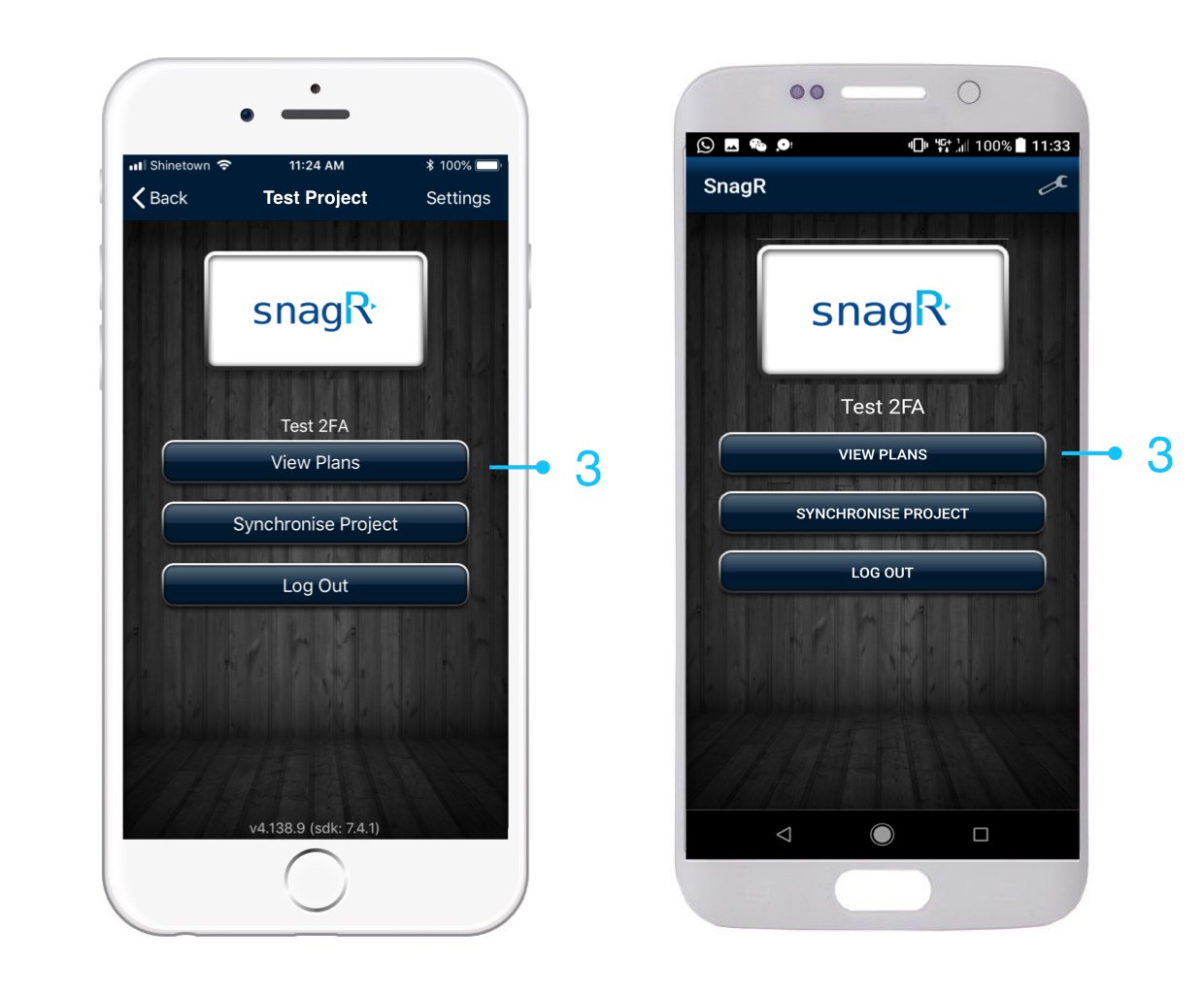
 Je bent nu succesvol ingelogd.
 **Device**
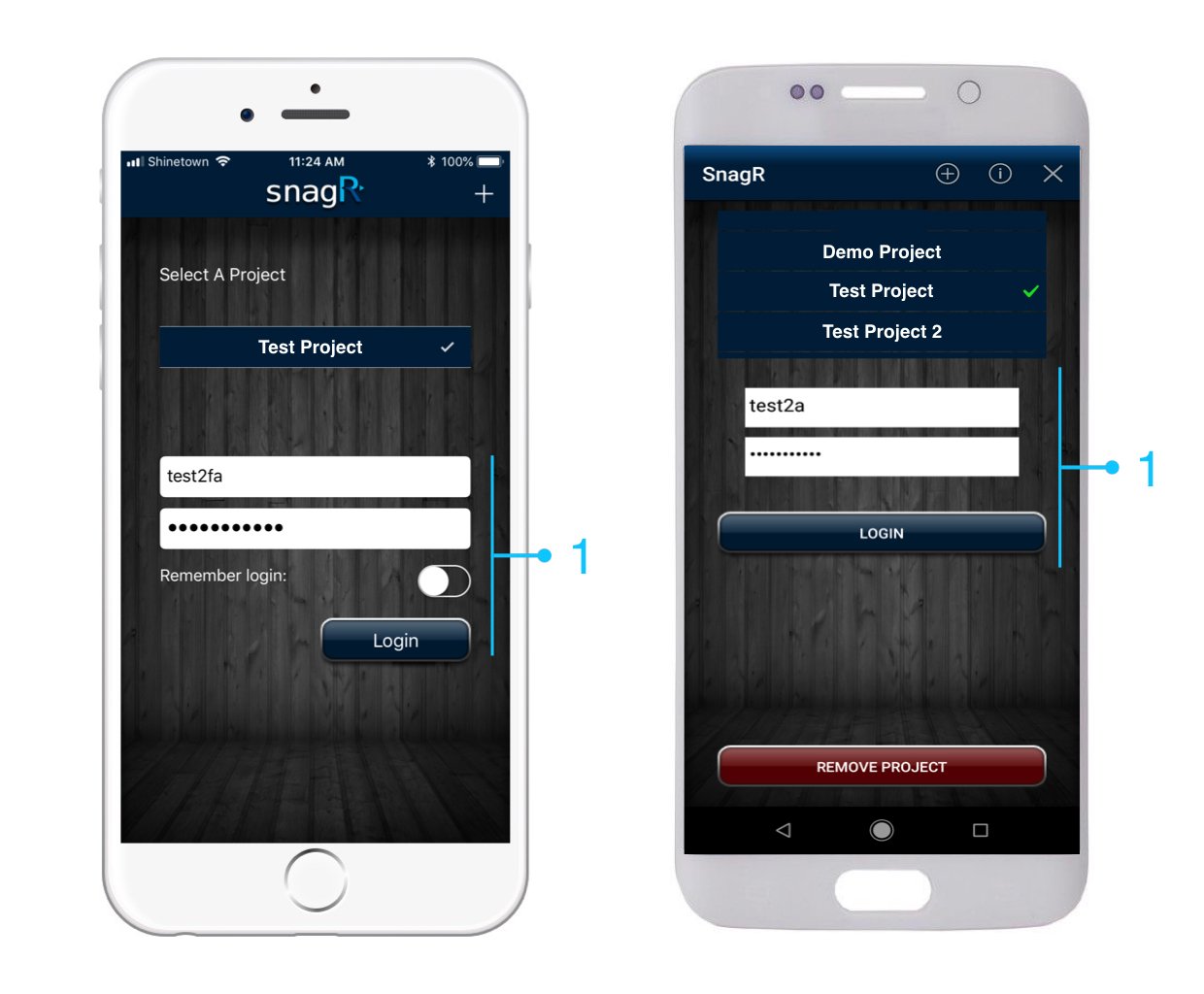
Vul de **Gebruikersnaam** en **Wachtwoord** in.
**Device**
Vul de **Gebruikersnaam** en **Wachtwoord** in.
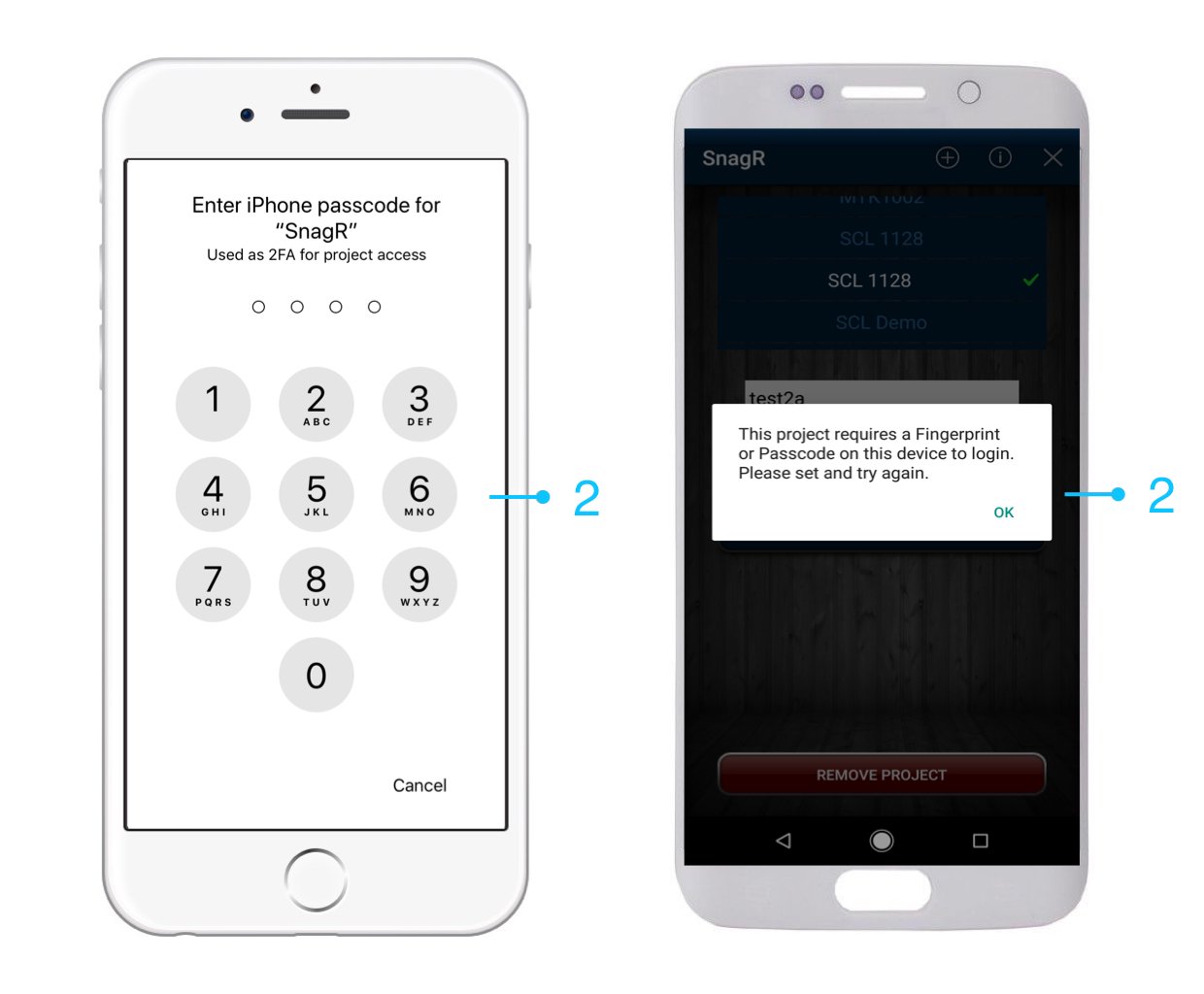
 Vul de **vergrendelingscode van het apparaat** in.
 Voor iOS apparaten (Apple), **moet** je de vergrendelingscode / vingerscan / gezichtsscan gebruiken **nadat** je de gebruikersnaam en wachtwoord hebt ingevoerd.
Voor Android apparaten, de SnagR App laat je alleen inloggen op het project wanneer er een vergrendelingscode / vingerscan is ingesteld op het apparaat.
Voor iOS apparaten (Apple), **moet** je de vergrendelingscode / vingerscan / gezichtsscan gebruiken **nadat** je de gebruikersnaam en wachtwoord hebt ingevoerd.
Voor Android apparaten, de SnagR App laat je alleen inloggen op het project wanneer er een vergrendelingscode / vingerscan is ingesteld op het apparaat.
 ### Hints en tips
### Moet ik elke keer als ik inlog een QR code scannen met de ondersteunende TOTP app om een verificatie code te genereren?
Nee, de TOTP app onthoud de scan en genereert continu een nieuwe code. Je moet de app dus wel openen om deze code te achterhalen.
Klik hier om te zien hoe je 2TA activeert.
### Moet ik de 6 cijferige code onthouden?
Nee, de 6 cijferige code zal elke 30 seconden veranderen.
### Hoe kan ik de 2TA-Sleutel resetten en opnieuw een QR code scannen?
Klik [hier](/nl/project-opzetten/accounts-en-rechten-projectniveau/hoe-reset-je-de-twee-staps-authenticatie-sleutel) om te leren hoe.
### Hints en tips
### Moet ik elke keer als ik inlog een QR code scannen met de ondersteunende TOTP app om een verificatie code te genereren?
Nee, de TOTP app onthoud de scan en genereert continu een nieuwe code. Je moet de app dus wel openen om deze code te achterhalen.
Klik hier om te zien hoe je 2TA activeert.
### Moet ik de 6 cijferige code onthouden?
Nee, de 6 cijferige code zal elke 30 seconden veranderen.
### Hoe kan ik de 2TA-Sleutel resetten en opnieuw een QR code scannen?
Klik [hier](/nl/project-opzetten/accounts-en-rechten-projectniveau/hoe-reset-je-de-twee-staps-authenticatie-sleutel) om te leren hoe.