> ## Documentation Index
> Fetch the complete documentation index at: https://kb.snagr.co.uk/llms.txt
> Use this file to discover all available pages before exploring further.
# Hoe ontwerp ik een Inspectie Formulier Template met bedrijfslogica erin?
Het is niet ongewoon om verschillende bedrijfsprocessen zoals dagelijkse rondgang, kwaliteit / veiligheid checklist, verzoek voor inspecties, etc... in een op papier gebaseerd systeem te houden.
In SnagR is het mogelijk om al deze processen te digitaliseren en dat kan op verschillende manieren. De beste oplossing komt meestal uit **duidelijke kennis van het bedrijfsproces** waarin een formulier wordt gebruikt. Dit wordt vertolkt naar de **bedrijfsbenodigdheden** die je zullen leiden bij het opzetten van een template.
Dit artikel legt uit wat voor een verschillende formulieren je in SnagR kunt instellen.
### Overzicht
Het is belangrijk om het volgende eerst te begrijpen:
1. Inspectie Template
2. Formulier Template
*Wat is het verschil?*\
Een **Inspectie Template** is een overkoepeling die bestaat uit een **Formulier Template** of een **combinatie van Formulier Templates**.
Hieronder zie je **gebruikelijke toepassingen** van Inspectie Formulieren in SnagR:
Het is mogelijk om in te stellen dat wanneer een formulier wordt afgekeurd en afgesloten, er een nieuw formulier wordt geopend *(uitgebreidere informatie bij stap 7).*
Als het Inspectie Template meerdere formulieren heeft, is het mogelijk om in te stellen dat het volgende formulier pas geopend wordt, wanneer het voorgaande formulier geslaagd en afgesloten wordt *(uitgebreidere informatie bij stap 4).*
 **Website**
**Login op Bedrijfsniveau**\*\*.\*\*
### 1. Inspectie Template
Ga naar **Bedrijfsinspecties > Inspecties**.
Selecteer **Inspectieformulier Toevoegen**.
**Let op** bijt stap 4: Als je een **volgorde wilt instellen** voor het voltooien van de formulieren, bijvoorbeeld alleen formulier B openen wanneer formulier A is gesloten, selecteer dan **Kan niet overgeslagen worden?**.
### 2. Formulier Template
In een Inspectie Template, kan je een formulier template maken of een bestaande formulier template toevoegen.
In dit voorbeeld kiezen we er voor om een geheel nieuwe template te maken. Selecteer **Maak Formulieer aan**.
**Website**
**Login op Bedrijfsniveau**\*\*.\*\*
### 1. Inspectie Template
Ga naar **Bedrijfsinspecties > Inspecties**.
Selecteer **Inspectieformulier Toevoegen**.
**Let op** bijt stap 4: Als je een **volgorde wilt instellen** voor het voltooien van de formulieren, bijvoorbeeld alleen formulier B openen wanneer formulier A is gesloten, selecteer dan **Kan niet overgeslagen worden?**.
### 2. Formulier Template
In een Inspectie Template, kan je een formulier template maken of een bestaande formulier template toevoegen.
In dit voorbeeld kiezen we er voor om een geheel nieuwe template te maken. Selecteer **Maak Formulieer aan**.
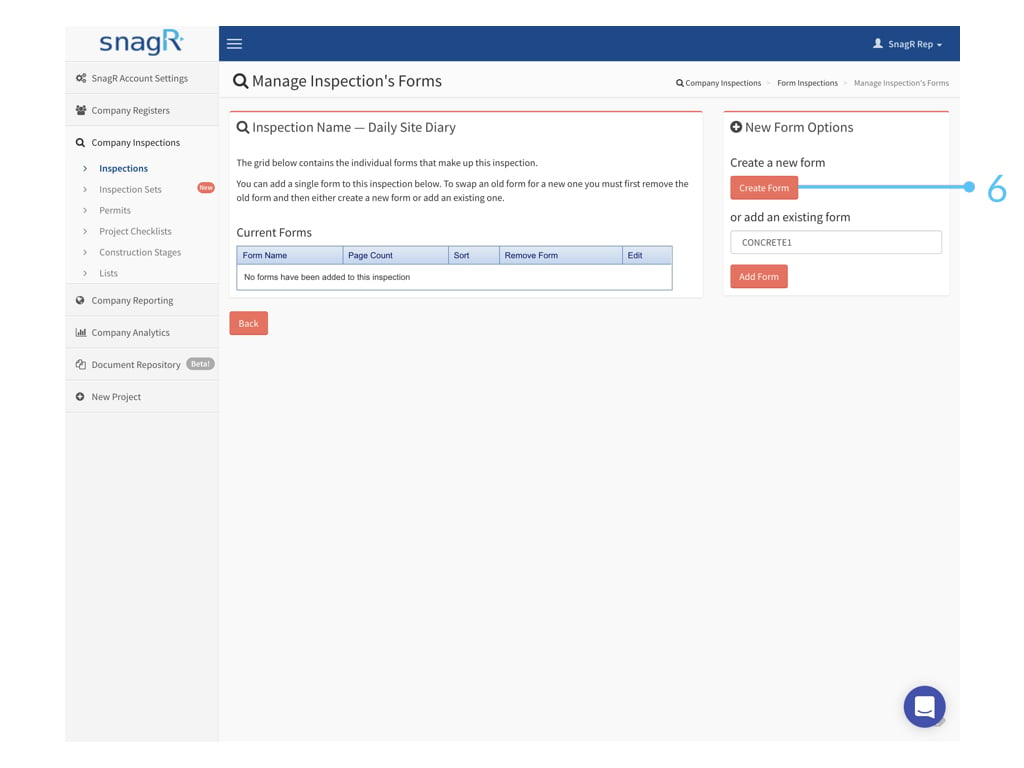
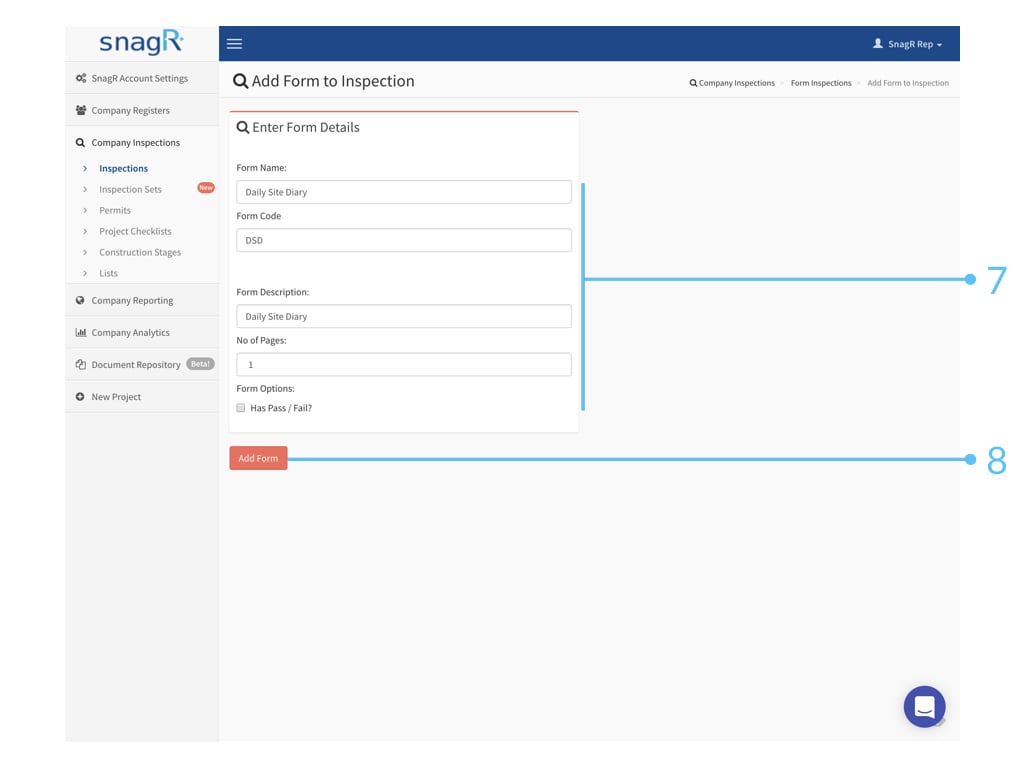 **Let op** bij stap 7: Als je wilt instellen dat een nieuw formulier wordt geopend wanneer een formulier gesloten wordt met afgekeurd, bijvoorbeeld wanneer een **her-inspectie nodig is**, selecteer dan **Heeft Goed / Afkeuren?**.
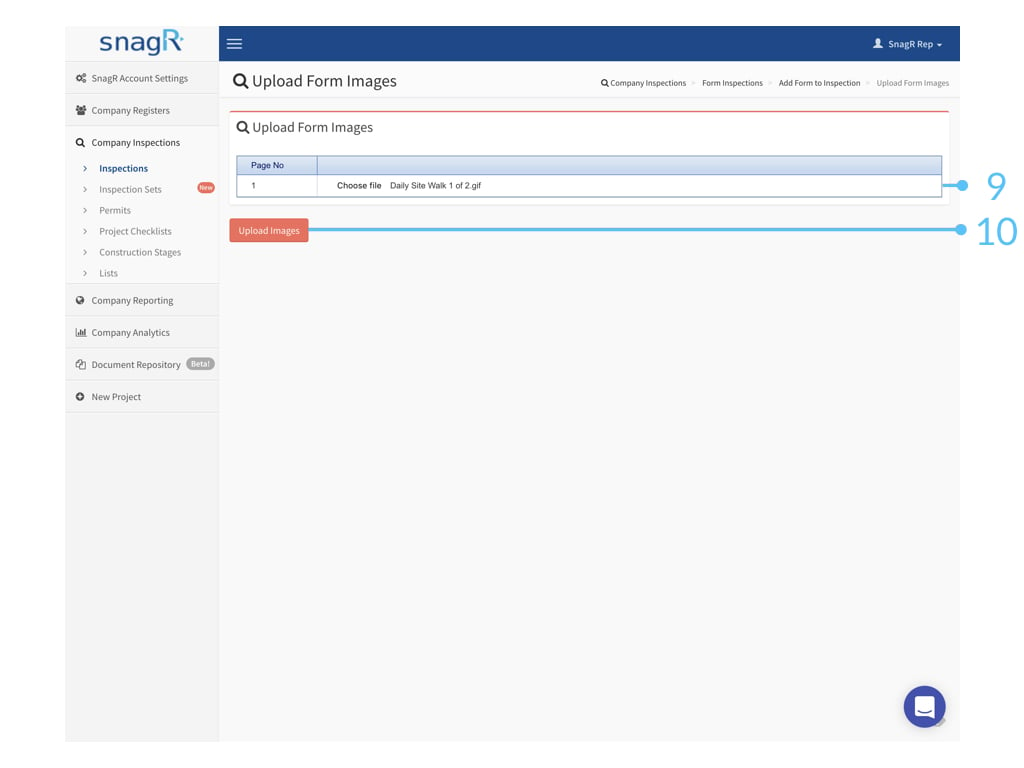 Om een formulier template op te zetten, zie je hieronder een korte uitleg. Voor een verdere uitleg klik je [hier](/nl/project-opzetten/formulieren-bedrijfsniveau/hoe-maak-ik-een-digitaal-formulier).[/en/set-up-project/forms-company-level/how-do-i-digitalise-a-form](/en/set-up-project/forms-company-level/how-do-i-digitalise-a-form)
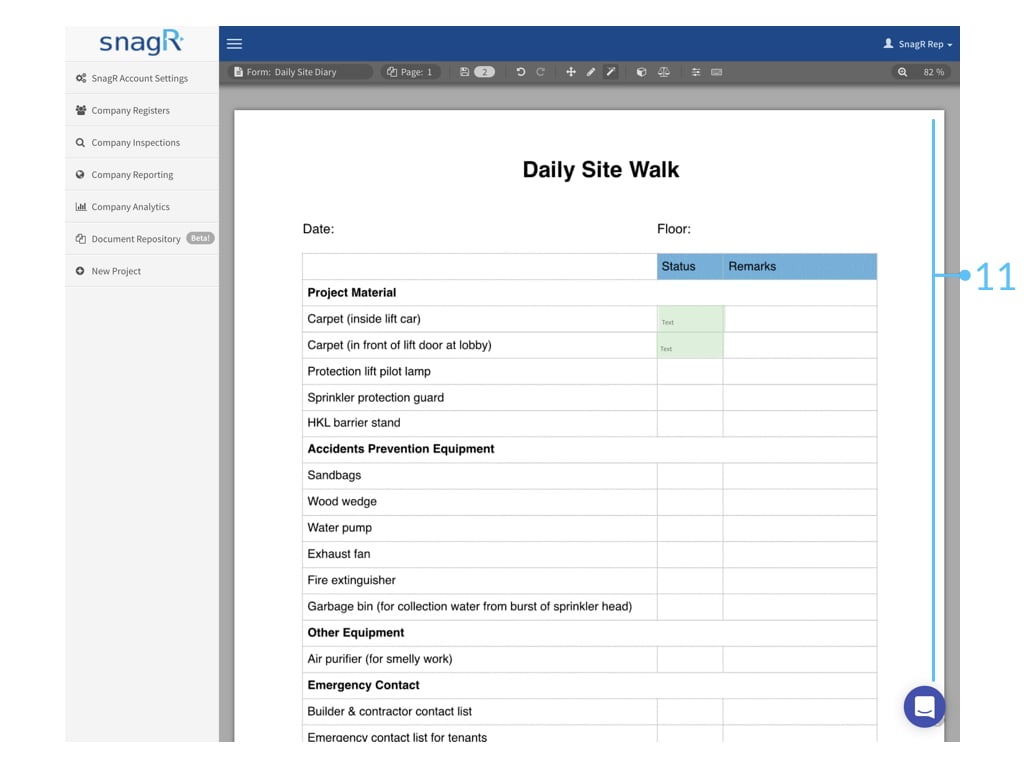
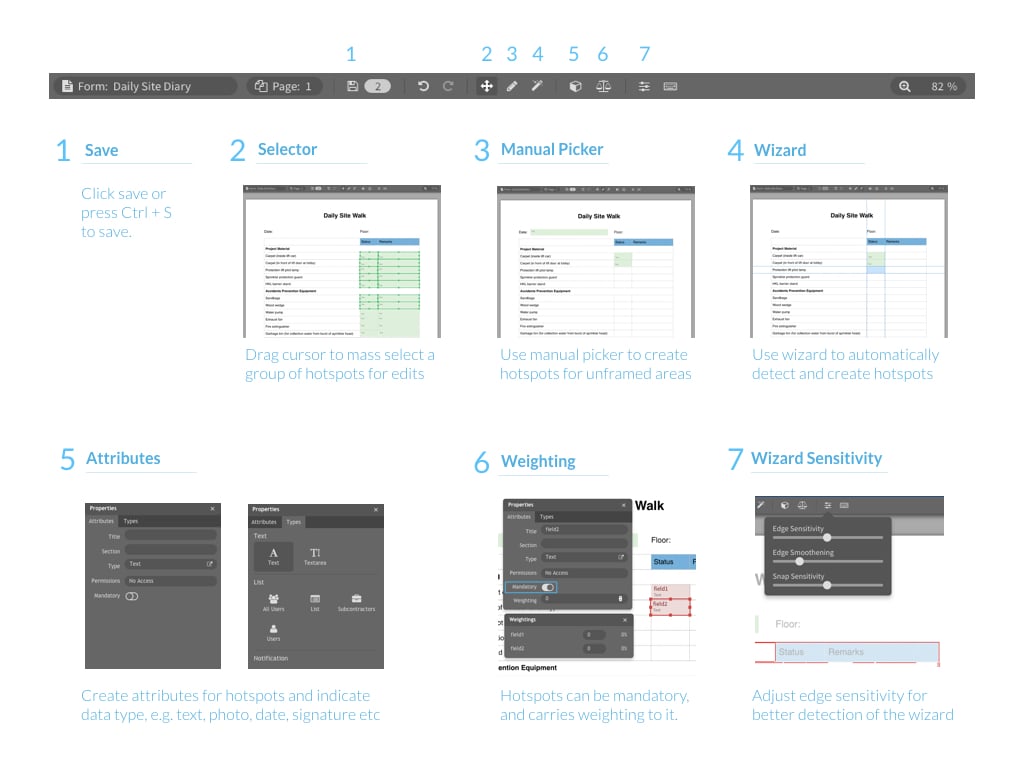 Zodra je het formulier template hebt opgeslagen, wordt deze automatisch toegevoegd aan de inspectie.
Standaard zijn er 3 workflow niveaus in een formulier:
1. Open
2. Gesloten (Goedgekeurd)
3. Gesloten (afgekeurd)
Als je **extra aangepaste workflow** niveaus wilt toevoegen, zoals bijvoorbeeld:
Zodra je het formulier template hebt opgeslagen, wordt deze automatisch toegevoegd aan de inspectie.
Standaard zijn er 3 workflow niveaus in een formulier:
1. Open
2. Gesloten (Goedgekeurd)
3. Gesloten (afgekeurd)
Als je **extra aangepaste workflow** niveaus wilt toevoegen, zoals bijvoorbeeld:
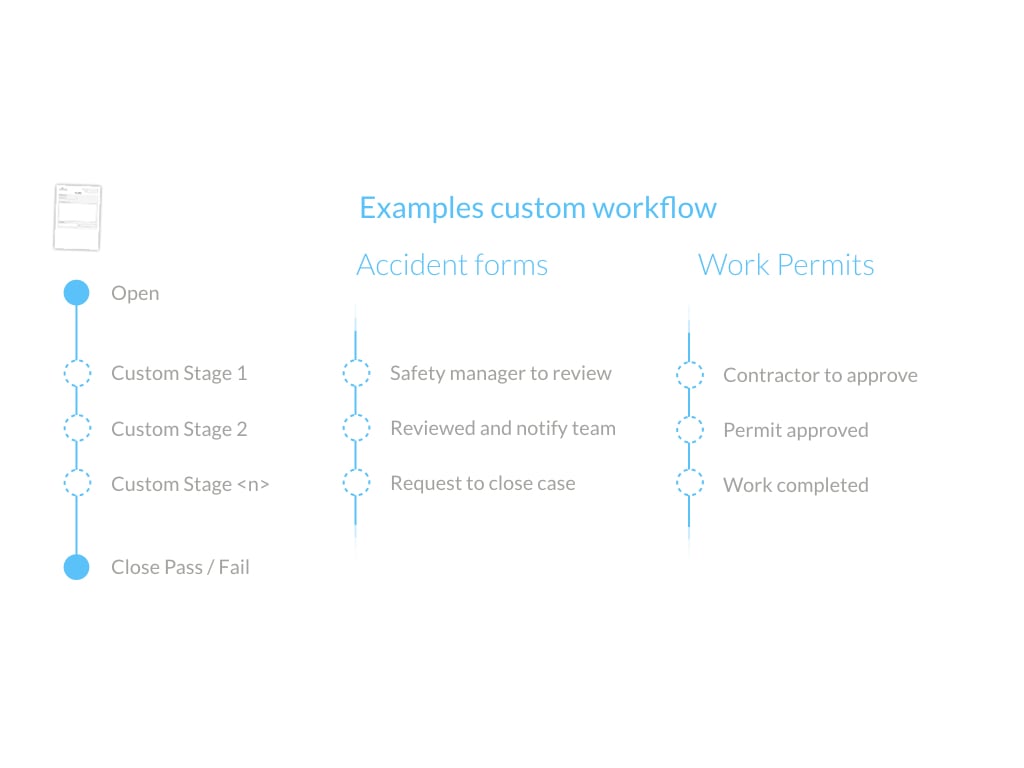 Doe je dat zo:
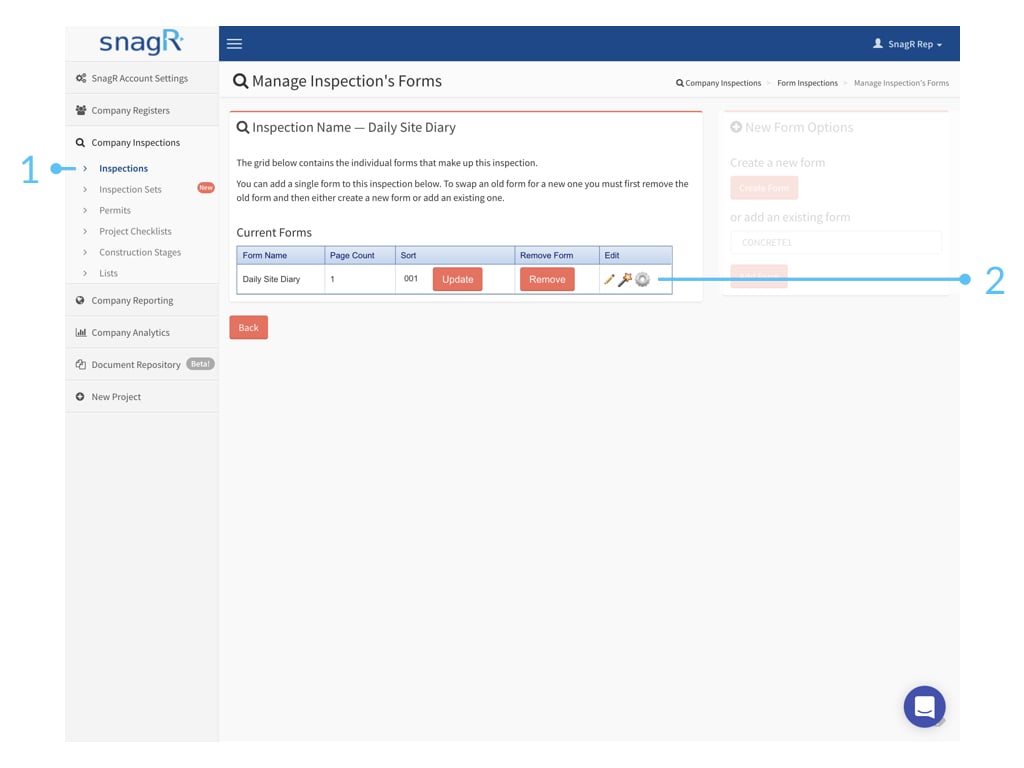
Selecteer het **tandwiel icoon** om de workflow van het formulier te wijzigen.
Doe je dat zo:
Selecteer het **tandwiel icoon** om de workflow van het formulier te wijzigen.
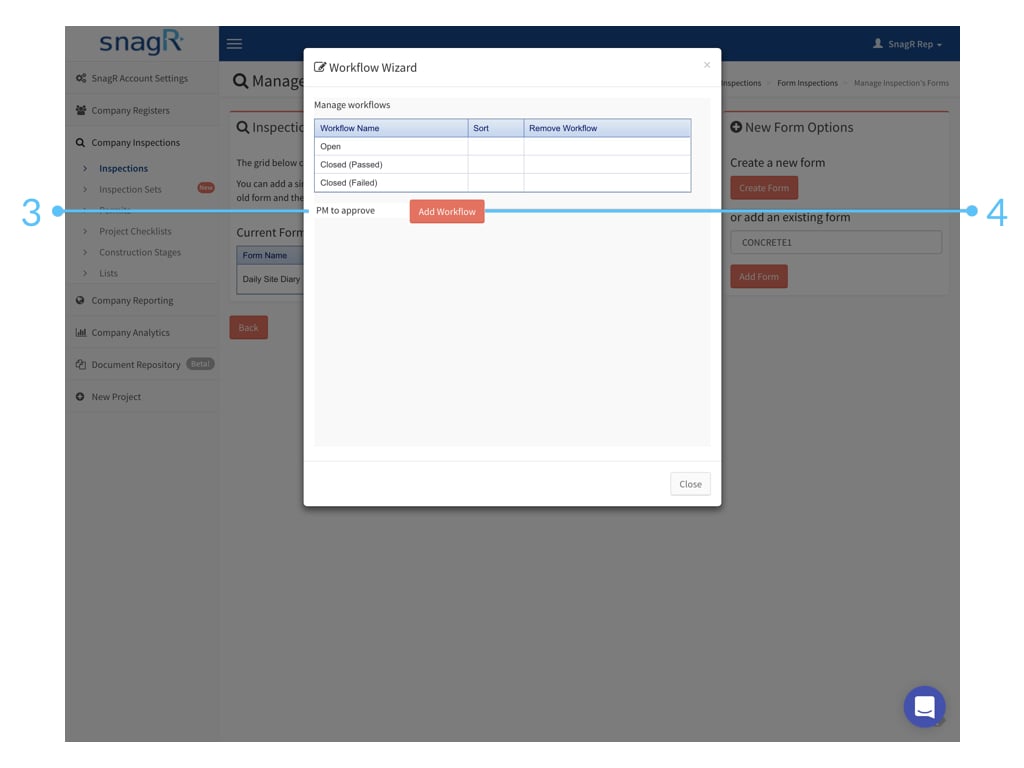
 **Typ** de naam in van de aangepast > klik op **Workflow Toevoegen**.
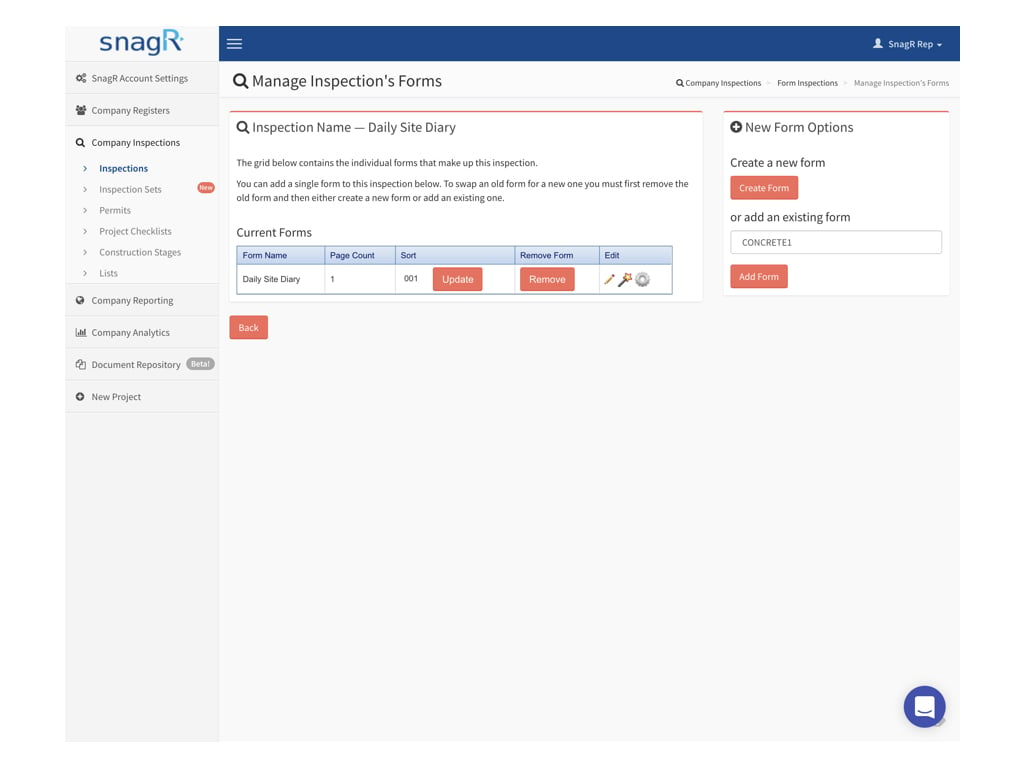
 Voor nu, hebben we een inspectie template gemaakt met één formulier template.
Indien nodig kan je de vorige stappen herhalen om meerdere formulieren toe te voegen of er voor kiezen om reeds bestaande formulieren nog toe te voegen.
Voor nu, hebben we een inspectie template gemaakt met één formulier template.
Indien nodig kan je de vorige stappen herhalen om meerdere formulieren toe te voegen of er voor kiezen om reeds bestaande formulieren nog toe te voegen.
 Zodra je tevreden bent met de inspectie template, denk er aan om deze te [activeren op project niveau](/nl/veelgestelde-vragen/probleemoplossingen-voor-beheerders/hoe-activeer-ik-formulier-sjablonen-voor-een-project).[/en/faq/troubelshooting-for-admins/how-to-enable-form-templates-for-a-project](/en/faq/troubelshooting-for-admins/how-to-enable-form-templates-for-a-project)
Alle inspecties worden automatisch gedeactiveerd op project niveau en moeten handmatig geactiveerd worden.
Zodra je tevreden bent met de inspectie template, denk er aan om deze te [activeren op project niveau](/nl/veelgestelde-vragen/probleemoplossingen-voor-beheerders/hoe-activeer-ik-formulier-sjablonen-voor-een-project).[/en/faq/troubelshooting-for-admins/how-to-enable-form-templates-for-a-project](/en/faq/troubelshooting-for-admins/how-to-enable-form-templates-for-a-project)
Alle inspecties worden automatisch gedeactiveerd op project niveau en moeten handmatig geactiveerd worden.