> ## Documentation Index
> Fetch the complete documentation index at: https://kb.snagr.co.uk/llms.txt
> Use this file to discover all available pages before exploring further.
# Hoe bewerk ik een bestaande tekening?
 **Website**
Je kunt altijd tekeningen vervangen en bewerken.
**Website**
Je kunt altijd tekeningen vervangen en bewerken.

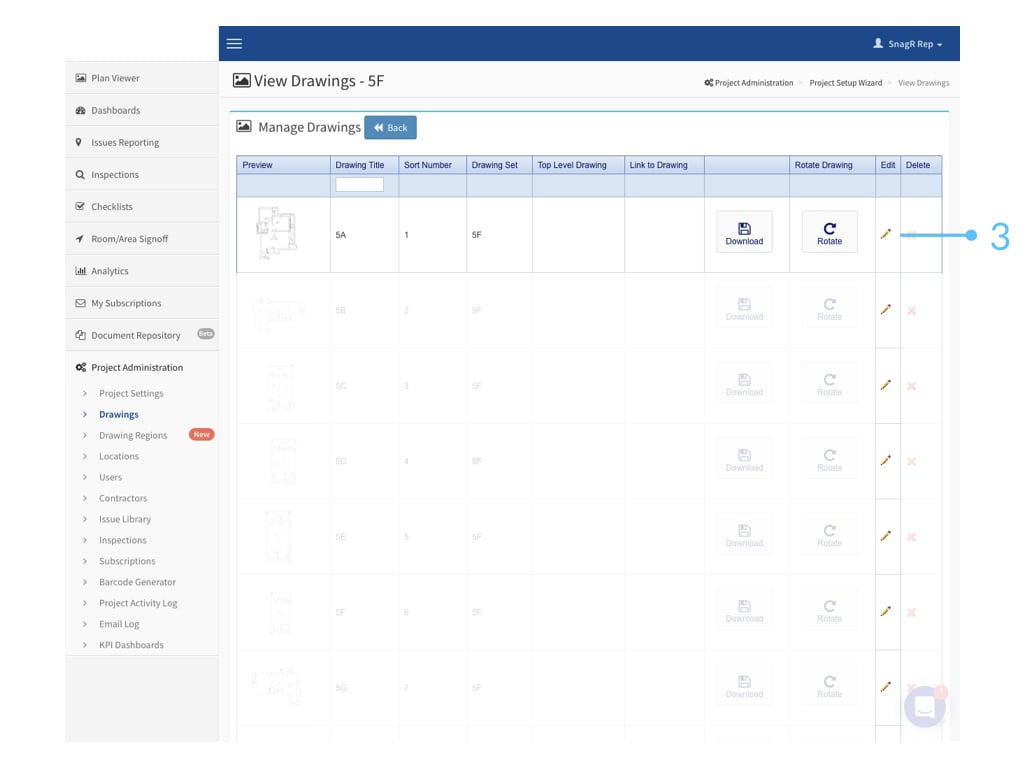
 Er zijn een paar dingen die je kunt bewerken voor een tekening:
Om de **Tekening** te veranderen, klik Bladeren en upload een andere tekening om de huidige te vervangen.
Om de **naam** aan te passen die getoond word voor de tekening in de app, op de website en in de rapporten, bewerk je de Tekeningtitel.
Om de **volgorde** van de tekeningen aan te passen waarin de tekening verschijnt in de drop down lijsten, bewerk je het sorteernummer (de andere nummers worden vanzelf aangepast).
Om te **tekeningmap** aan te passen, bewerk Tekeningenmap.
Om deze tekening in te stellen als **Overzichtstekening** (Home), selecteer dan de checkbox in de Overzichtstekening kolom.
Om de **master tekening** te wijzigen waar de tekening naar verwijst (bijv. een type tekening), bewerk je de Koppel met tekening drop down.
Om de tekening te **draaien**, klik je op de Draai knop. Deze draait de tekening 90 graden met de klok mee. Wanneer je een tekening 180 graden wilt draaien, klik je twee keer op de knop. Voor 90 graden tegen de klok in, klik je drie keer op de knop.
Er zijn een paar dingen die je kunt bewerken voor een tekening:
Om de **Tekening** te veranderen, klik Bladeren en upload een andere tekening om de huidige te vervangen.
Om de **naam** aan te passen die getoond word voor de tekening in de app, op de website en in de rapporten, bewerk je de Tekeningtitel.
Om de **volgorde** van de tekeningen aan te passen waarin de tekening verschijnt in de drop down lijsten, bewerk je het sorteernummer (de andere nummers worden vanzelf aangepast).
Om te **tekeningmap** aan te passen, bewerk Tekeningenmap.
Om deze tekening in te stellen als **Overzichtstekening** (Home), selecteer dan de checkbox in de Overzichtstekening kolom.
Om de **master tekening** te wijzigen waar de tekening naar verwijst (bijv. een type tekening), bewerk je de Koppel met tekening drop down.
Om de tekening te **draaien**, klik je op de Draai knop. Deze draait de tekening 90 graden met de klok mee. Wanneer je een tekening 180 graden wilt draaien, klik je twee keer op de knop. Voor 90 graden tegen de klok in, klik je drie keer op de knop.
 Als je de tekening zelf wilt aanpassen , is het een goed idee om eerst de huidige tekening te **downloaden** en op te slaan, zodat deze terug gezet kan worden wanneer er problemen zijn. Doe dit door op Download te klikken en hem lokaal op te slaan.
 Als er al actiepunten aangemaakt zijn, wees er dan op bedacht dat als je de tekening aanpast, de schaal en de positie **precies** **hetzelfde** moet zijn als de huidige tekening. Anders zullen eerder toegevoegde actiepunten op een andere plaats op de tekening verschijnen. Voel je vrij om een SnagR vertegenwoordiger te contacten wanneer je tekeningen wilt aanpassen.