> ## Documentation Index
> Fetch the complete documentation index at: https://kb.snagr.co.uk/llms.txt
> Use this file to discover all available pages before exploring further.
# Wat zijn Tekening Vakken en hoe stel ik ze in?
 **Website**
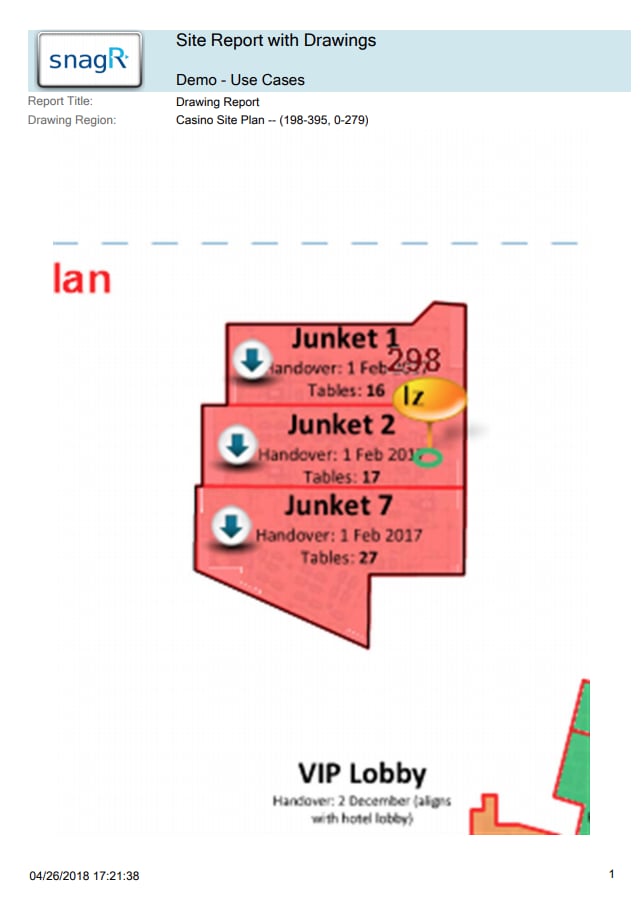
Soms wil je op een project erg grote plattegronden gebruiken om te navigeren (bijvoorbeeld een gehele verdieping van een flat), maar wanneer je deze tekening gebruikt voor het maken van een rapport, wordt de plattegrond geschaald naar A4 formaat. Dit betekent dat alle geplaatste actiepuntenspelden ook veel kleiner zijn.
Om dit te verhelpen hebben bij Tekening Vakken. Met Tekening Vakken kan je de plattegrond opdelen in verschillende vakken voor de rapporten. Mocht je willen filteren per gebied op de tekening, zal je de plattegrond alsnog opgedeeld moeten inladen als Tekeningen.
Dus voor de duidelijkheid, **Tekening Vakken zijn er alleen om** **de weergave in rapporten beter te maken**.
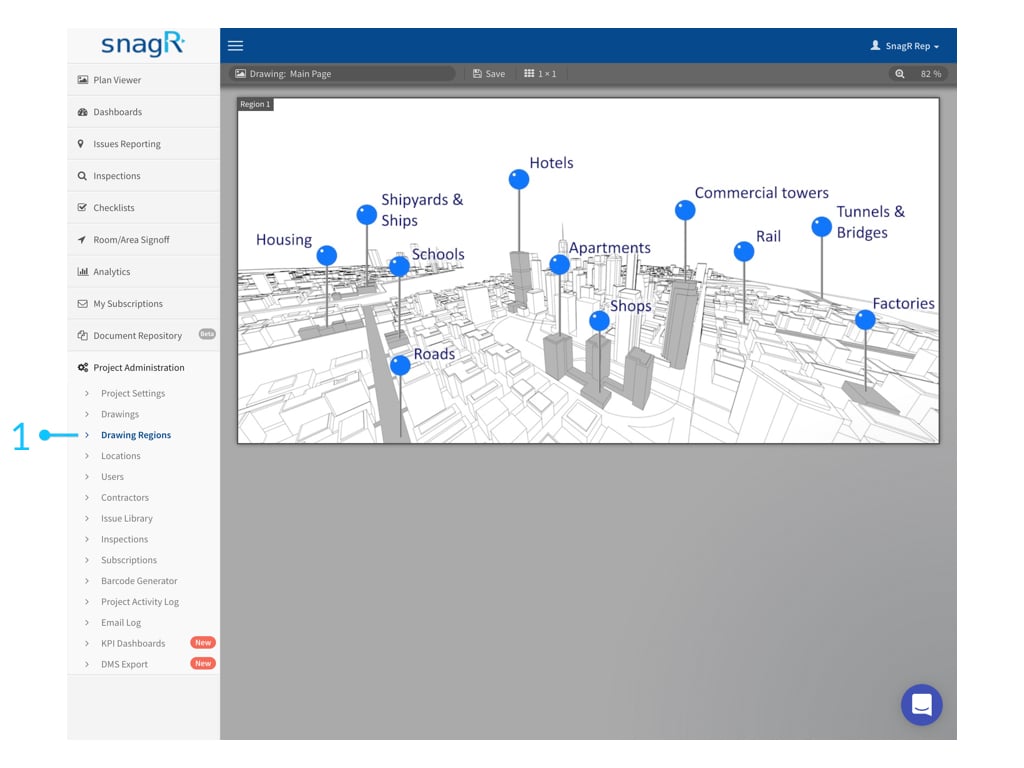
Wanneer je alle gewenste tekeningen hebt ge-upload in het project ga je naar **Project Administratie > Tekening** **Vakken**.
**Website**
Soms wil je op een project erg grote plattegronden gebruiken om te navigeren (bijvoorbeeld een gehele verdieping van een flat), maar wanneer je deze tekening gebruikt voor het maken van een rapport, wordt de plattegrond geschaald naar A4 formaat. Dit betekent dat alle geplaatste actiepuntenspelden ook veel kleiner zijn.
Om dit te verhelpen hebben bij Tekening Vakken. Met Tekening Vakken kan je de plattegrond opdelen in verschillende vakken voor de rapporten. Mocht je willen filteren per gebied op de tekening, zal je de plattegrond alsnog opgedeeld moeten inladen als Tekeningen.
Dus voor de duidelijkheid, **Tekening Vakken zijn er alleen om** **de weergave in rapporten beter te maken**.
Wanneer je alle gewenste tekeningen hebt ge-upload in het project ga je naar **Project Administratie > Tekening** **Vakken**.
 ### **Vakken toevoegen**
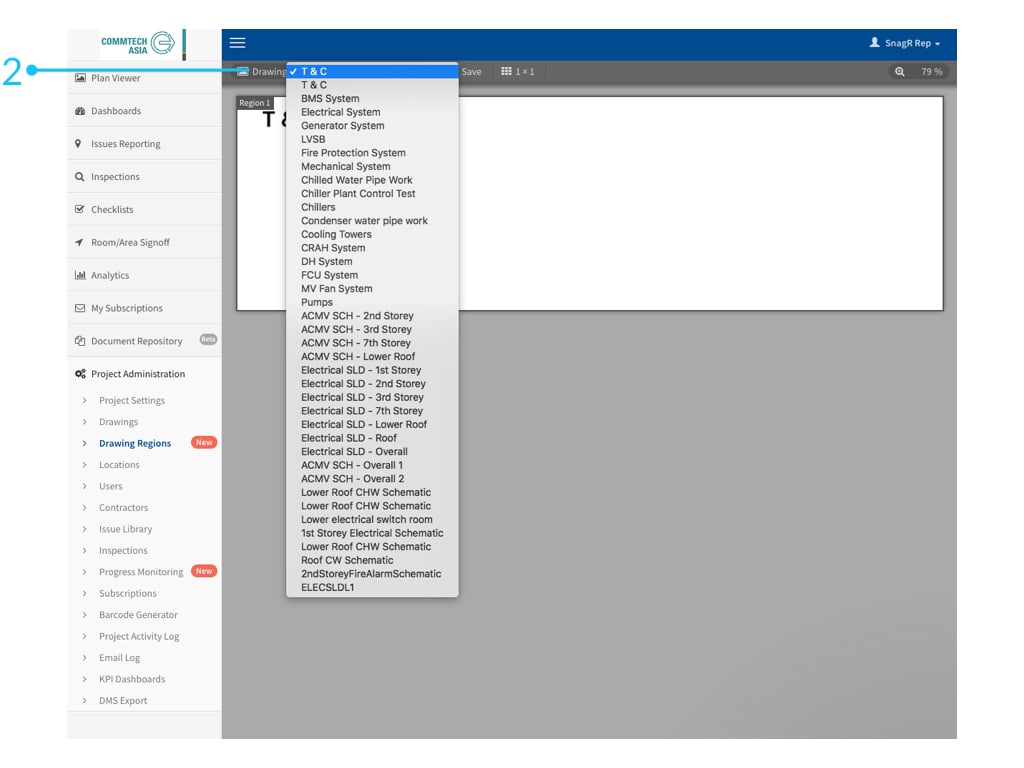
Selecteer de tekening waar je Tekening Vakken voor wilt maken in het drop down menu linksboven in het scherm.
### **Vakken toevoegen**
Selecteer de tekening waar je Tekening Vakken voor wilt maken in het drop down menu linksboven in het scherm.
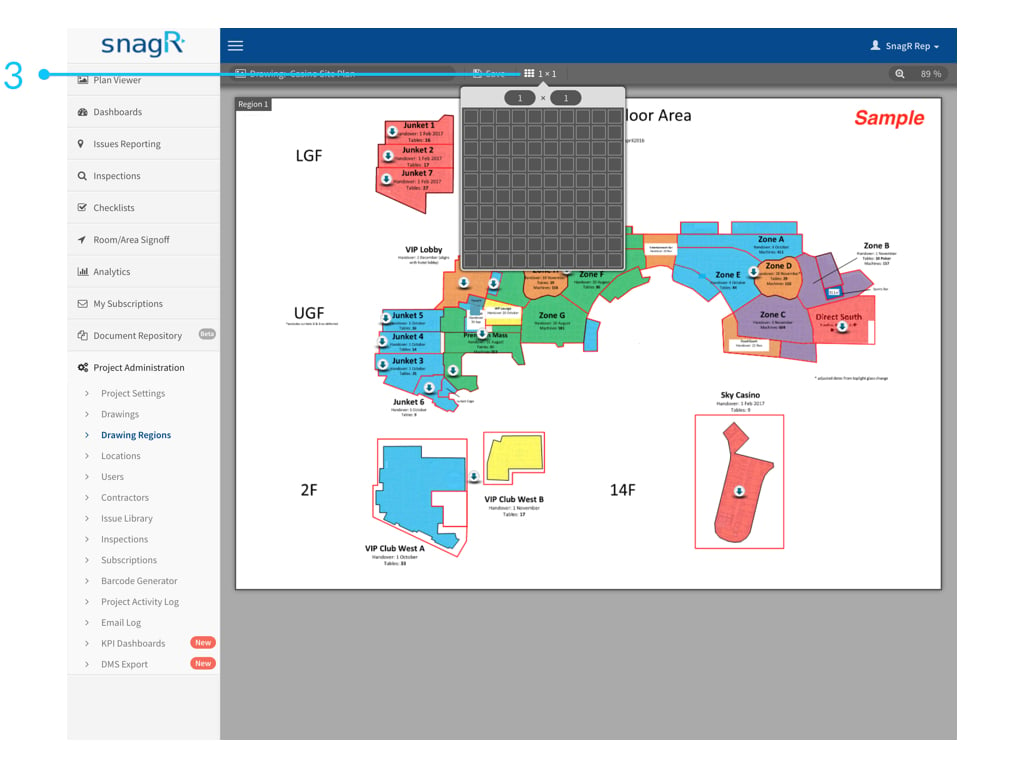
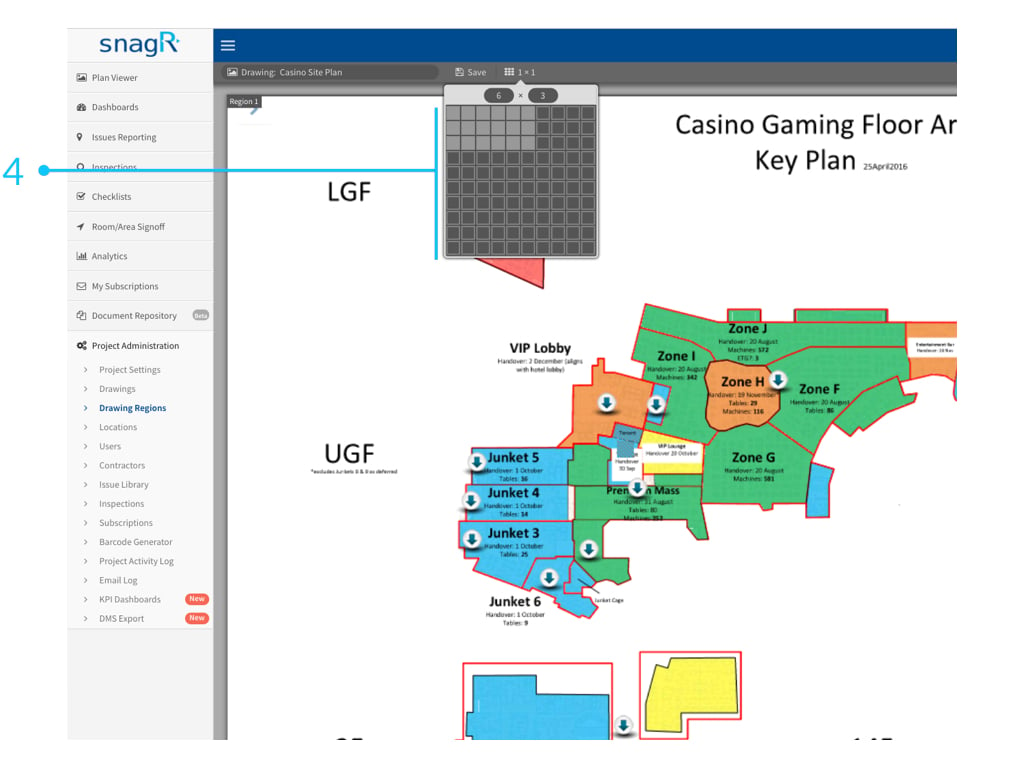
 Selecteer bovenin het scherm hoeveel vakken je wilt maken.
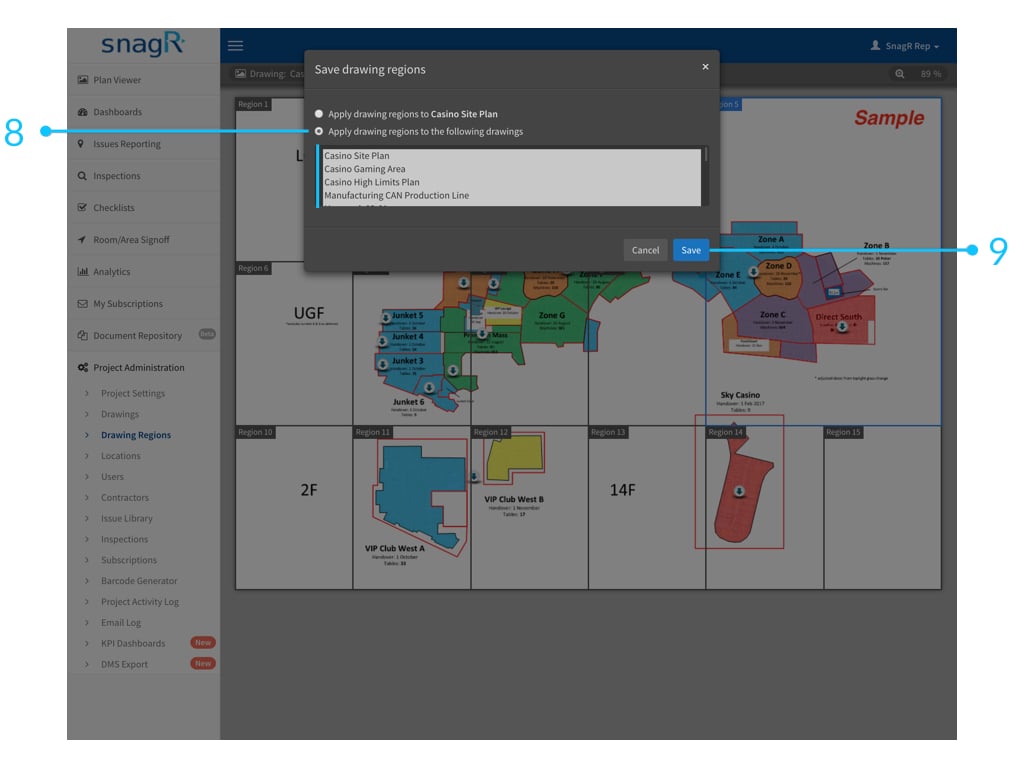
Klik één keer op het vakken icoon om het vakkenvenster te openen en selecteer hoeveel vakken je wilt gebruiken. Je kan over de vakken heen gaan om te kijken wat je wilt selecteren en klikt eenmalig op het gewenste aantal vakken wat je wilt om dit te selecteren.
Selecteer bovenin het scherm hoeveel vakken je wilt maken.
Klik één keer op het vakken icoon om het vakkenvenster te openen en selecteer hoeveel vakken je wilt gebruiken. Je kan over de vakken heen gaan om te kijken wat je wilt selecteren en klikt eenmalig op het gewenste aantal vakken wat je wilt om dit te selecteren.
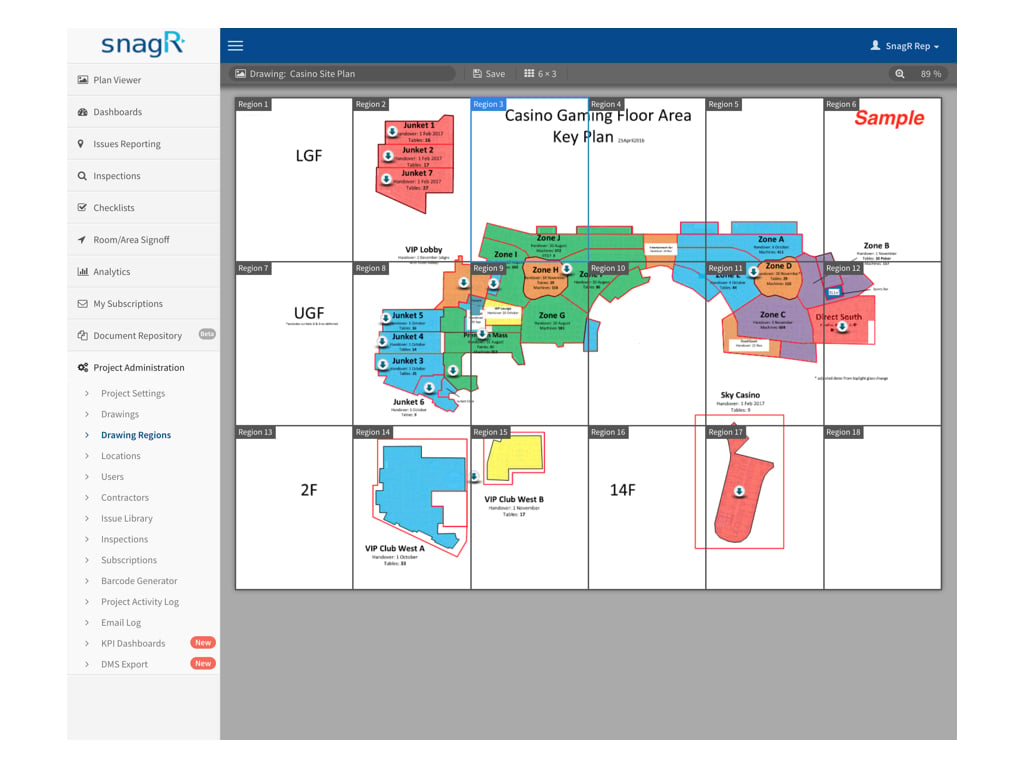
 Het door jou gekozen aantal vakken, zal vervolgens getoond worden op de tekening.
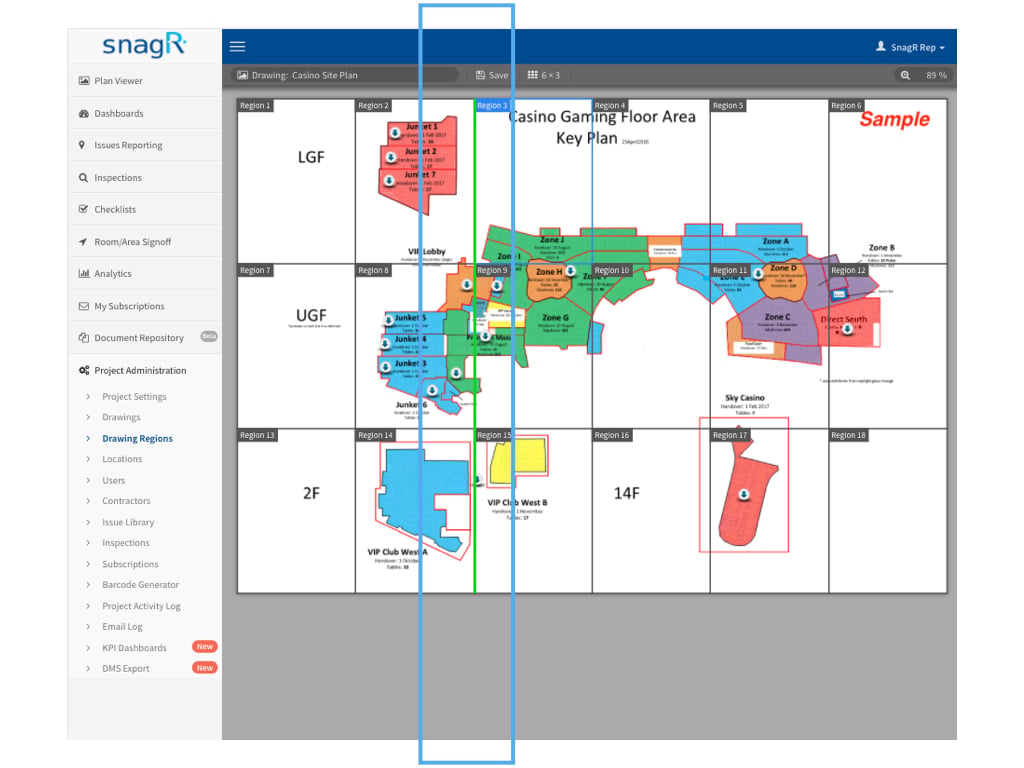
 Je kan de grootte van de vakken aanpassen door de lijnen hiervan te verslepen.
 ### **Vakken samenvoegen en scheiden**
Wanneer je de linkermuisknop ingedrukt houdt, kan je meerdere vakken selecteren. Zodra je de linkermuisknop loslaat, zal de selectie actief worden en verschijnt bovenaan de pagina de optie **Samenvoegen**.
Wanneer je voor deze optie kiest, zullen de door jou geselecteerde vakken samengevoegd worden tot één groot vak.
### **Vakken samenvoegen en scheiden**
Wanneer je de linkermuisknop ingedrukt houdt, kan je meerdere vakken selecteren. Zodra je de linkermuisknop loslaat, zal de selectie actief worden en verschijnt bovenaan de pagina de optie **Samenvoegen**.
Wanneer je voor deze optie kiest, zullen de door jou geselecteerde vakken samengevoegd worden tot één groot vak.
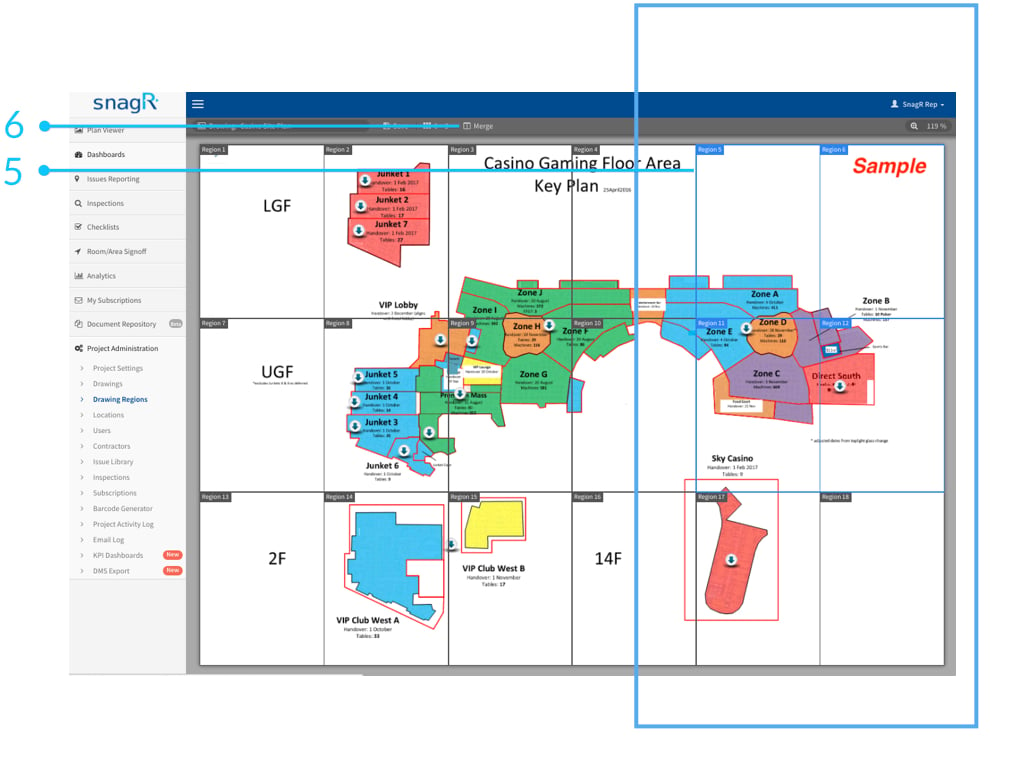 Mocht je de samengevoegde vakken weer willen scheiden, kan dat door het vak te selecteren en bovenin op de optie **Splitsen** klikken . Dit is dus alleen mogelijk bij samengevoegde vakken.
Om de aangemaakte vakkenindeling op te slaan druk je op **Opslaan** bovenaan de pagina.
Mocht je de samengevoegde vakken weer willen scheiden, kan dat door het vak te selecteren en bovenin op de optie **Splitsen** klikken . Dit is dus alleen mogelijk bij samengevoegde vakken.
Om de aangemaakte vakkenindeling op te slaan druk je op **Opslaan** bovenaan de pagina.
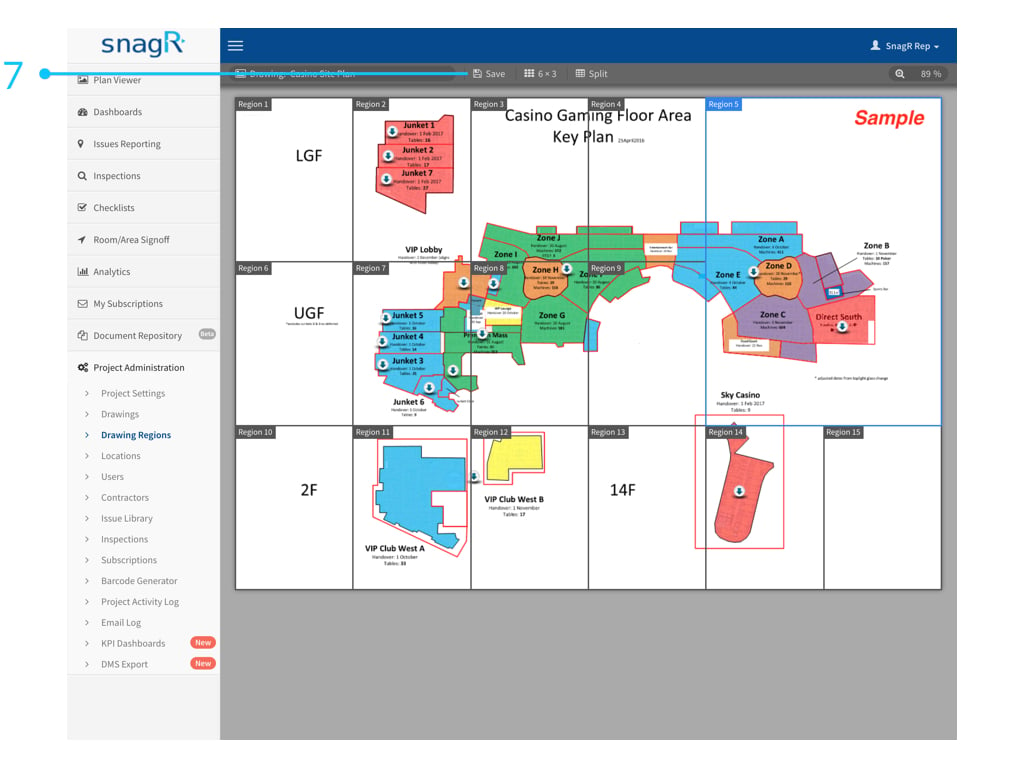 Kies de eerste optie **Pas Tekening Vakken toe op** **Overzicht** en klik op **Opslaan**.
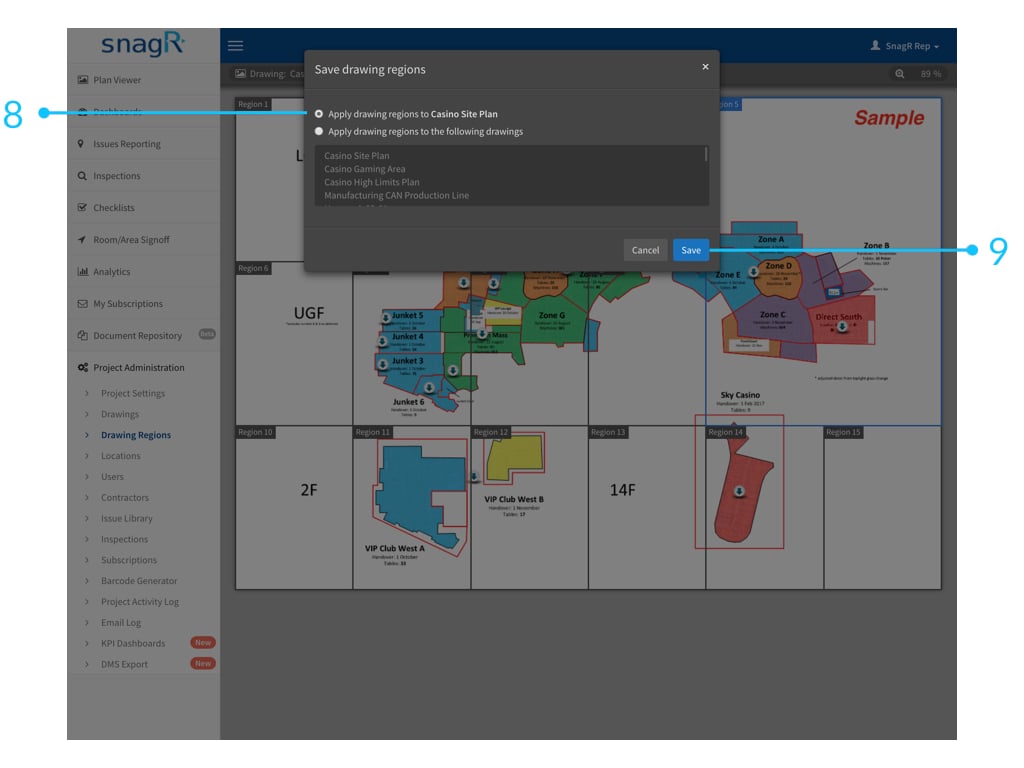 Mochten er andere tekeningen zijn die dezelfde indeling moeten hebben, kan je de vakken indeling kopiëren naar deze tekeningen door wederom op **Opslaan** te klikken , maar dan de tweede optie te selecteren **Pas Tekening Vakken toe op de volgende tekeningen:**. Selecteer vervolgens de tekening waarnaar de vakken gekopieerd moeten worden (wil je naar meerdere tekeningen kopiëren, houdt je de CTRL/Command toets ingedrukt en selecteer je alle gewenste tekeningen).
Om deze vakken ook actief te krijgen op deze tekeningen, druk je vervolgens wederom op **Opslaan**.
Mochten er andere tekeningen zijn die dezelfde indeling moeten hebben, kan je de vakken indeling kopiëren naar deze tekeningen door wederom op **Opslaan** te klikken , maar dan de tweede optie te selecteren **Pas Tekening Vakken toe op de volgende tekeningen:**. Selecteer vervolgens de tekening waarnaar de vakken gekopieerd moeten worden (wil je naar meerdere tekeningen kopiëren, houdt je de CTRL/Command toets ingedrukt en selecteer je alle gewenste tekeningen).
Om deze vakken ook actief te krijgen op deze tekeningen, druk je vervolgens wederom op **Opslaan**.
 ### **Vakken aanpassen of verwijderen**
Mocht je niet tevreden zijn met de ingestelde Tekening Vakken nadat je een rapport hebt gemaakt, kan je de vakken uiteraard nog aanpassen. Doorloop gewoon opnieuw de bovenstaande stappen om de vakken aan te maken.
Mocht je helemaal geen vakken meer willen gebruiken, kies je er voor om maar 1 tekening vak te gebruiken.
### **Vakken aanpassen of verwijderen**
Mocht je niet tevreden zijn met de ingestelde Tekening Vakken nadat je een rapport hebt gemaakt, kan je de vakken uiteraard nog aanpassen. Doorloop gewoon opnieuw de bovenstaande stappen om de vakken aan te maken.
Mocht je helemaal geen vakken meer willen gebruiken, kies je er voor om maar 1 tekening vak te gebruiken.
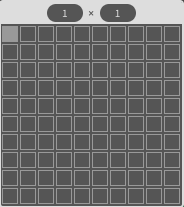
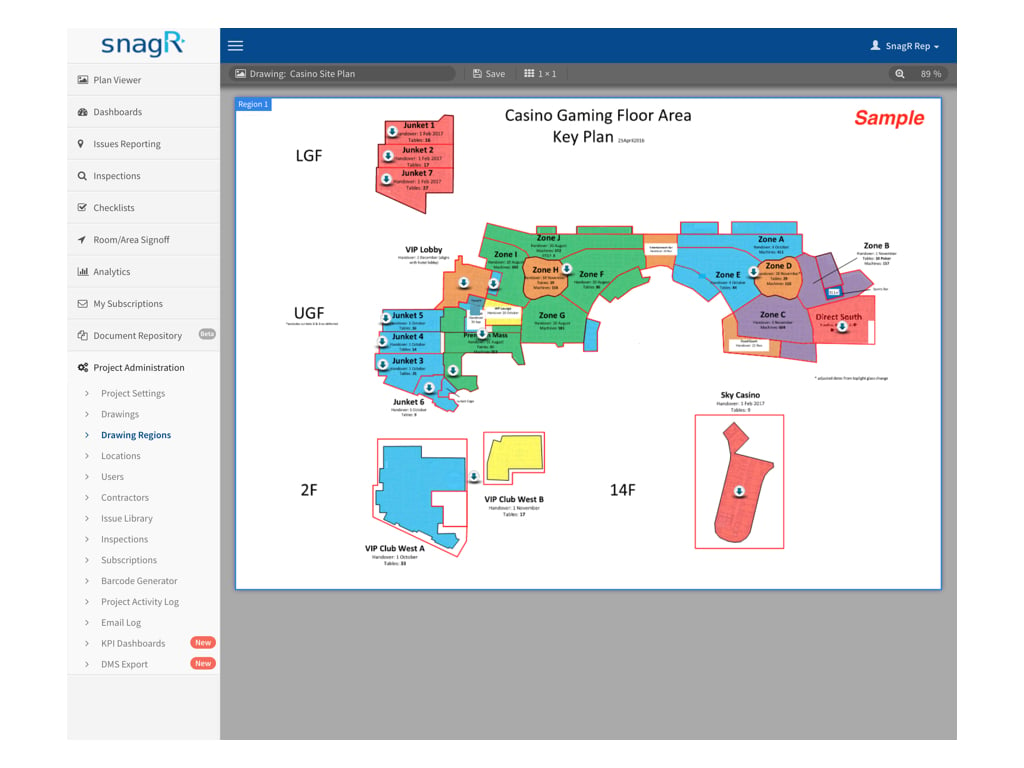 Het Actiepunten rapport met een vak indeling van 1x1 ziet er als volgt uit :
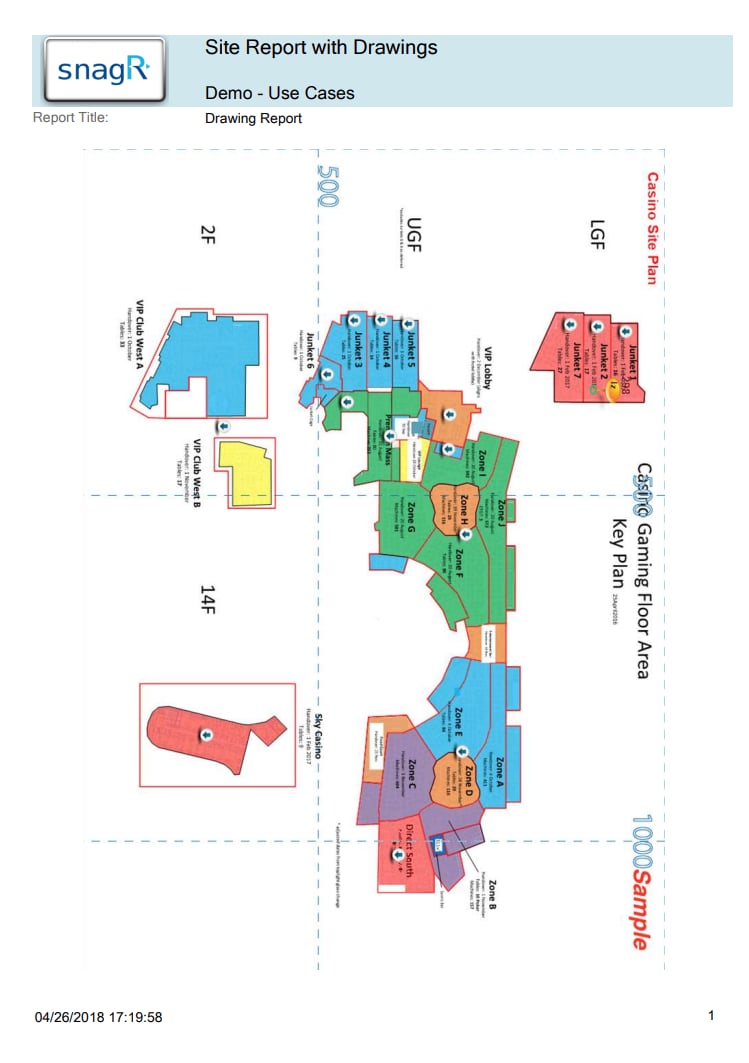 Het Actiepunten rapport met een vak indeling van 3x6 ziet er als volgt uit :