> ## Documentation Index
> Fetch the complete documentation index at: https://kb.snagr.co.uk/llms.txt
> Use this file to discover all available pages before exploring further.
# 如何設置權限?(缺陷)
權限設置是一個十分重要的話題,因為它不僅確保了數據安全,而且還為您的項目團隊**制定了一個明確的流程**,這是推出任何系統的**關鍵成功因素**,SnagR也不例外。\
當每個人都知道**什麼**人需要於**什麼**時候做**什麼**事情,人們將會更容易採用新系統。
在向用戶設置及分配權限之前,有一個重要的問題:**缺陷糾正的當前工作流程是什麼?**
這有助於:
a)確定需要使用SnagR的相關用戶/團隊
b)相應地為其分配權限
在SnagR問題模式中,這些是內置的階段(簽收=確認):
 其實並沒有必要利用所有階段。以下是一個簡單的工作流程示例(無需簽收(確認)階段):
 [添加用戶](/zh-hant/set-up-project/accounts-and-permissions-project-level/303586)或[編輯用戶](/zh-hant/set-up-project/accounts-and-permissions-project-level/303590)時,您可以為設置用戶權限。
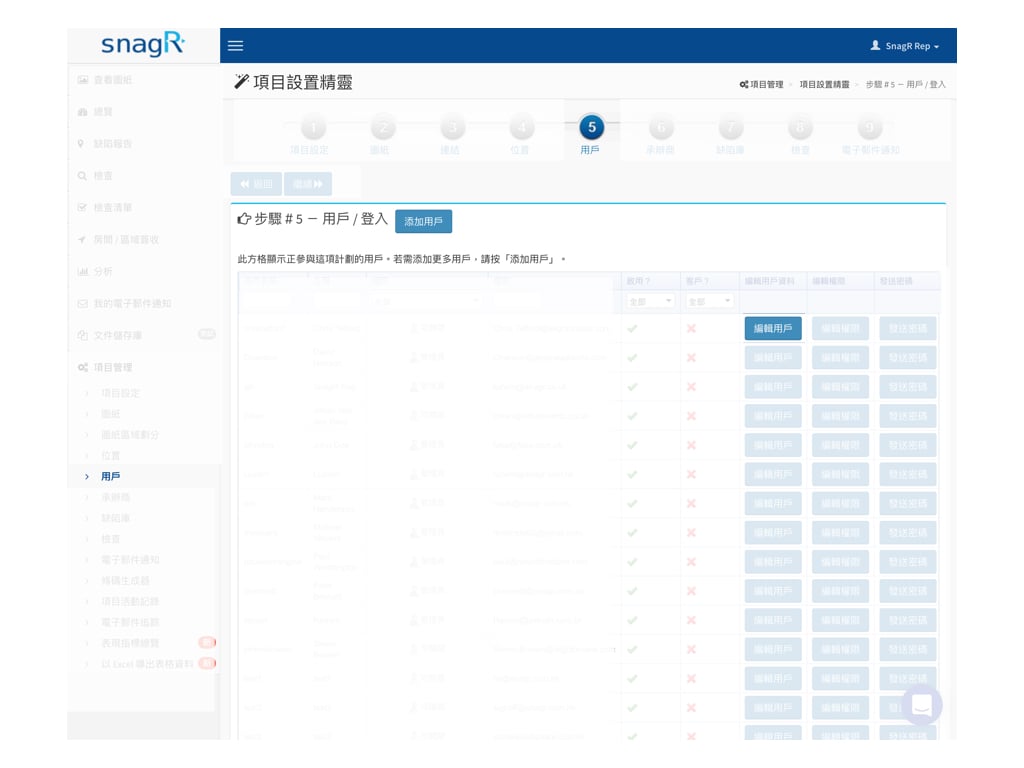 將您帶到類似下面的頁面:
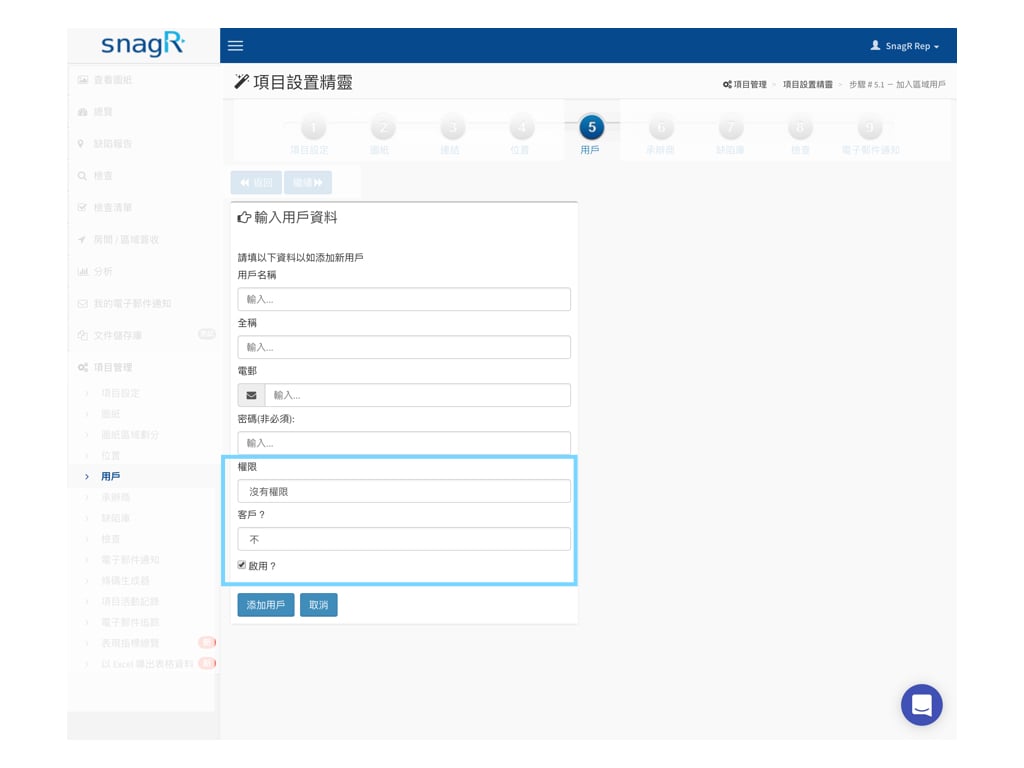 在權限中,權限選項如下:
**只讀**
具有只讀權限的用戶只能看到系統中的項目,但不能編輯/刪除它們。
**可修復**
具有修復權限的用戶可以讀取這些項目,並且可以為缺陷更改狀態為“已修復”。缺陷然後變成綠色。\
用戶可以添加新的缺陷。
**可確認**
具有可確認權限的用戶可以讀取這些項目,並且能夠選擇“已確認”狀態以解決缺陷。問題將變成藍色。用戶可以添加新的缺陷。
**可關閉**
具有關閉權限的用戶可以閱讀這些項目並能夠解決缺陷。這個缺陷將變成灰色。缺陷結束後,它會從設備上消失(但仍可在網站上搜索)。用戶可以添加新的缺陷。
**管理員**
具有管理員權限的用戶可以在項目管理級別執行所有操作。用戶將能夠添加,編輯,重新打開和關閉缺陷(將缺陷轉為灰色)。管理員還可以添加位置,用戶和分包商。管理員還可以打開/關閉項目的檢查表格,清單和缺陷庫。
**啟用**
當用戶啟用時,他/她可以訪問該項目。如果用戶被禁用,他/她將無法登錄。\
請注意,無法刪除用戶,只可以禁用用戶,因為刪除用戶會影響數據。
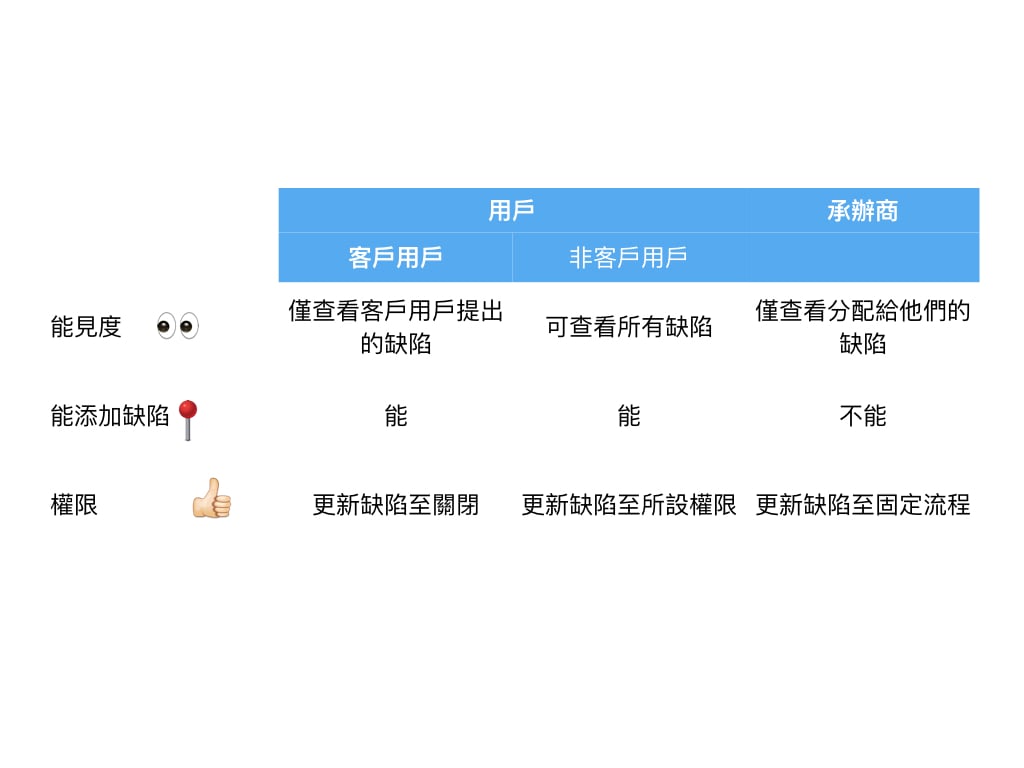
**客戶**
客戶在項目中有自己所看到的事項。他只可瀏覽自己添加的缺陷。\
如果主承包商添加缺陷,客戶將無法看到,主承包商需要關閉該缺陷。\
如果客戶添加缺陷,所有用戶都可以看到它,但只有客戶端用戶可以關閉它。主承包商只能將其更新為MC關閉(主承包商關閉),表示已準備好給客戶批准。以下是一個示例工作流程:
在權限中,權限選項如下:
**只讀**
具有只讀權限的用戶只能看到系統中的項目,但不能編輯/刪除它們。
**可修復**
具有修復權限的用戶可以讀取這些項目,並且可以為缺陷更改狀態為“已修復”。缺陷然後變成綠色。\
用戶可以添加新的缺陷。
**可確認**
具有可確認權限的用戶可以讀取這些項目,並且能夠選擇“已確認”狀態以解決缺陷。問題將變成藍色。用戶可以添加新的缺陷。
**可關閉**
具有關閉權限的用戶可以閱讀這些項目並能夠解決缺陷。這個缺陷將變成灰色。缺陷結束後,它會從設備上消失(但仍可在網站上搜索)。用戶可以添加新的缺陷。
**管理員**
具有管理員權限的用戶可以在項目管理級別執行所有操作。用戶將能夠添加,編輯,重新打開和關閉缺陷(將缺陷轉為灰色)。管理員還可以添加位置,用戶和分包商。管理員還可以打開/關閉項目的檢查表格,清單和缺陷庫。
**啟用**
當用戶啟用時,他/她可以訪問該項目。如果用戶被禁用,他/她將無法登錄。\
請注意,無法刪除用戶,只可以禁用用戶,因為刪除用戶會影響數據。
**客戶**
客戶在項目中有自己所看到的事項。他只可瀏覽自己添加的缺陷。\
如果主承包商添加缺陷,客戶將無法看到,主承包商需要關閉該缺陷。\
如果客戶添加缺陷,所有用戶都可以看到它,但只有客戶端用戶可以關閉它。主承包商只能將其更新為MC關閉(主承包商關閉),表示已準備好給客戶批准。以下是一個示例工作流程:
 在項目管理 > 項目設置中,您可以啟用令客戶端作為一個團隊,允許客戶端用戶查看所有客戶端用戶發出的缺陷。
**承包商**
承包商只會看到分配給他的缺陷。默認情況下,權限是**可修復**(將缺陷轉為綠色)。\
了解詳細如何[添加](/zh-hant/set-up-project/accounts-and-permissions-project-level/303587)和[編輯](/zh-hant/set-up-project/accounts-and-permissions-project-level/303590)承包商帳戶。
在項目管理 > 項目設置中,您可以啟用令客戶端作為一個團隊,允許客戶端用戶查看所有客戶端用戶發出的缺陷。
**承包商**
承包商只會看到分配給他的缺陷。默認情況下,權限是**可修復**(將缺陷轉為綠色)。\
了解詳細如何[添加](/zh-hant/set-up-project/accounts-and-permissions-project-level/303587)和[編輯](/zh-hant/set-up-project/accounts-and-permissions-project-level/303590)承包商帳戶。