> ## Documentation Index
> Fetch the complete documentation index at: https://kb.snagr.co.uk/llms.txt
> Use this file to discover all available pages before exploring further.
# 如何設置電子表格?
 **網頁版**
您將進入下面的頁面於上傳表格圖像後。
**網頁版**
您將進入下面的頁面於上傳表格圖像後。
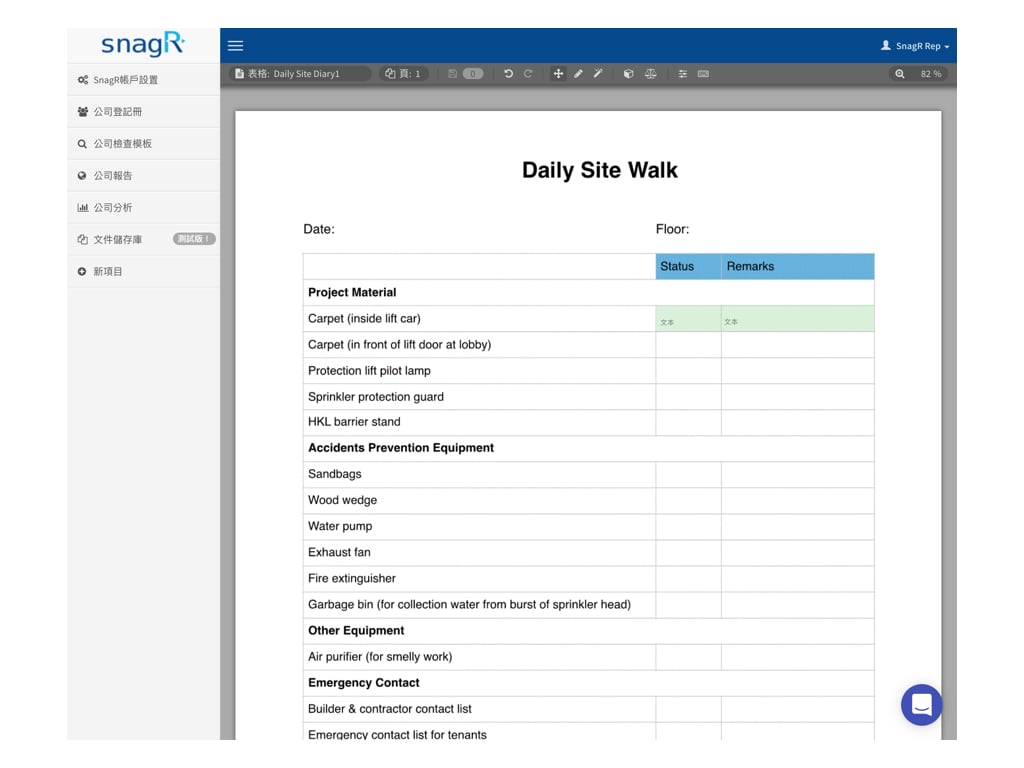 要設置表單,您必須:
1. **創建**熱點(即填入數據的區域)
2. **命名**熱點並**分配**數據類型
### 1.創建熱點
要設置表單,您必須:
1. **創建**熱點(即填入數據的區域)
2. **命名**熱點並**分配**數據類型
### 1.創建熱點
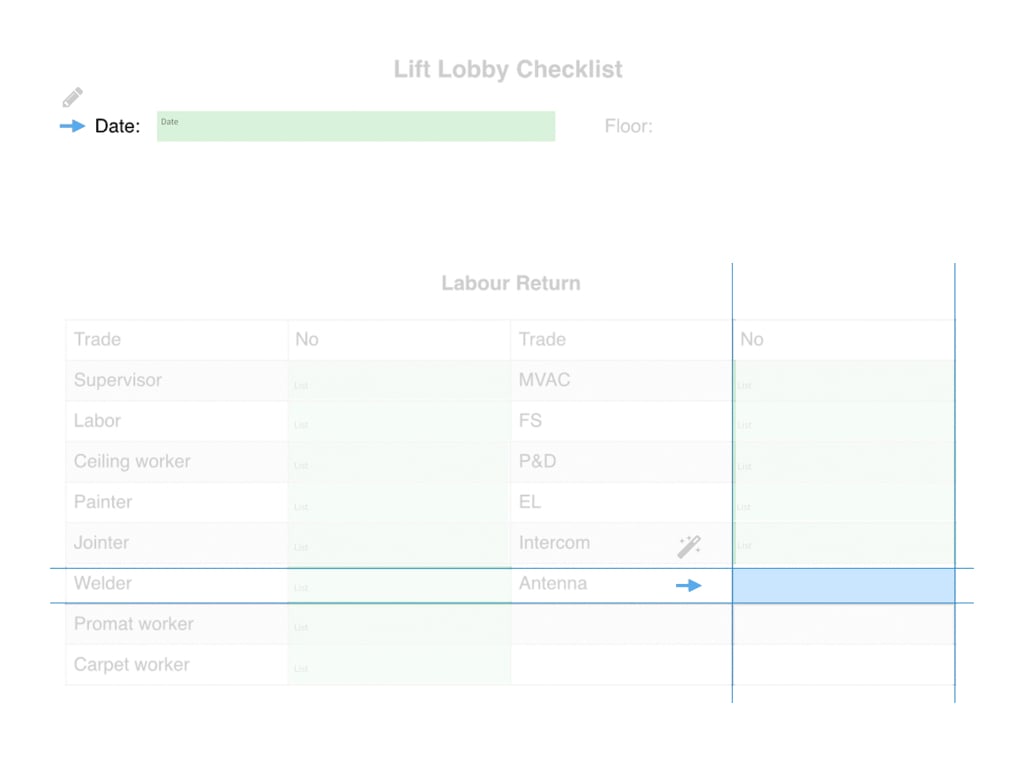
 單擊此圖標(或Command 2 / Ctrl 2)**按照指定**創建熱點。
 單擊此圖標(或Command 3 / Ctrl 3)以通過**線條邊緣檢測**創建熱點。
 *為什麼嚮導**無法檢測線條邊緣**?*\
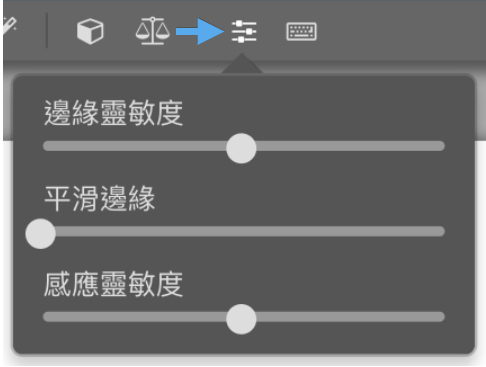
如果線條不夠紮實和明顯,可能會發生這種情況。您可以單擊此圖標調整**線條\*\*\*\*邊緣靈敏度**。
*為什麼嚮導**無法檢測線條邊緣**?*\
如果線條不夠紮實和明顯,可能會發生這種情況。您可以單擊此圖標調整**線條\*\*\*\*邊緣靈敏度**。
 ### 2.命名熱點並分配數據類型
 點擊這個圖標(或Command 4 / Ctrl 4)彈出**屬性**。
在屬性中,可將標題中的熱點命名並在類型中選擇數據類型。
點擊這個圖標(或Command 4 / Ctrl 4)彈出**屬性**。
在屬性中,可將標題中的熱點命名並在類型中選擇數據類型。
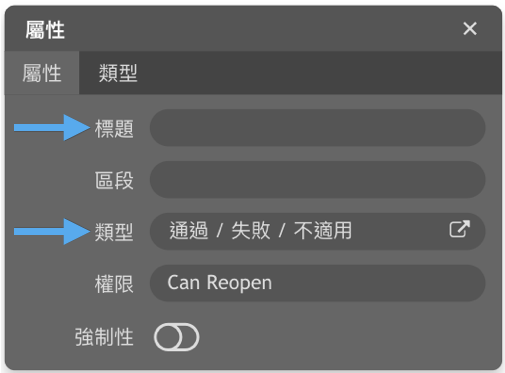 以下是可用的**數據類型**:
1. 文本
2. 複選框
(如果您想要限制用戶在各個選項中只可選擇其中一個選項,您可以設置:選擇熱點,將數據類型更改為複選框,單擊右鍵並選擇鏈接。 要取消鏈接,請選擇熱點,右鍵單擊並選擇取消鏈接。 如果熱點沒有復選框作為數據類型,則當您右鍵單擊熱點時,您將看不到鏈接或取消鏈接。)
3. 通過/失敗/ NA
4. 所有用戶(用戶和分包商)列表
5. 用戶列表
6. 分包商列表
7. 自定義列表([點擊這裡了解更多](/zh-hant/set-up-project/forms-company-level/list-cn))
8. 日期
9. 日期時間(即2018年4月2日15時03分20秒)
10. 時間
11. 照片
12. 簽名
13. 通知所有用戶(在指定的\<工作流程階段>發送至\<姓名>)
14. 通知用戶(同上)
15. 通知分包商(同上)
***列表**和**通知列表**有什麼區別?*\
“列表”字段(上面的第4,5,6行)和“通知”字段(上面的第13,14,15行)之間的區別在於通知字段會在表格到達**指定的\*\*\*\*工作流程階段**時觸發對所選用戶帳戶的**通知**。\
列表和通知字段都會顯示所有用戶/用戶/分包商的完整列表。
以下是可用的**數據類型**:
1. 文本
2. 複選框
(如果您想要限制用戶在各個選項中只可選擇其中一個選項,您可以設置:選擇熱點,將數據類型更改為複選框,單擊右鍵並選擇鏈接。 要取消鏈接,請選擇熱點,右鍵單擊並選擇取消鏈接。 如果熱點沒有復選框作為數據類型,則當您右鍵單擊熱點時,您將看不到鏈接或取消鏈接。)
3. 通過/失敗/ NA
4. 所有用戶(用戶和分包商)列表
5. 用戶列表
6. 分包商列表
7. 自定義列表([點擊這裡了解更多](/zh-hant/set-up-project/forms-company-level/list-cn))
8. 日期
9. 日期時間(即2018年4月2日15時03分20秒)
10. 時間
11. 照片
12. 簽名
13. 通知所有用戶(在指定的\<工作流程階段>發送至\<姓名>)
14. 通知用戶(同上)
15. 通知分包商(同上)
***列表**和**通知列表**有什麼區別?*\
“列表”字段(上面的第4,5,6行)和“通知”字段(上面的第13,14,15行)之間的區別在於通知字段會在表格到達**指定的\*\*\*\*工作流程階段**時觸發對所選用戶帳戶的**通知**。\
列表和通知字段都會顯示所有用戶/用戶/分包商的完整列表。
 *一些數據可以**自動填寫**嗎?*
可以的,您可以設置**只讀字段**。表格創建完成後,數據將自動生成並顯示在表格上。用戶並不能編輯只讀字段:
1. 合同名稱
2. 合同編號
3. 日期標記(創建表格時)
4. 繪圖標題(創建表格的地方)
5. 檢查外部參考
6. 檢查ID
7. 檢驗類型ID
8. 入口類型號
9. 位置(創建表格的位置)
10. 位置外部參考
11. 公司標誌
12. 項目標誌
13. 用戶名(他們創建了表格)
### 使熱點成為強制性(可選)
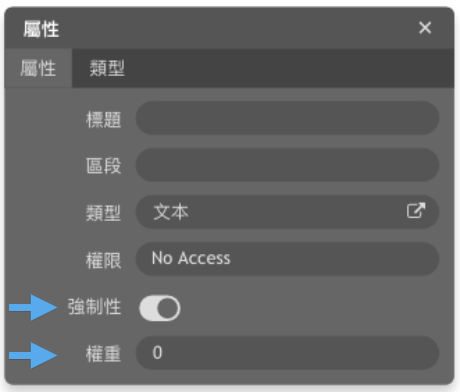
在屬性處,如果您啟用熱點為強制性的:
1. 當用戶嘗試關閉表格而有未填寫必填字段時,SnagR將會**提醒**用戶
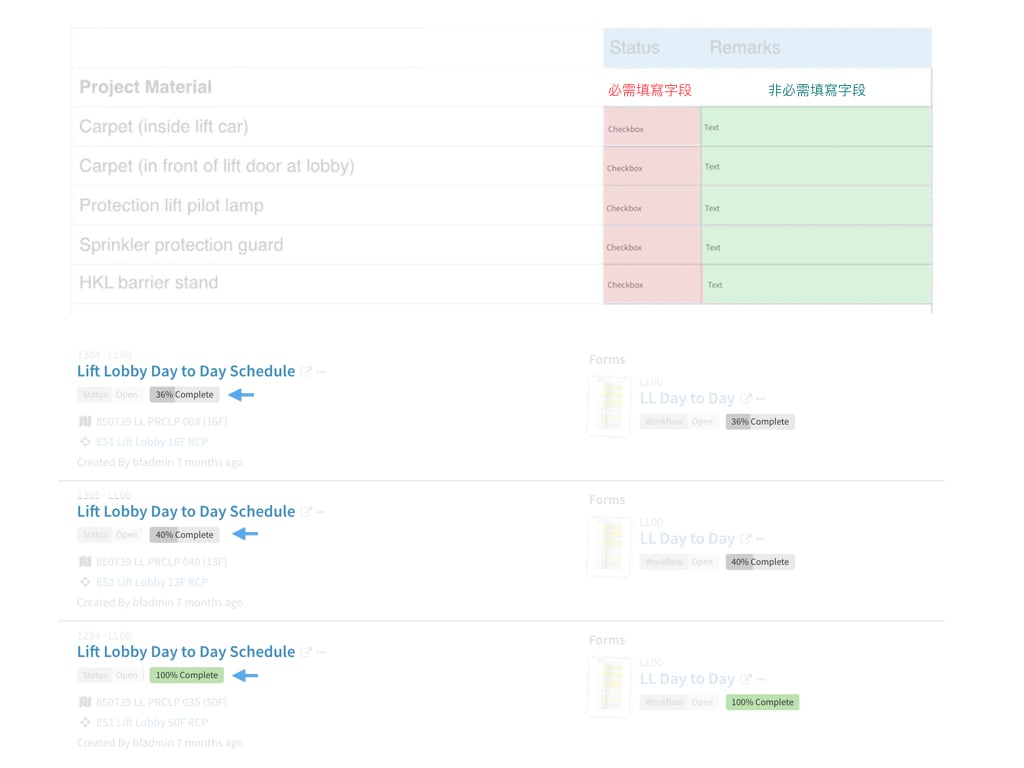
2. SnagR根據賦予每個必填字段的**權重**來**計算表格的完成百分比**
*一些數據可以**自動填寫**嗎?*
可以的,您可以設置**只讀字段**。表格創建完成後,數據將自動生成並顯示在表格上。用戶並不能編輯只讀字段:
1. 合同名稱
2. 合同編號
3. 日期標記(創建表格時)
4. 繪圖標題(創建表格的地方)
5. 檢查外部參考
6. 檢查ID
7. 檢驗類型ID
8. 入口類型號
9. 位置(創建表格的位置)
10. 位置外部參考
11. 公司標誌
12. 項目標誌
13. 用戶名(他們創建了表格)
### 使熱點成為強制性(可選)
在屬性處,如果您啟用熱點為強制性的:
1. 當用戶嘗試關閉表格而有未填寫必填字段時,SnagR將會**提醒**用戶
2. SnagR根據賦予每個必填字段的**權重**來**計算表格的完成百分比**
 *我應該為**權重**賦予什麼**數值**?*\
如果您有兩個必填字段,並且每個字段的權重為1,則總值將為2。如果一個字段完成而另一個字段未完成,則完成百分比將為50%(二分之一)。
*我應該為**權重**賦予什麼**數值**?*\
如果您有兩個必填字段,並且每個字段的權重為1,則總值將為2。如果一個字段完成而另一個字段未完成,則完成百分比將為50%(二分之一)。
 ### 選擇熱點
 單擊此圖標可以**多選**熱點。
這使您可以**批量更改/編緝熱點**。
*例如*
1. 複製(Ctrl C)並粘貼(Ctrl V)將熱點從一個頁面/表格複製到另一個頁面/表格
2. 將熱點數據類型從一種類型更新到另一種類型
3. 更新熱點標題
### 表格模板可以用於多個檢查嗎?
是的,一旦表格設置好了,表格模板可以用於多個檢查。
*例如*
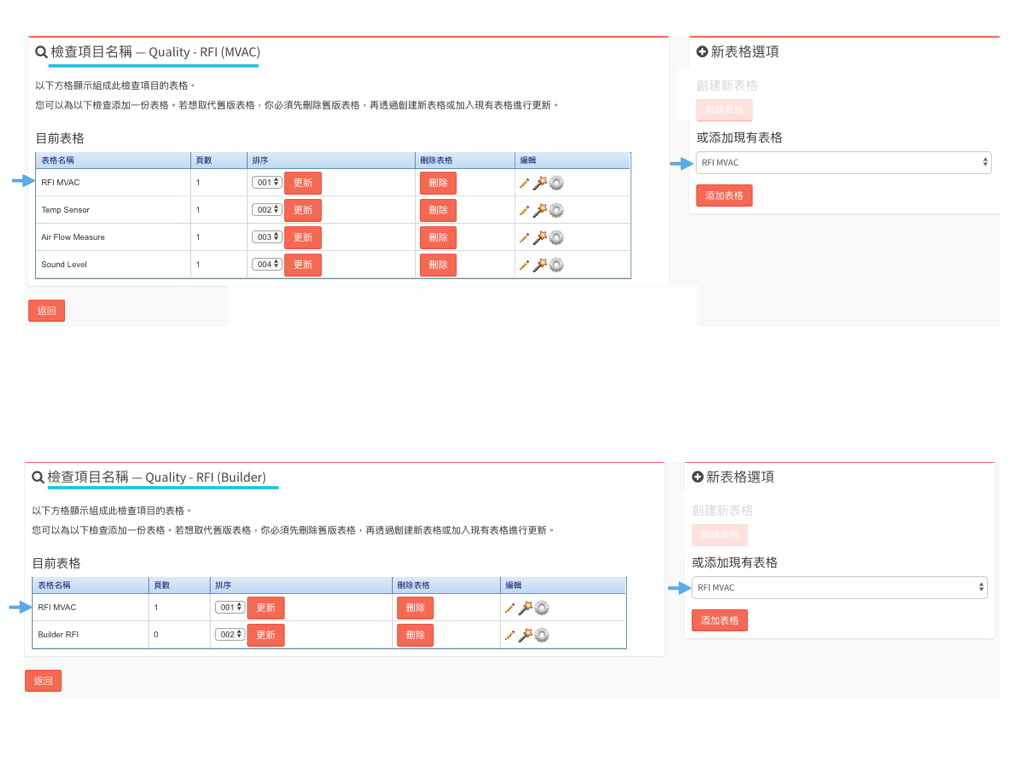
表格模板“RFI MVAC”用於兩個檢查模板。兩次檢查都有相同的“RFI MVAC”作為第一頁。
單擊此圖標可以**多選**熱點。
這使您可以**批量更改/編緝熱點**。
*例如*
1. 複製(Ctrl C)並粘貼(Ctrl V)將熱點從一個頁面/表格複製到另一個頁面/表格
2. 將熱點數據類型從一種類型更新到另一種類型
3. 更新熱點標題
### 表格模板可以用於多個檢查嗎?
是的,一旦表格設置好了,表格模板可以用於多個檢查。
*例如*
表格模板“RFI MVAC”用於兩個檢查模板。兩次檢查都有相同的“RFI MVAC”作為第一頁。