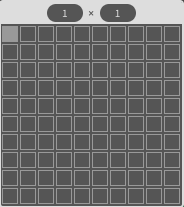
if ic tv 48px 352186 网页版 有时在某个项目中,您希望使用大型图纸进行导航(例如整个楼层),但如果将整张图纸放在报告,则会将其缩放到A4尺寸。这意味着这些图钉也更小。 现在我们有图纸区域划分。借助图纸区域划分,您可以分割报告的图纸,令到报告中的图纸更清晰可见。 如果您已在系统中上传了所有需要的图纸,请进入项目管理下的图纸区域划分。 Admin Website Sim.001 添加区域 在左上角的下拉菜单中选择要为其分割区域的图纸。 helpjuice production/uploads/upload/image/3577/direct/1525061185463 Admin Website Sim.002 在页面顶部选择您想要的区域分格数量。 只需点击图标一次,然后选择代表区域数量的框。在下面的示例中,您将分割区域为6 x 3。 Admin Website Sim.003 Admin Website Sim.004 图纸上会显示你设定的区域分割数量。 Admin Website Sim.005 您亦可以拖动分割线以设定分割图纸的区域范围。 Admin Website Sim.006 合并/分割区域 如果您于单一区域上单击并按住鼠标左键拖动,则可以选择多个区域。 顶部会出现合并选项。 如果你点击合并,它会合并选定的区域。 Screen Shot 2018 04 27 at 11.22.53 AM Admin Website Sim.007 如果要再次分割合并了的区域,请单击该区域,然后单击屏幕顶部的“分割”。 Screen Shot 2018 04 27 at 11.22.39 AM Screen Shot 2018 04 30 at 12.35.55 PM 要将区域设定保存到图纸中,请单击页面顶部的储存。 Screen Shot 2018 04 27 at 11.21.56 AM Admin Website Sim.008 选择第一个选项“应用图纸区域于 - 绘图名称”,然后单击储存。 Admin Website Sim.009 如果还有其他图纸与刚刚保存的图纸相似并需要设定相同的区域,则可以单击页面顶部的储存 Screen Shot 2018 04 27 at 11.21.56 AM ,但选择第二个选项“应用图纸区域于以下图纸”。选择您想要应用这些区域的图纸。如需要选择多个图纸,请按住CTRL / Command按钮以多选。 然后点击储存以将区域储存到这些图纸中。 Admin Website Sim.010 删除区域 果你在汇出报告后对区域不满意,你可以随时更改。只需再次按照步骤分割新的区域即可。 如果您不想要任何区域,只需选择一个区块1 x 1 Screen Shot 2018 04 26 at 4.42.56 PM 。那么整个图纸就是一个区域。 Admin Website Sim.011 缺陷报告的图纸区域划分为1 x 1将如下所示: Screen Shot 2018 04 26 at 5.20.51 PM 缺陷报告的图纸区域划分为3 x 6将如下所示: Screen Shot 2018 04 27 at 11.35.16 AM