

 Webseite
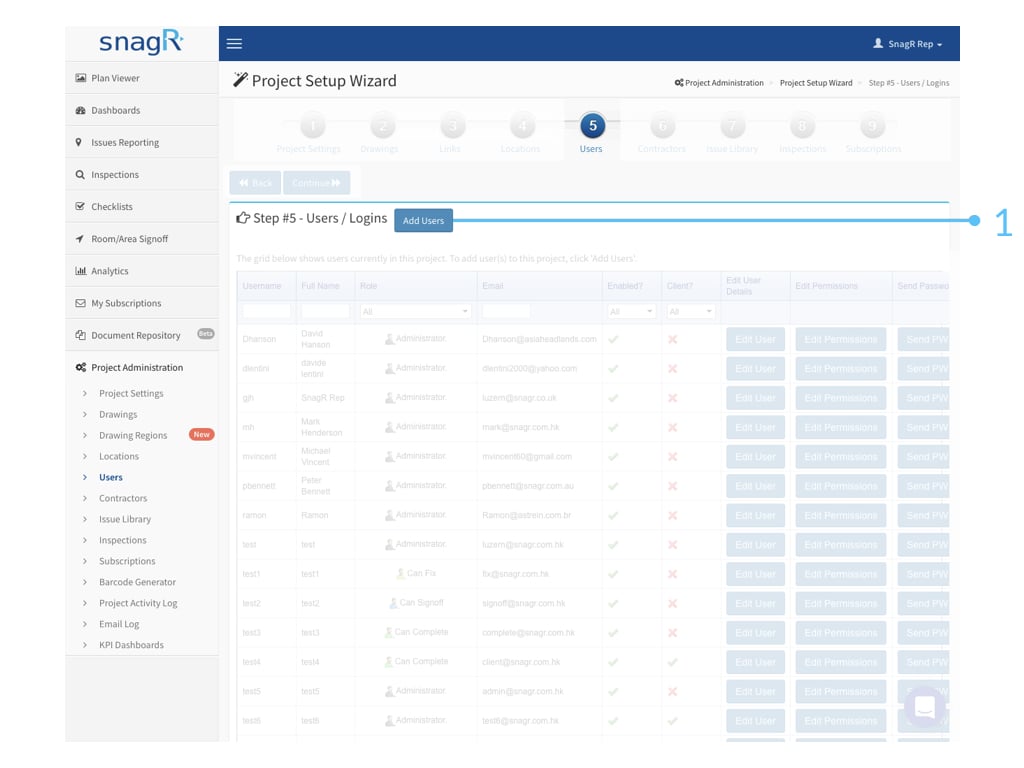
Benutzer ist die Liste der Benutzer, die Zugriff auf die Software haben.
Was ist zum Hinzufügen eines Benutzers erforderlich?
Autorisierungsinstitutionen
Es ist wichtig, dass Sie Ihren aktuellen Problembehebungsprozess überprüfen und bewerten, welche Parteien beteiligt sind, welche Rechte und Pflichten sie haben. Dies macht deutlich, wie Berechtigungen für Ihr Projekt in SnagR definiert werden müssen. Lesen Sie mehr über Workflow und Rechte, bevor Sie fortfahren.
Vollständiger Name und E-Mail-Adresse
Die E-Mail-Adresse des Benutzers wird für Kontoerinnerungen und Benachrichtigungen verwendet. Wenn die E-Mail-Adresse falsch ist, kann der Benutzer keine Benachrichtigungen von SnagR erhalten.
Webseite
Benutzer ist die Liste der Benutzer, die Zugriff auf die Software haben.
Was ist zum Hinzufügen eines Benutzers erforderlich?
Autorisierungsinstitutionen
Es ist wichtig, dass Sie Ihren aktuellen Problembehebungsprozess überprüfen und bewerten, welche Parteien beteiligt sind, welche Rechte und Pflichten sie haben. Dies macht deutlich, wie Berechtigungen für Ihr Projekt in SnagR definiert werden müssen. Lesen Sie mehr über Workflow und Rechte, bevor Sie fortfahren.
Vollständiger Name und E-Mail-Adresse
Die E-Mail-Adresse des Benutzers wird für Kontoerinnerungen und Benachrichtigungen verwendet. Wenn die E-Mail-Adresse falsch ist, kann der Benutzer keine Benachrichtigungen von SnagR erhalten.
 Es ist nützlich, einen Benennungsstandard für den Benutzernamen und dasselbe Kennwort für alle Benutzer zu haben, damit in einer Schulungssitzung jeder leicht seine Kontoanmeldeinformationen abrufen kann.
Als Beispiel: Der Benutzername ist immer der erste Teil der E-Mail-Adresse. Bryan@snagr.nl erhält den Benutzernamen Bryan und das Passwort 12345.
Es ist nützlich, einen Benennungsstandard für den Benutzernamen und dasselbe Kennwort für alle Benutzer zu haben, damit in einer Schulungssitzung jeder leicht seine Kontoanmeldeinformationen abrufen kann.
Als Beispiel: Der Benutzername ist immer der erste Teil der E-Mail-Adresse. Bryan@snagr.nl erhält den Benutzernamen Bryan und das Passwort 12345.
Wie füge ich einen Benutzer hinzu?
Wenn alles abgeschlossen ist, klicken Sie auf Benutzer hinzufügen, um fortzufahren.
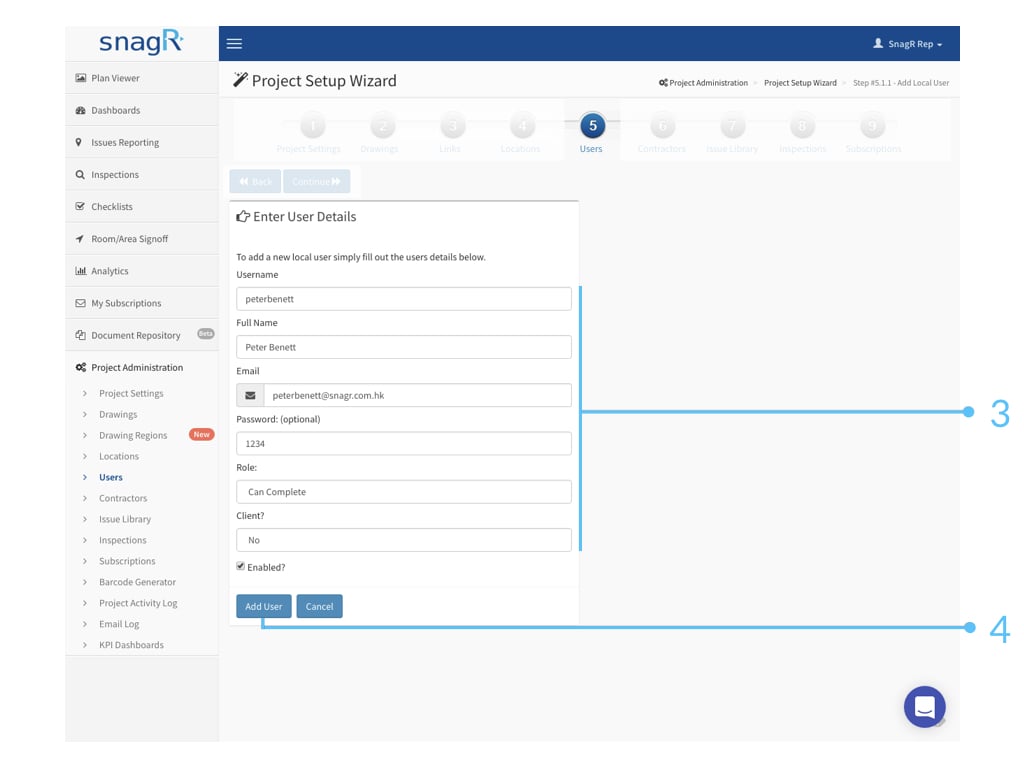
 Was ist aktiviert? Wenn der Benutzer Zugriff auf das System haben soll, aktivieren Sie diese Option. Wenn der Benutzer keinen Zugriff mehr haben soll, entfernen Sie das Häkchen aus dem Kontrollkästchen. Sie können sich nicht am System anmelden. Beachten Sie, dass ein Benutzer deaktiviert, aber nicht gelöscht werden kann. Dadurch werden die Projektdaten so geschützt, dass der Datensatz immer erhalten bleibt, wenn ein Benutzer zuvor Aktionselemente oder Formulare erstellt hat
Möchtest du schneller arbeiten? Importieren Sie mehrere Benutzer mit Excel
Was ist aktiviert? Wenn der Benutzer Zugriff auf das System haben soll, aktivieren Sie diese Option. Wenn der Benutzer keinen Zugriff mehr haben soll, entfernen Sie das Häkchen aus dem Kontrollkästchen. Sie können sich nicht am System anmelden. Beachten Sie, dass ein Benutzer deaktiviert, aber nicht gelöscht werden kann. Dadurch werden die Projektdaten so geschützt, dass der Datensatz immer erhalten bleibt, wenn ein Benutzer zuvor Aktionselemente oder Formulare erstellt hat
Möchtest du schneller arbeiten? Importieren Sie mehrere Benutzer mit Excel
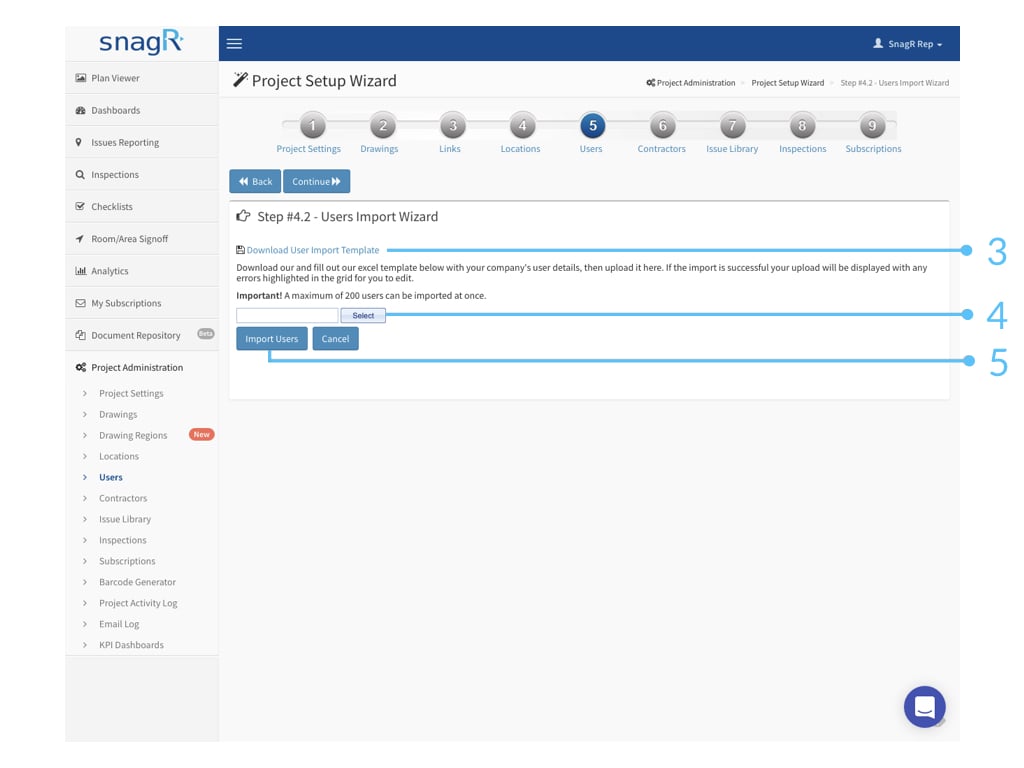
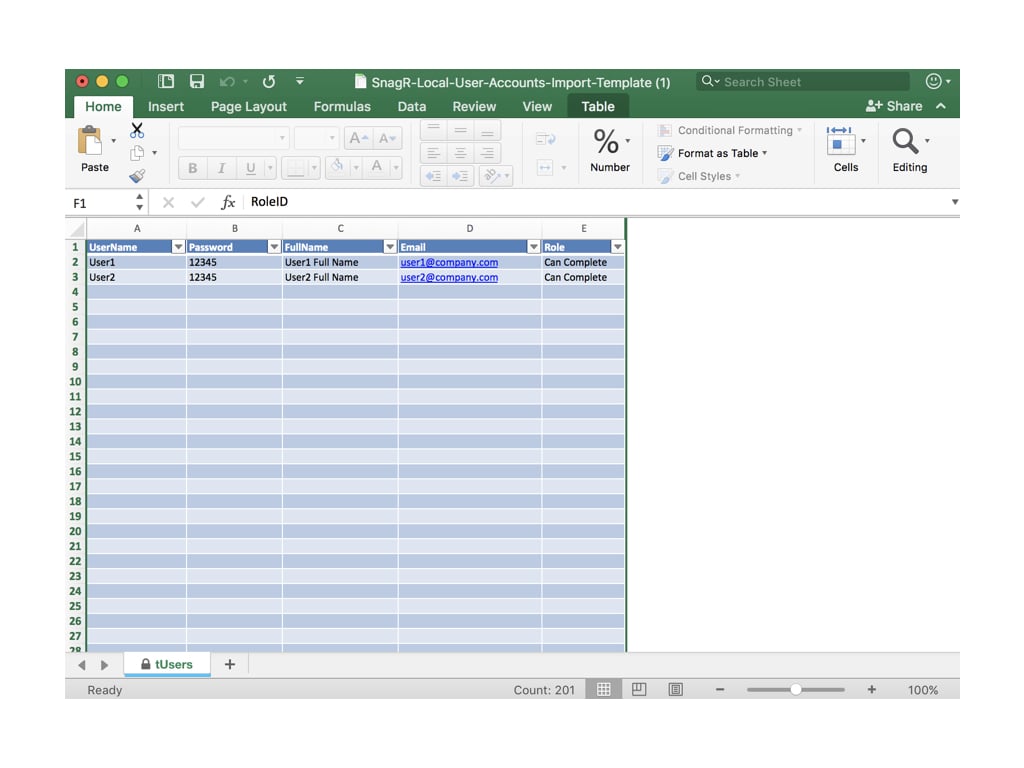 Stellen Sie sicher, dass die Tabelle den Namen tUsers hat, damit der Import mit der Datenbanktabelle übereinstimmt.
Wie funktioniert es, Benutzer hinzuzufügen, die bereits in anderen Projekten vorhanden sind?
Wenn Sie versuchen, neue Benutzer hinzuzufügen, und das System Ihnen eine Fehlermeldung anzeigt, dass dieser Benutzer bereits vorhanden ist, Sie ihn jedoch im Projekt überhaupt nicht sehen können. Es ist dann wahrscheinlich, dass sie bereits in anderen Projekten innerhalb desselben Unternehmens vorhanden sind.
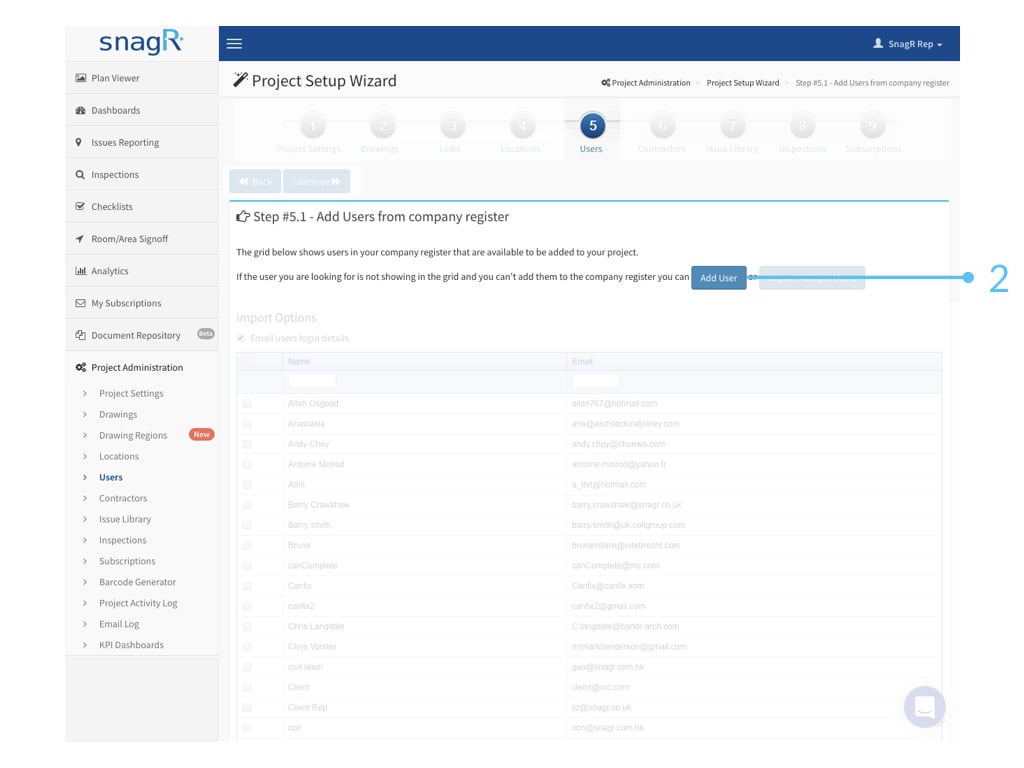
Wenn Sie auf Benutzer hinzufügen klicken, wird eine Übersicht aller Benutzer im Unternehmen angezeigt.
Stellen Sie sicher, dass die Tabelle den Namen tUsers hat, damit der Import mit der Datenbanktabelle übereinstimmt.
Wie funktioniert es, Benutzer hinzuzufügen, die bereits in anderen Projekten vorhanden sind?
Wenn Sie versuchen, neue Benutzer hinzuzufügen, und das System Ihnen eine Fehlermeldung anzeigt, dass dieser Benutzer bereits vorhanden ist, Sie ihn jedoch im Projekt überhaupt nicht sehen können. Es ist dann wahrscheinlich, dass sie bereits in anderen Projekten innerhalb desselben Unternehmens vorhanden sind.
Wenn Sie auf Benutzer hinzufügen klicken, wird eine Übersicht aller Benutzer im Unternehmen angezeigt.
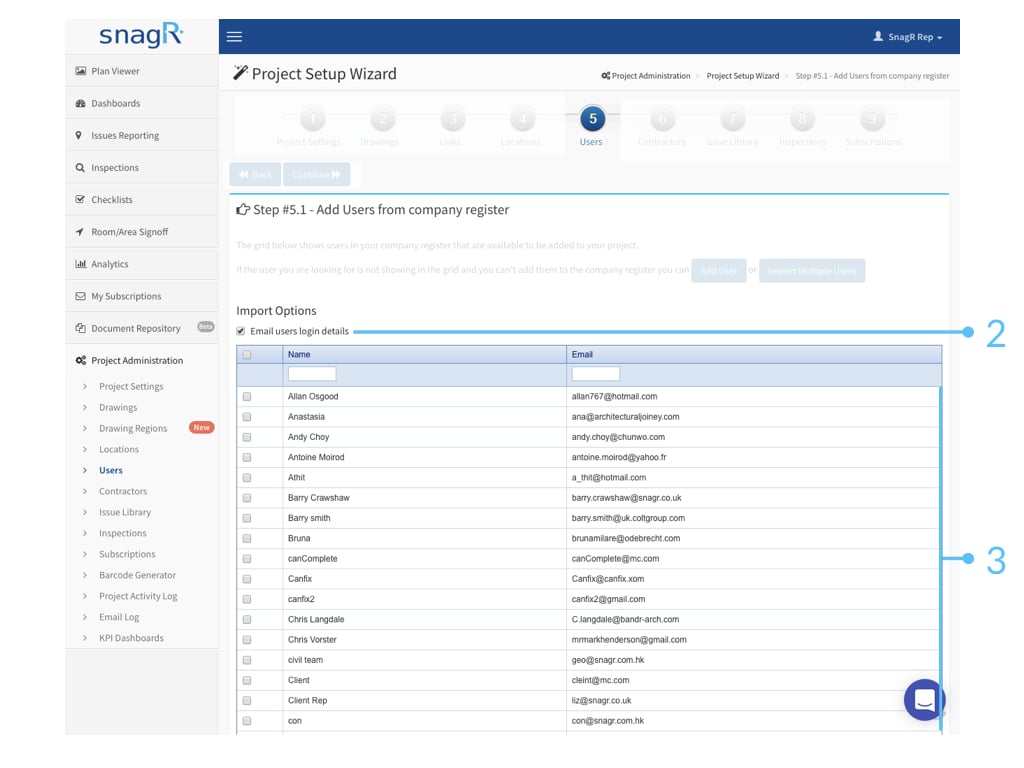
 Wenn es sich um eine lange Liste handelt verwenden Sie Strg + F (Windows) oder CMND + F (Mac), um Benutzer schnell zu finden.
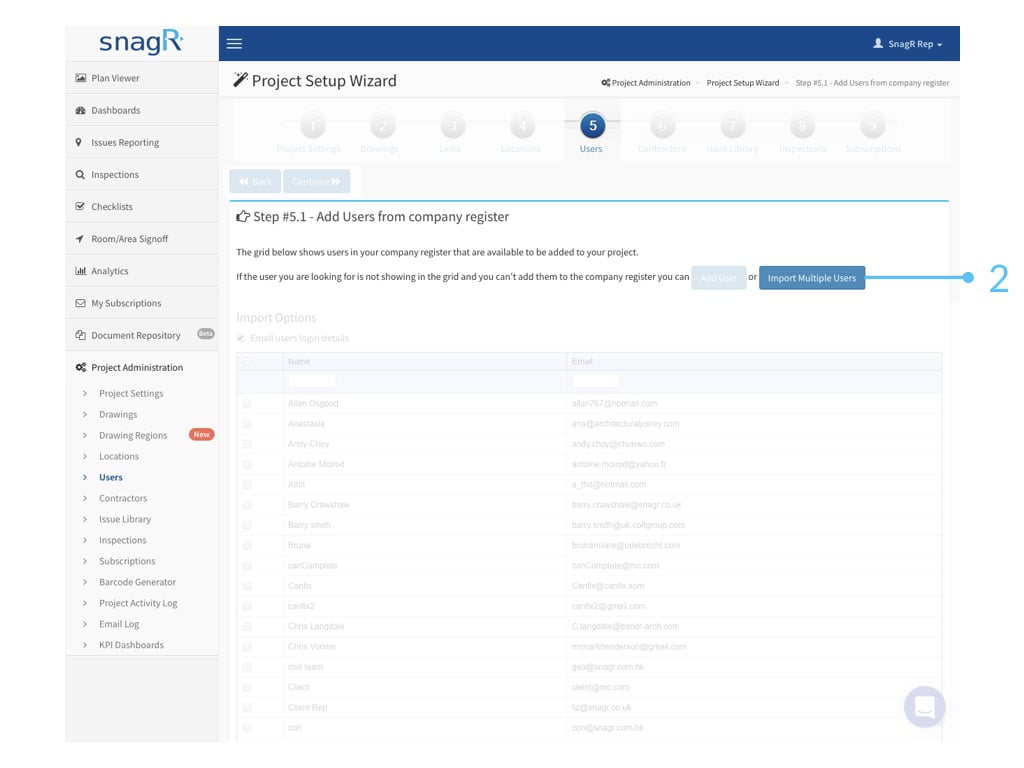
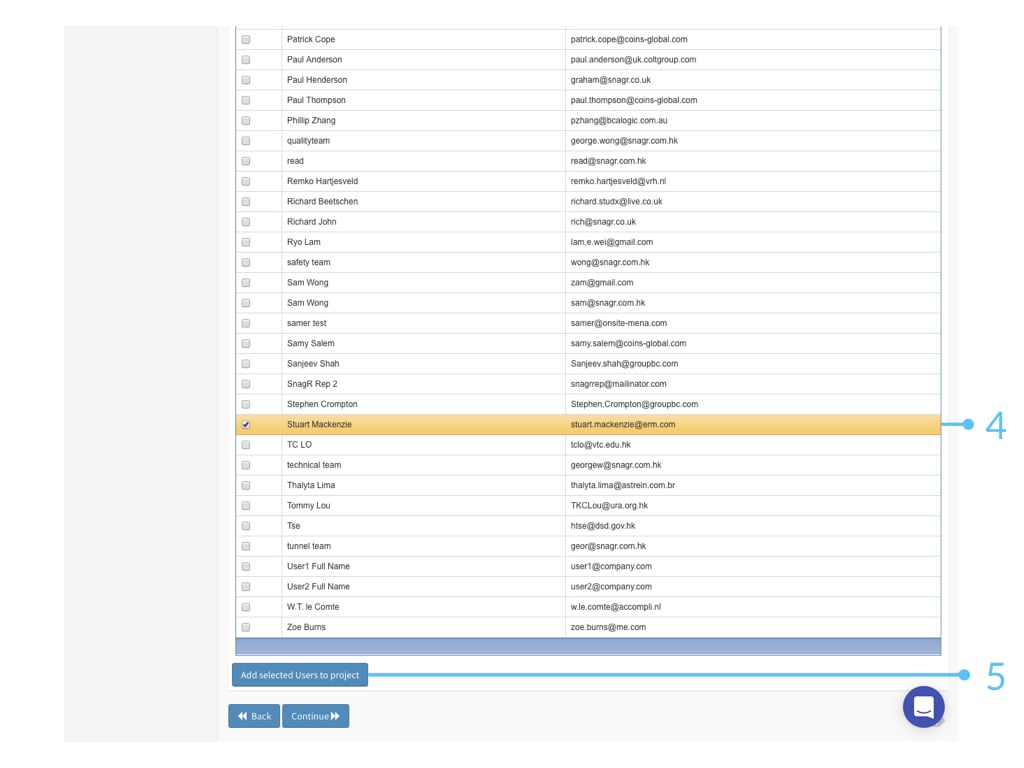
Klicken Sie auf Benutzer importieren, um sie hinzuzufügen.
Wenn es sich um eine lange Liste handelt verwenden Sie Strg + F (Windows) oder CMND + F (Mac), um Benutzer schnell zu finden.
Klicken Sie auf Benutzer importieren, um sie hinzuzufügen.