Webseite
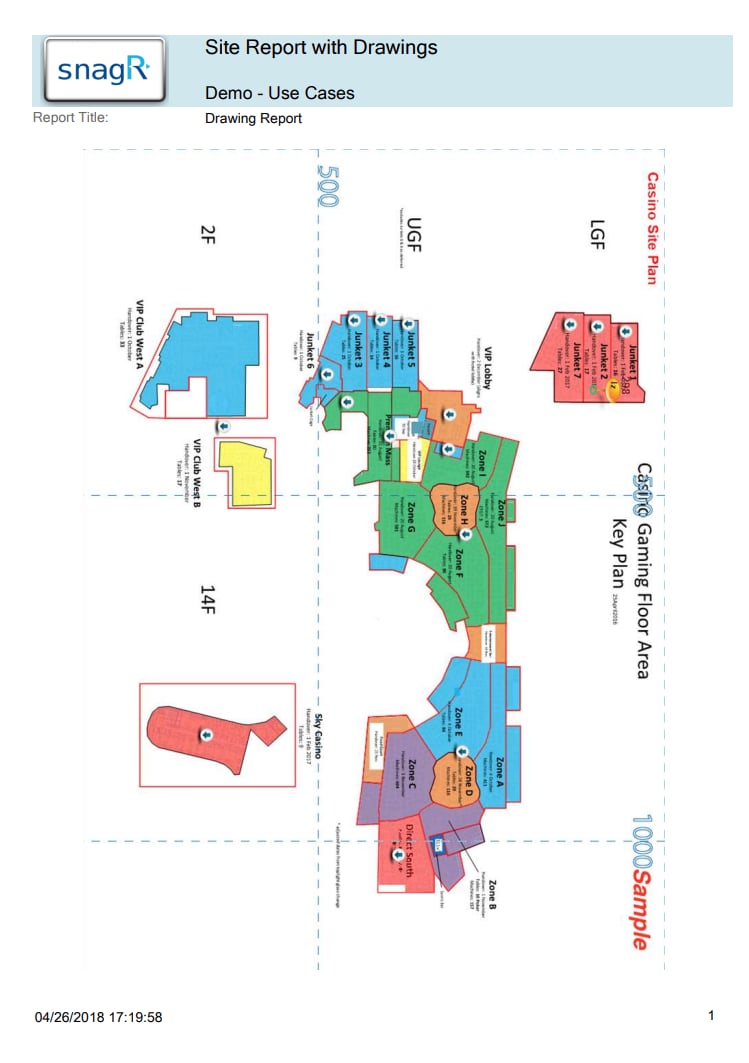
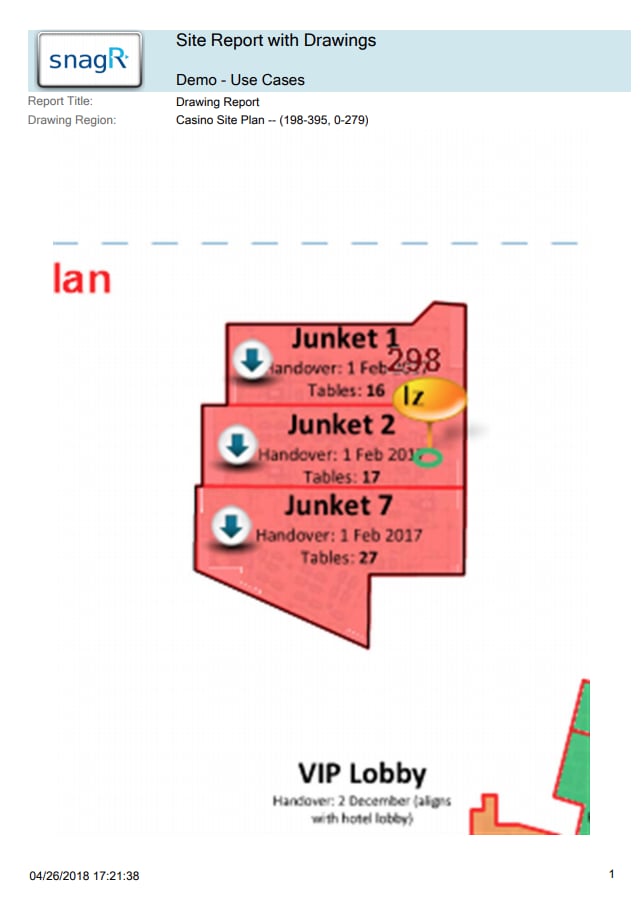
Manchmal möchten Sie sehr große Karten in einem Projekt verwenden, um zu navigieren (z. B. eine ganze Etage einer Wohnung). Wenn Sie diese Zeichnung jedoch zum Erstellen eines Berichts verwenden, wird die Karte auf das A4-Format skaliert. Dies bedeutet, dass alle platzierten Aktionspunktstifte auch viel kleiner sind.
Um dem abzuhelfen, haben Sie bei Zeichnungsfelder. Mit Zeichnungsfelder können Sie die Karte in verschiedene Rahmen für die Berichte unterteilen. Wenn Sie nach Bereichen in der Zeichnung filtern möchten, müssen Sie den Grundriss dennoch als Zeichnungen laden.
Aus Gründen der Übersichtlichkeit dienen Zeichnungsfelder nur dazu, die Anzeige in Berichten zu verbessern.
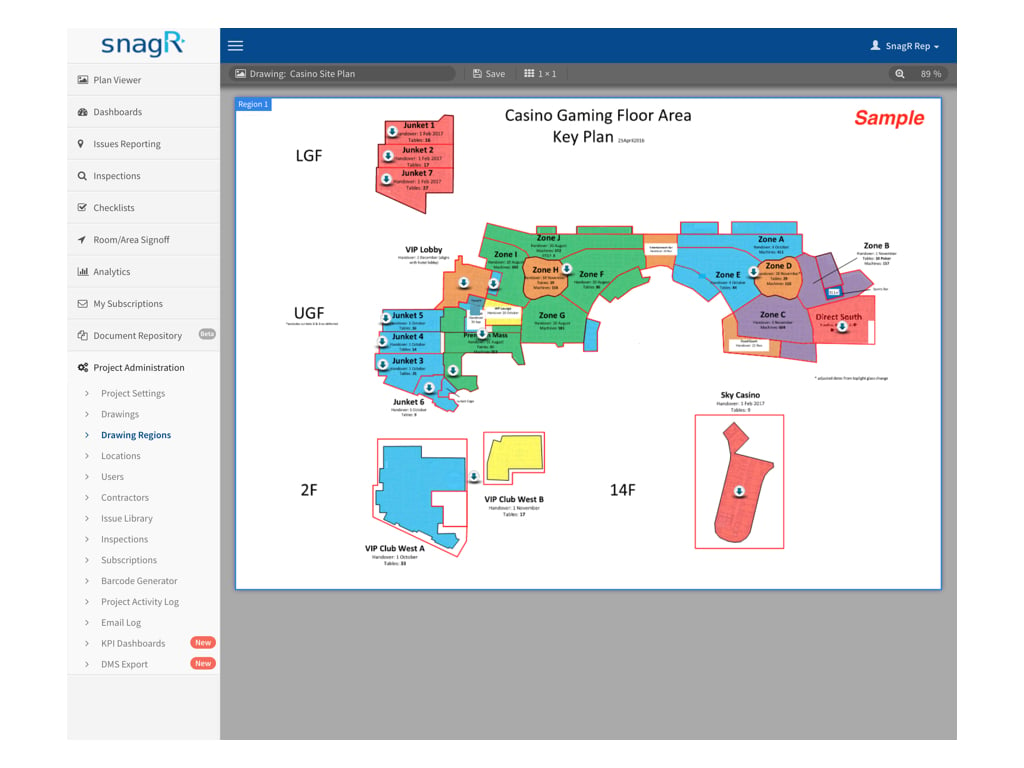
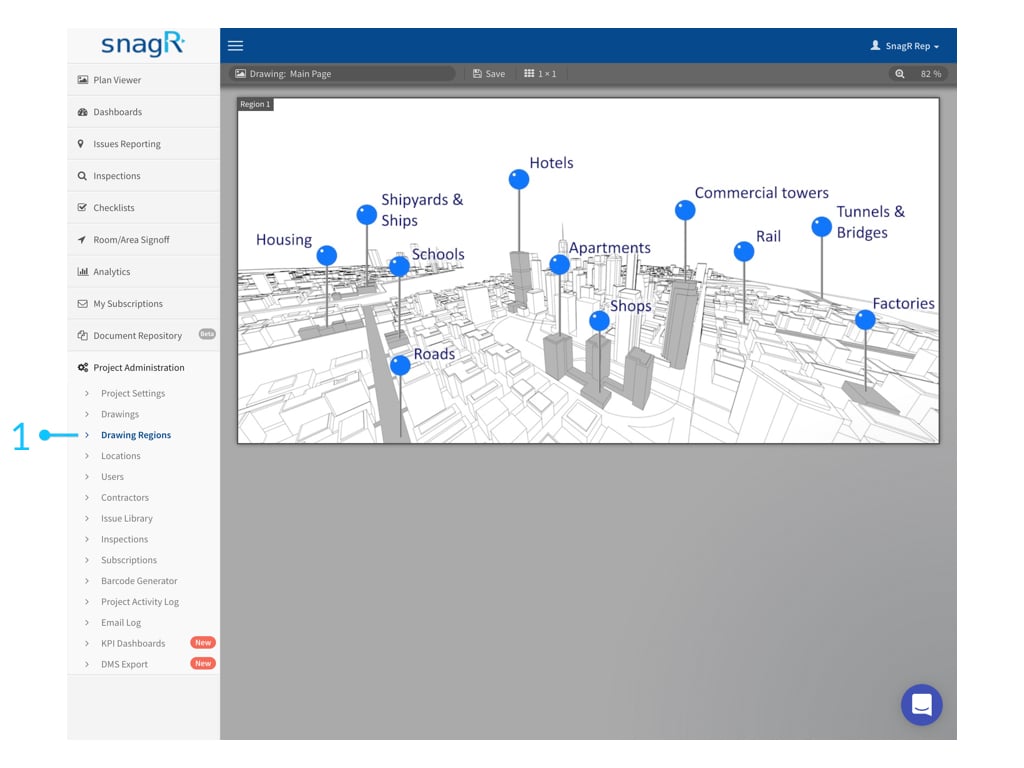
Wenn Sie alle gewünschten Zeichnungen im Projekt hochgeladen haben, gehen Sie zu Projektverwaltung> Zeichnungsfelder.
Webseite
Manchmal möchten Sie sehr große Karten in einem Projekt verwenden, um zu navigieren (z. B. eine ganze Etage einer Wohnung). Wenn Sie diese Zeichnung jedoch zum Erstellen eines Berichts verwenden, wird die Karte auf das A4-Format skaliert. Dies bedeutet, dass alle platzierten Aktionspunktstifte auch viel kleiner sind.
Um dem abzuhelfen, haben Sie bei Zeichnungsfelder. Mit Zeichnungsfelder können Sie die Karte in verschiedene Rahmen für die Berichte unterteilen. Wenn Sie nach Bereichen in der Zeichnung filtern möchten, müssen Sie den Grundriss dennoch als Zeichnungen laden.
Aus Gründen der Übersichtlichkeit dienen Zeichnungsfelder nur dazu, die Anzeige in Berichten zu verbessern.
Wenn Sie alle gewünschten Zeichnungen im Projekt hochgeladen haben, gehen Sie zu Projektverwaltung> Zeichnungsfelder.
Felder hinzufügen
Wählen Sie im Dropdown-Menü oben links auf dem Bildschirm die Zeichnung aus, für die Sie Zeichnungsfelder erstellen möchten.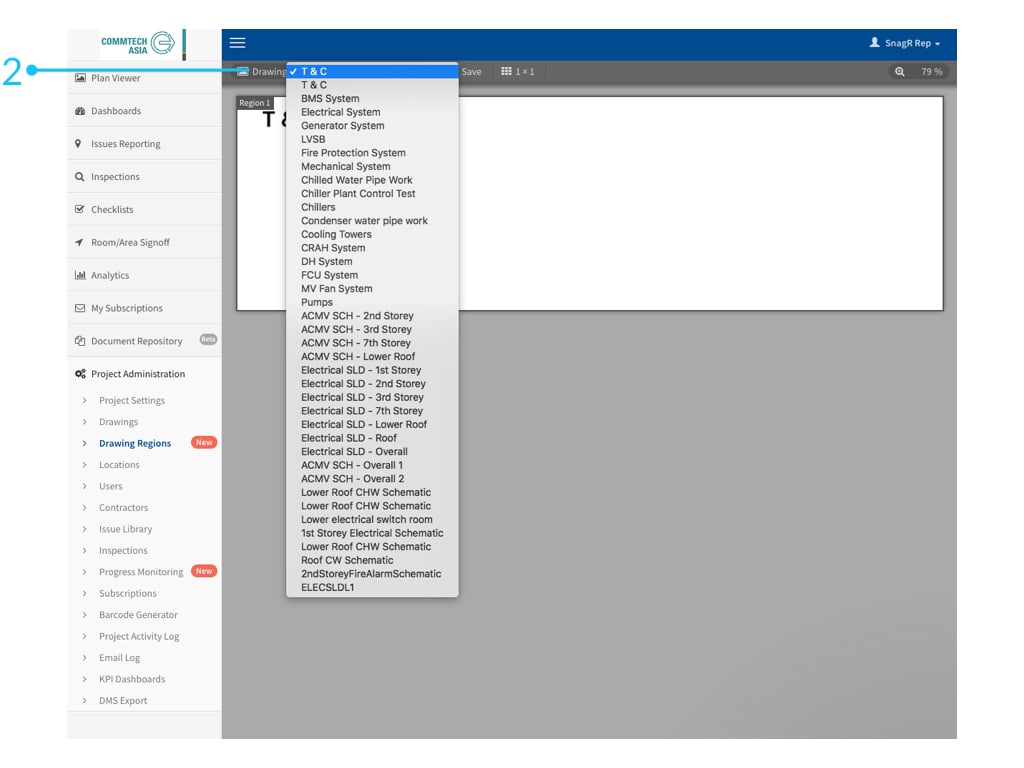
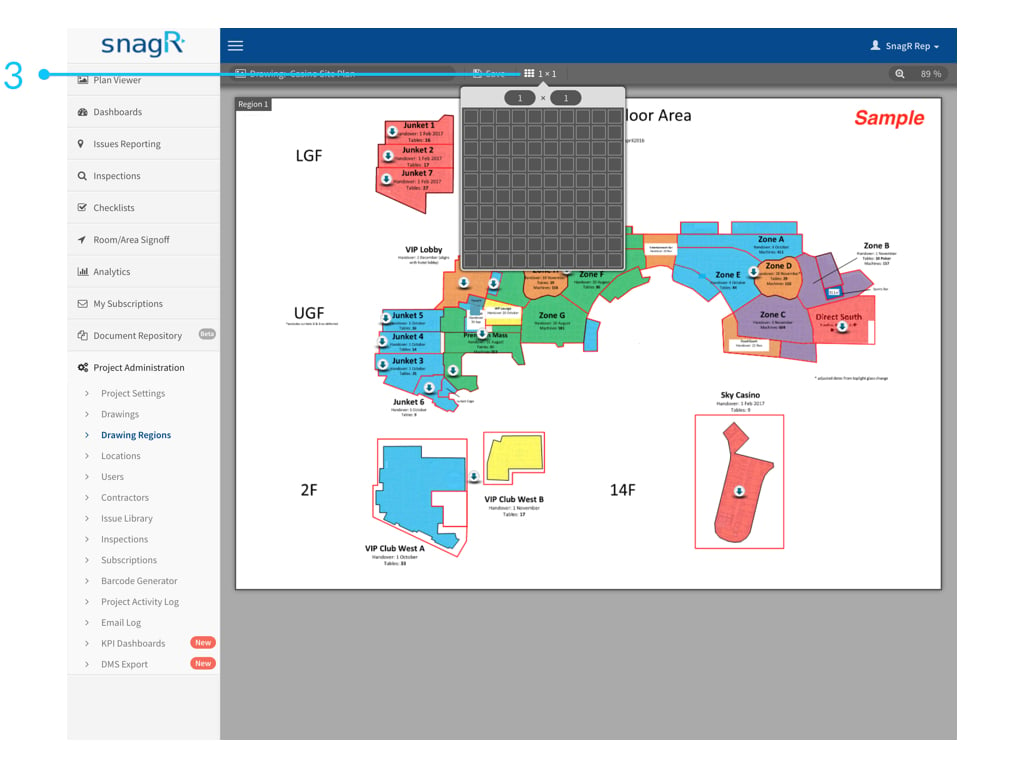
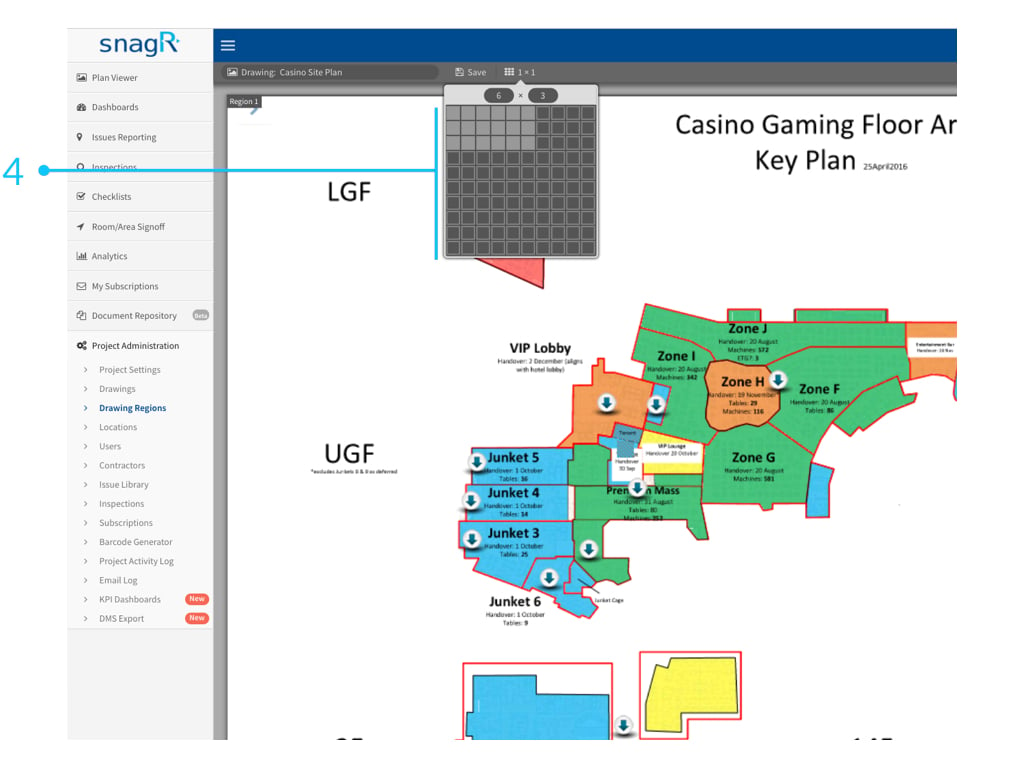
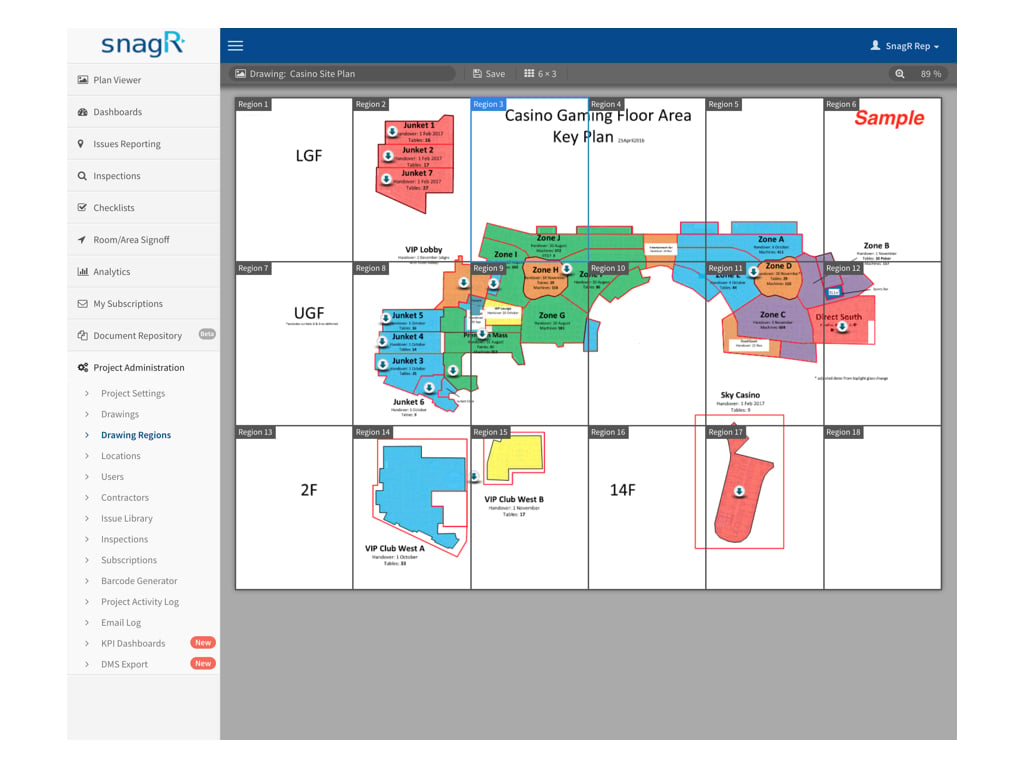
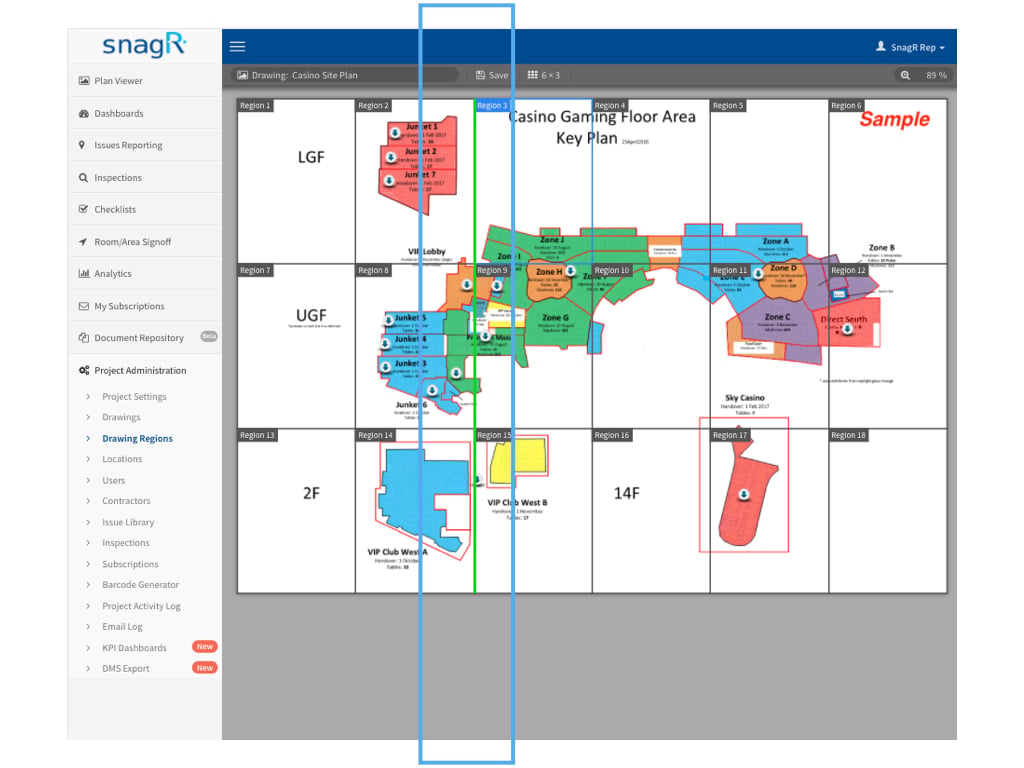
Felder zusammenführen und trennen
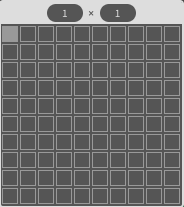
Wenn Sie die linke Maustaste gedrückt halten, können Sie mehrere Felder auswählen. Sobald Sie die linke Maustaste loslassen, wird die Auswahl aktiv und die Option Zusammenführen wird oben auf der Seite angezeigt. Wenn Sie diese Option auswählen, werden die ausgewählten Kurse zu einem großen Kurs zusammengeführt.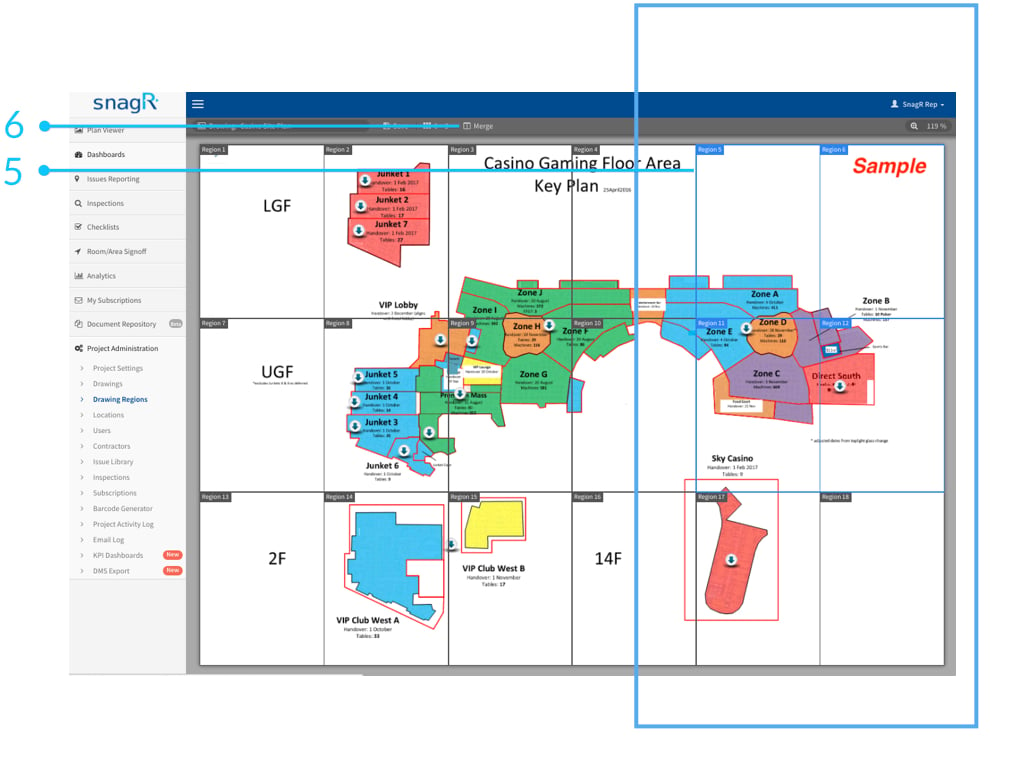
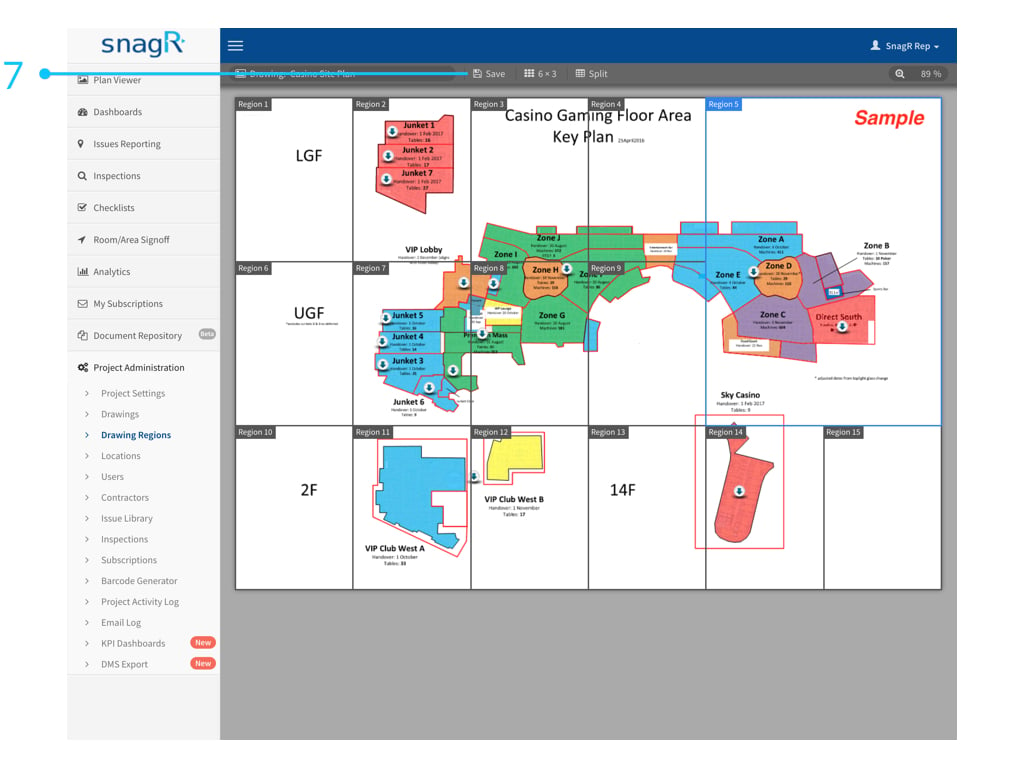
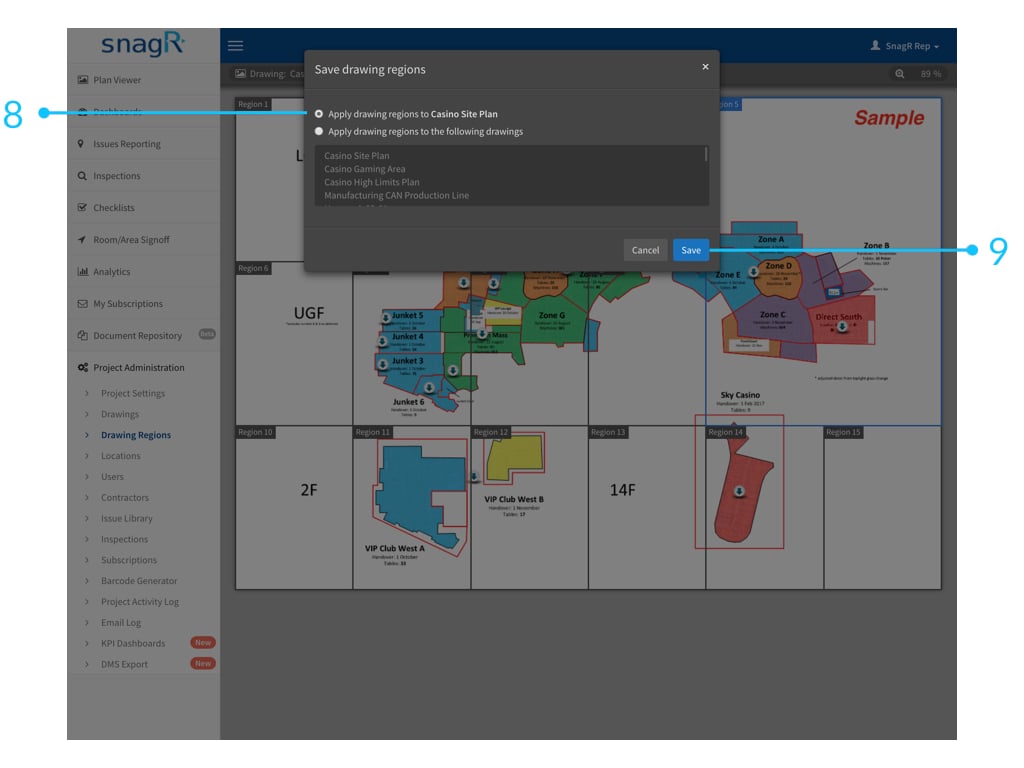
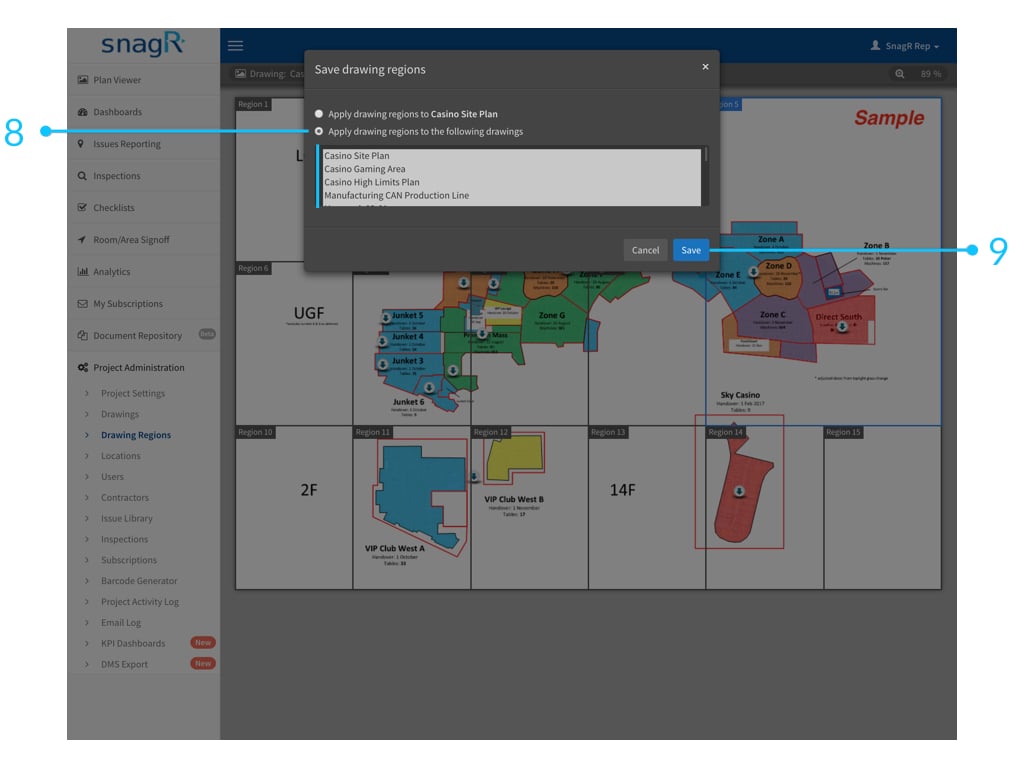
Felder ändern oder entfernen
Wenn Sie nach dem Erstellen eines Berichts mit den eingestellten Zeichnungsfelder nicht zufrieden sind, können Sie die Felder natürlich noch anpassen. Führen Sie einfach die obigen Schritte erneut aus, um die Felder zu erstellen. Wenn Sie keine Themen mehr verwenden möchten, verwenden Sie nur einen Zeichenbereich brauchen.