1. Gebruikersgegevens
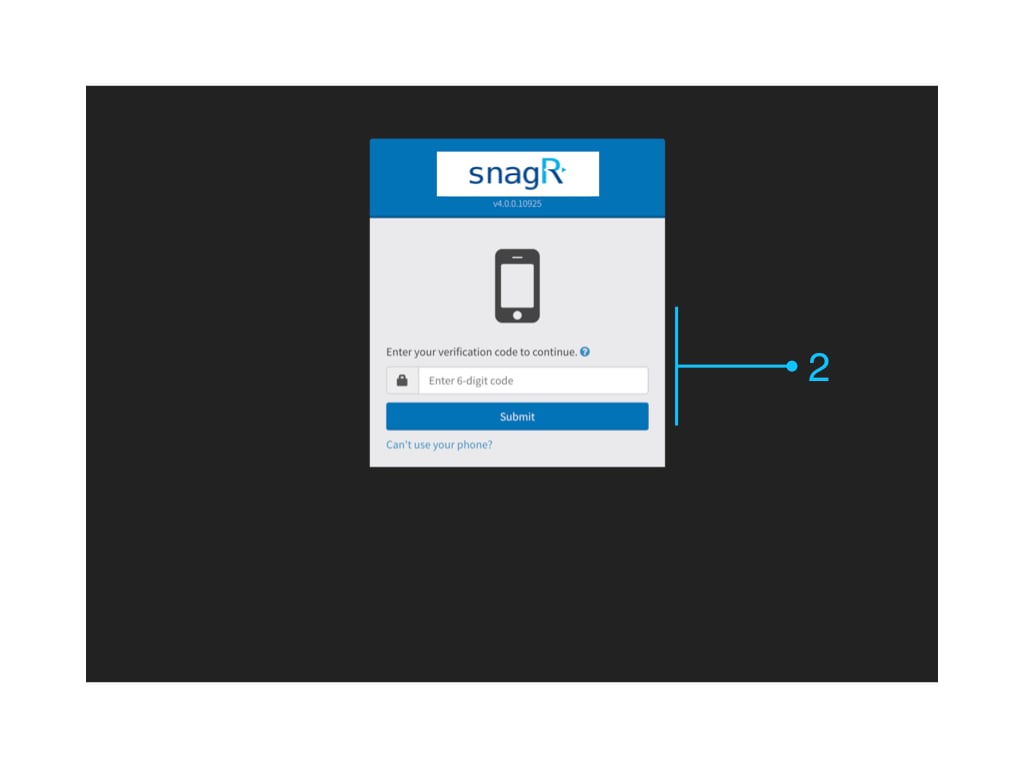
2. Verificatie code gegeneerd door de Authenticatie App (bijvoorbeeld Google Authenticator). Om in de app in te loggen zijn de 2 verschillende factoren:
1. Gebruikersgegevens
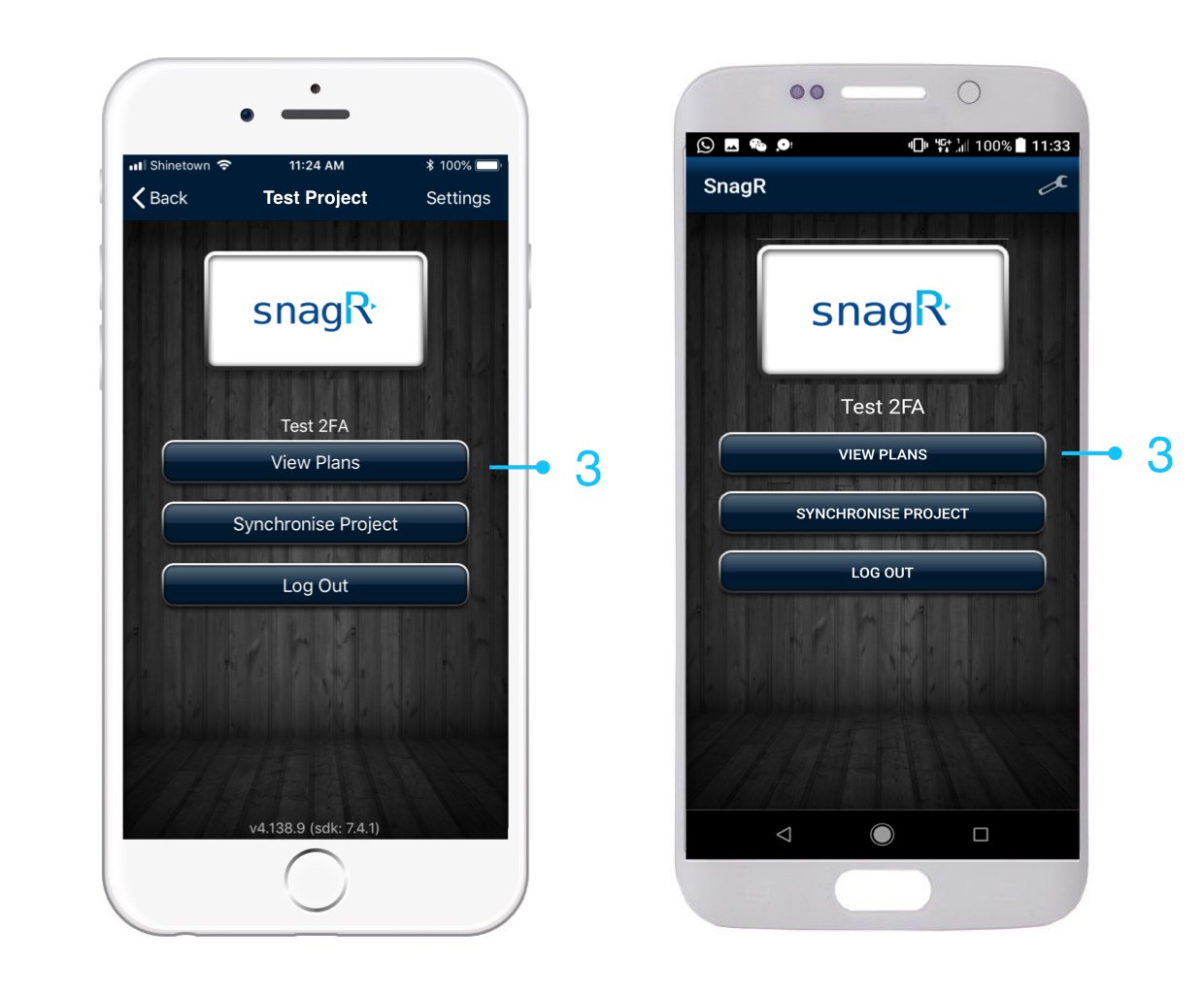
2. Vergrendelingscode van het apparaat / Vingerscan / Gezichtsscan
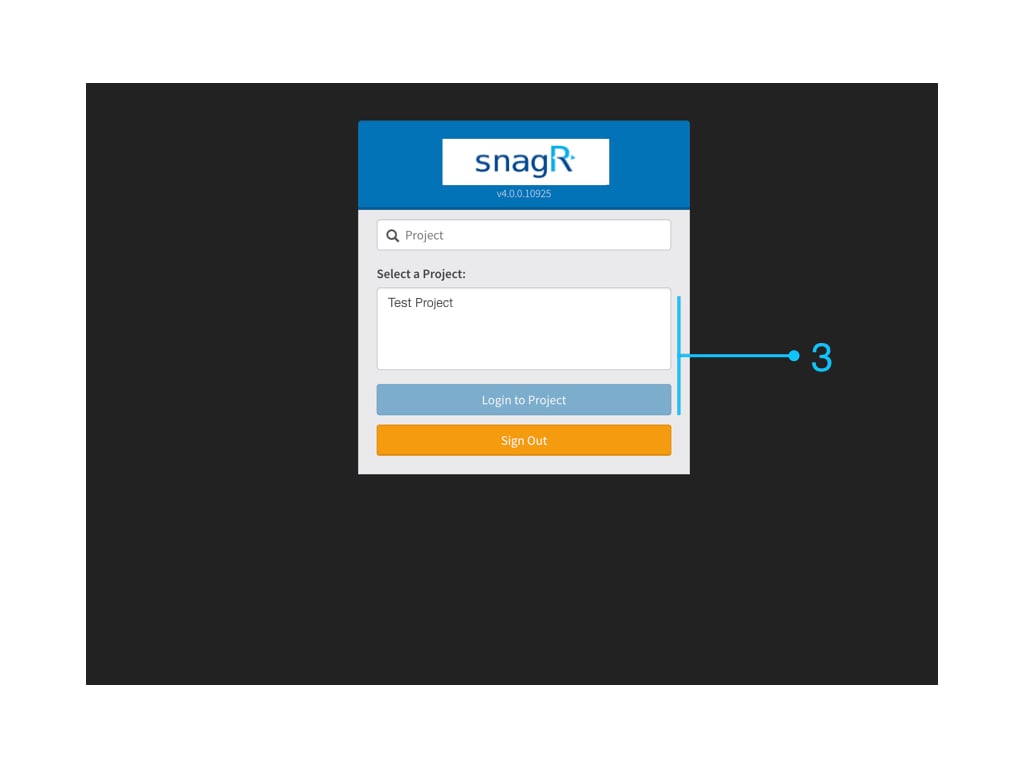
 Website
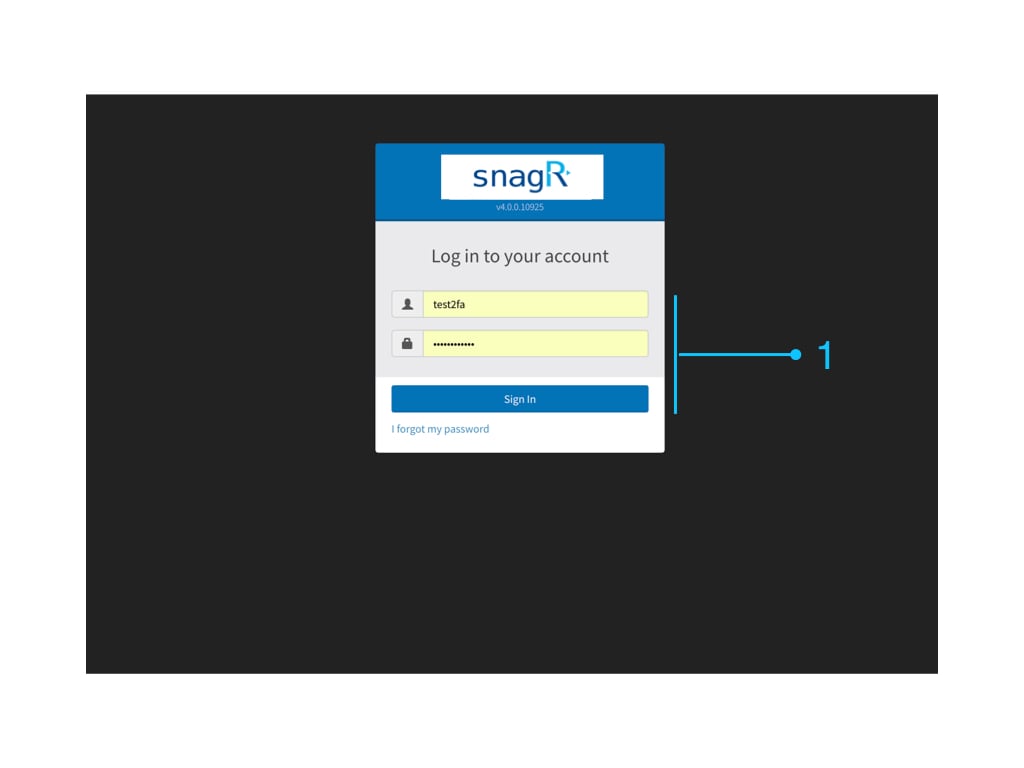
Vul de Gebruikersnaam en Wachtwoord in.
Website
Vul de Gebruikersnaam en Wachtwoord in.
 Device
Vul de Gebruikersnaam en Wachtwoord in.
Device
Vul de Gebruikersnaam en Wachtwoord in.
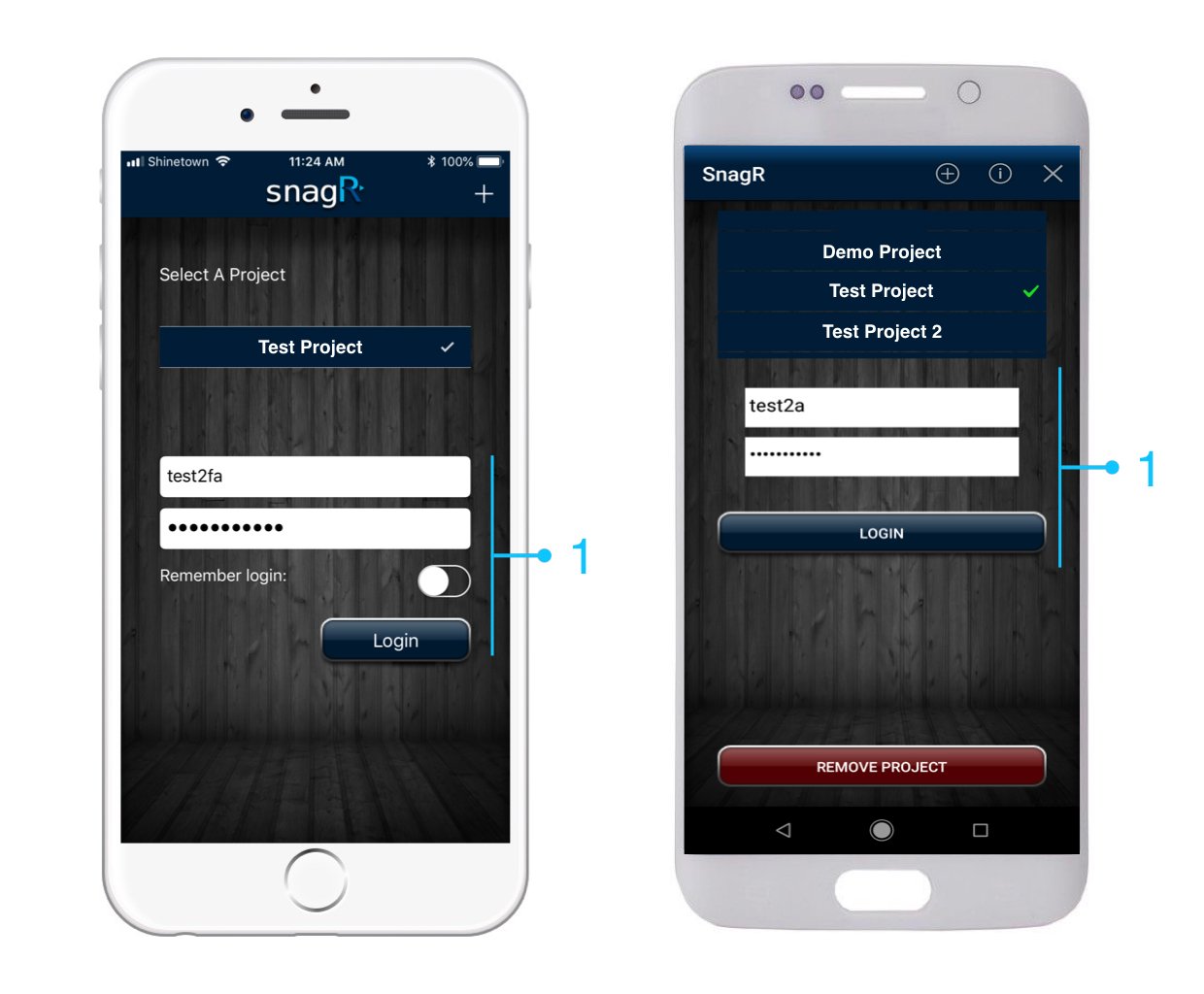
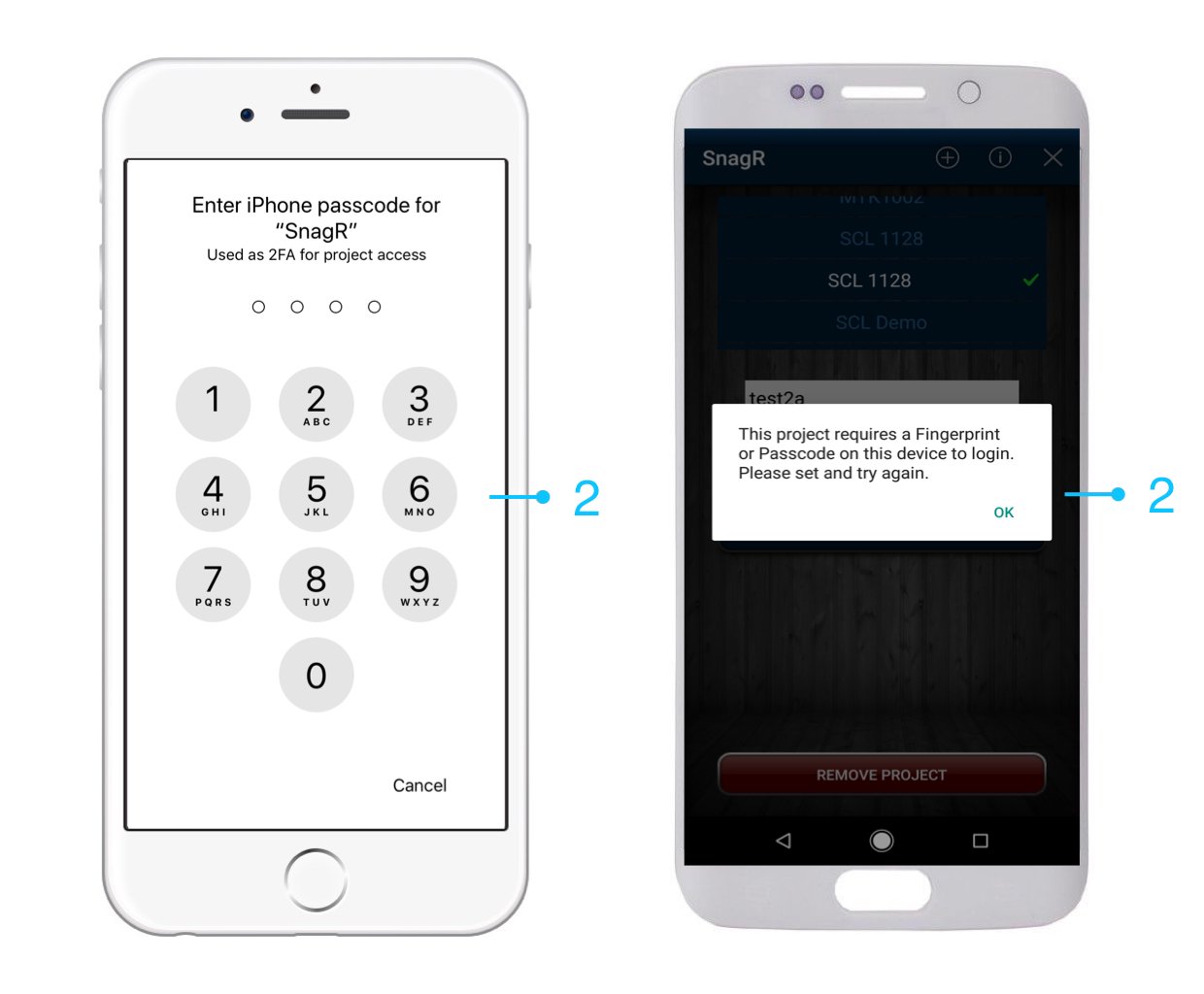
 Voor iOS apparaten (Apple), moet je de vergrendelingscode / vingerscan / gezichtsscan gebruiken nadat je de gebruikersnaam en wachtwoord hebt ingevoerd.
Voor Android apparaten, de SnagR App laat je alleen inloggen op het project wanneer er een vergrendelingscode / vingerscan is ingesteld op het apparaat.
Voor iOS apparaten (Apple), moet je de vergrendelingscode / vingerscan / gezichtsscan gebruiken nadat je de gebruikersnaam en wachtwoord hebt ingevoerd.
Voor Android apparaten, de SnagR App laat je alleen inloggen op het project wanneer er een vergrendelingscode / vingerscan is ingesteld op het apparaat.