

 Website
Je kunt altijd tekeningen vervangen en bewerken.
Website
Je kunt altijd tekeningen vervangen en bewerken.

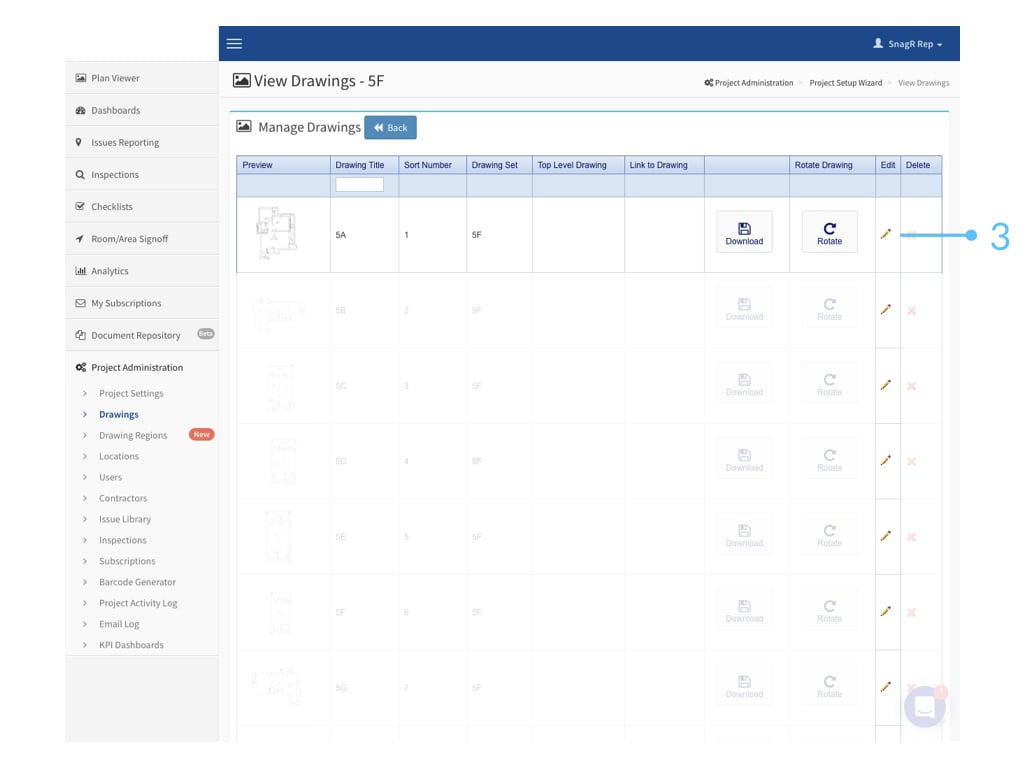

 Als je de tekening zelf wilt aanpassen , is het een goed idee om eerst de huidige tekening te downloaden en op te slaan, zodat deze terug gezet kan worden wanneer er problemen zijn. Doe dit door op Download te klikken en hem lokaal op te slaan.
 Als er al actiepunten aangemaakt zijn, wees er dan op bedacht dat als je de tekening aanpast, de schaal en de positie precies hetzelfde moet zijn als de huidige tekening. Anders zullen eerder toegevoegde actiepunten op een andere plaats op de tekening verschijnen. Voel je vrij om een SnagR vertegenwoordiger te contacten wanneer je tekeningen wilt aanpassen.