移動設備 - iOS (以iPad為例)
導航
在設置項目期間,可能已經在圖紙上使用導航鏈結
移動設備 - iOS (以iPad為例)
導航
在設置項目期間,可能已經在圖紙上使用導航鏈結

通過點擊,將會把用戶帶到該已鏈接的圖紙。 不過,即使圖紙沒有使用導航鏈結,用戶也可以隨意轉換圖紙的。要執行此操作,請點擊屏幕底部按鈕欄中的“圖紙”按鈕


- 通知 - 此按鈕將顯示您收到的通知。
- 總覽 - 此按鈕會將您定向到檢查項目或缺陷主頁,並可進行所有有關操作。
- 項目活動紀錄 - 將顯示SnagR上記錄的所有近期活動。
- 圖例 - 您可以在此處找到於圖紙上使用的圖標及顏色的說明。
- 幫助 & 支援 - 您可以在此處找到我們所發送的有關系統的消息,更可以向SnagR支援團隊提出問題。
- 同步項目 - 您可以使用此按鈕同步項目。
- 主目錄 - 此按鈕將定向到主目錄。



從左到右解釋:
- 添加位置
- 篩選器
- 圖紙例表 - 選擇您需要顯示的圖紙。
- 上一頁 - 將您重定向到之前訪問的圖紙。
- 主圖紙 - 將您重定向到首頁圖紙
- 掃描器 - 開啟掃描器以掃描二維碼 (QR Code) 直接轉到該位置。
- 項目文件儲存庫 - 將您重定向到文檔儲存庫。
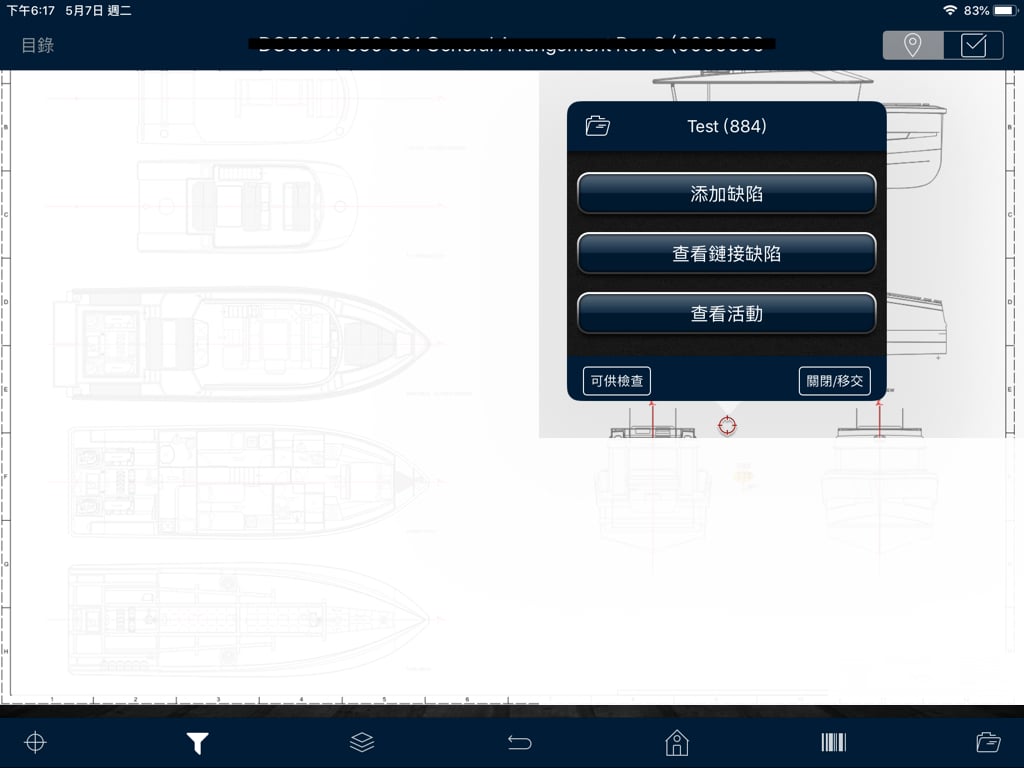
 ,便會顯示一個目錄。
選項說明如下:
- 文檔儲存庫(位置)

- 查閱已鏈接到該位置的文檔。
- 添加缺陷
- 查看鏈接缺陷 - 根據所選位置查看已鏈接的缺陷。僅顯示附加到此位置的缺陷。如要顯示所有缺陷,請再次點擊以取消選擇位置。
- 查看活動 - 將顯示與所選位置相關的最近活動。
- 可供檢查 - 一旦準備好檢查位置,單擊可供檢查按鈕,位置的狀態 (顏色) 會相應改變。有關詳細信息,請參閱可供檢查的位置。
- 關閉/移交 - 單擊“關閉/移交”按鈕以關閉的位置。 如果您添加了關閉位置的表格,則會顯示該表格供您填寫。 有關更多,請參閱LSO。
 移動設備 - 安卓(Android)
導航
在設置項目期間,可能已經在圖紙上使用導航鏈結
移動設備 - 安卓(Android)
導航
在設置項目期間,可能已經在圖紙上使用導航鏈結
通過點擊,將會把用戶帶到該已鏈接的圖紙。 不過,即使圖紙沒有使用導航鏈結,用戶也可以隨意轉換圖紙的。要執行此操作,請點擊屏幕右上方按鈕欄中的“圖紙”按鈕

- 篩選

- 您可以根據分判商,缺陷類別,狀態,到期日,優先等級和創建者以篩選缺陷,然後點擊篩選器。
- 圖紙例表

- 選擇您需要顯示的圖紙。
- 模式轉換 - 在“缺陷模式”和“表格模式”之間切換
- 掃描器

- 開啟掃描器以掃描二維碼 (QR Code) 直接轉到該位置。
- 目錄按鈕

- 單擊目錄按鈕顯示目錄選項
- 添加位置
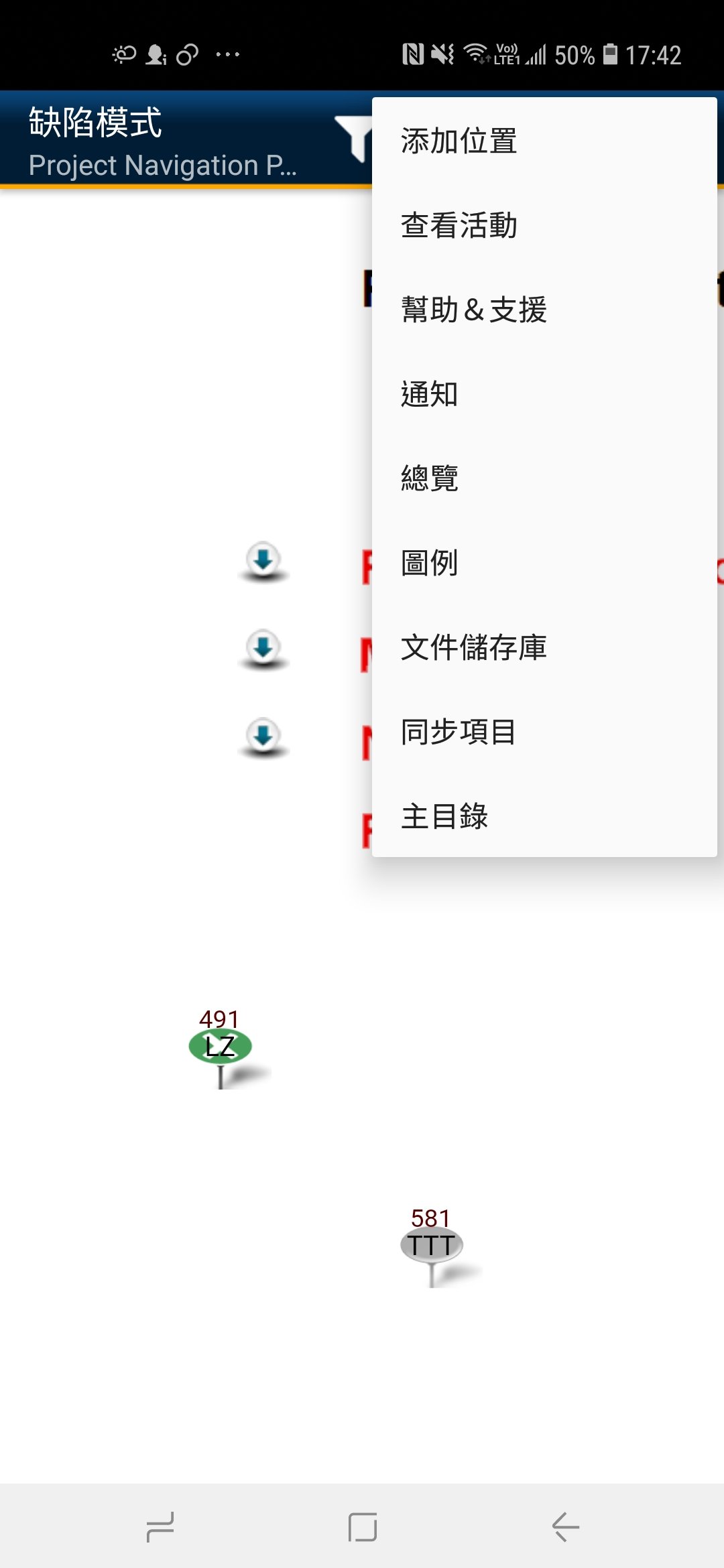
- 查看活動 - 將顯示SnagR上記錄的所有近期活動。
- 幫助 & 支援 - 您可以在此處找到我們所發送的有關系統的消息,更可以向SnagR支援團隊提出問題。
- 通知 - 此按鈕將顯示您收到的通知。
- 總覽 - 此按鈕會將您定向到檢查項目或缺陷主頁,並可進行所有有關操作。
- 圖例 - 您可以在此處找到於圖紙上使用的圖標及顏色的說明。
- 項目文件儲存庫 - 將您重定向到文檔儲存庫。
- 同步項目 - 使用此按鈕,您將記錄的數據發送到該按鈕 通知 - 此按鈕將顯示您收到的通知。
- 總覽 - 此按鈕會將您定向到檢查項目或缺陷主頁,並可進行所有有關操作。
- 項目活動紀錄 - 活動紀錄顯示項目中的所有活動。
- 圖例 -
- 幫助 & 支援 - 您可以在此處找到我們所發送的有關系統的消息,更可以向SnagR支援團隊提出問題。
- 同步項目 - 將記錄的數據發送到中央伺服器,並將下載更新。
- 主目錄 - 此按鈕將定向到主目錄。
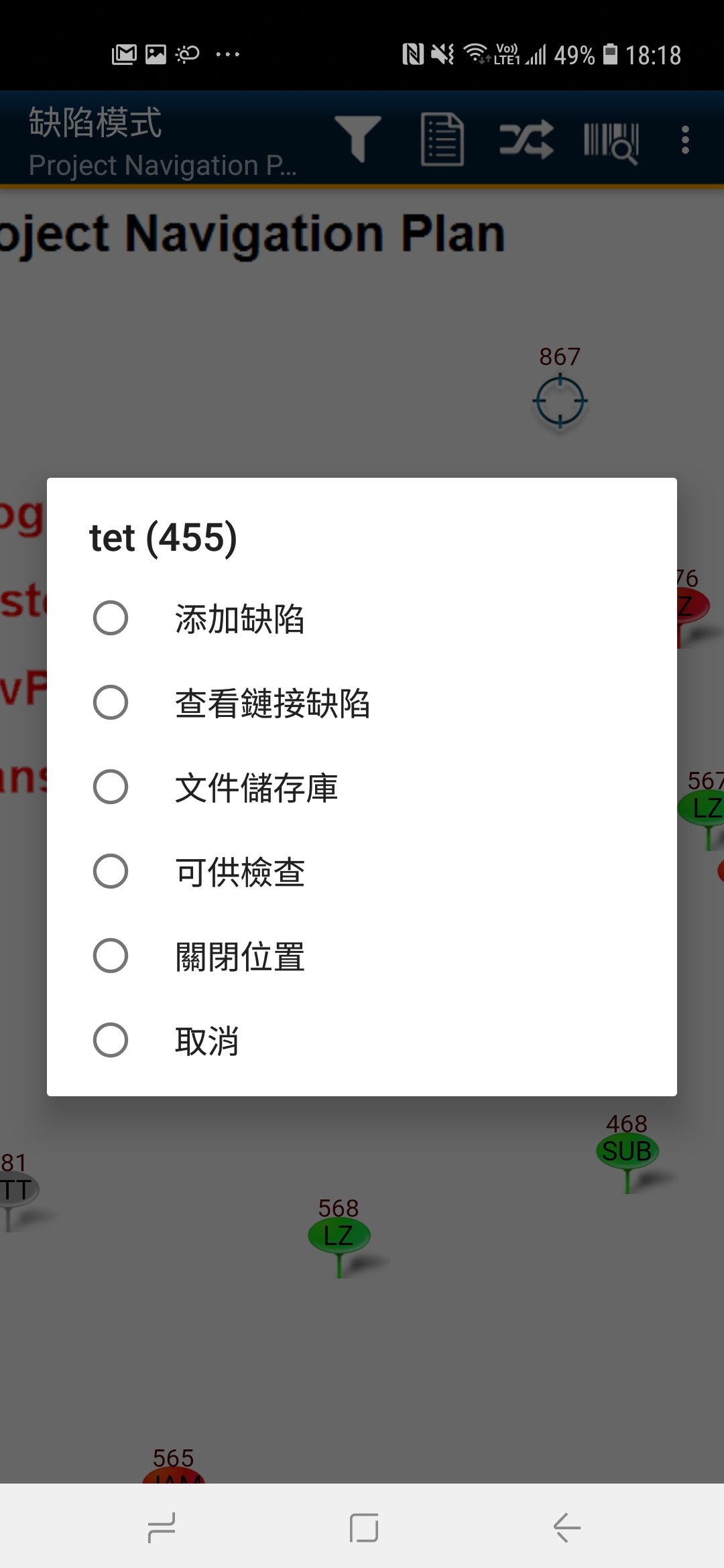
- 添加缺陷
- 查看鏈接缺陷 - 根據所選位置查看已鏈接的缺陷。僅顯示附加到此位置的缺陷。如要顯示所有缺陷,請再次點擊以取消選擇位置。
- 文檔儲存庫(位置)。 查閱已鏈接到該位置的文檔。
- 可供檢查 - 一旦準備好檢查位置,單擊可供檢查按鈕,位置的狀態 (顏色) 會相應改變。有關詳細信息,請參閱可供檢查的位置。
- 關閉位置 - 單擊以關閉的位置。 如果您添加了關閉位置的表格,則會顯示該表格供您填寫。 有關更多,請參閱LSO。
- 取消