

 網頁版
有時在某個項目中,您希望使用大型圖紙進行導航(例如整個樓層),但如果將整張圖紙放在報告,則會將其縮放到A4尺寸。這意味著這些圖釘也更小。
現在我們有圖紙區域劃分。借助圖紙區域劃分,您可以分割報告的圖紙,令到報告中的圖紙更清晰可見。
如果您已在系統中上傳了所有需要的圖紙,請進入項目管理下的圖紙區域劃分。
網頁版
有時在某個項目中,您希望使用大型圖紙進行導航(例如整個樓層),但如果將整張圖紙放在報告,則會將其縮放到A4尺寸。這意味著這些圖釘也更小。
現在我們有圖紙區域劃分。借助圖紙區域劃分,您可以分割報告的圖紙,令到報告中的圖紙更清晰可見。
如果您已在系統中上傳了所有需要的圖紙,請進入項目管理下的圖紙區域劃分。




 網頁版
有時在某個項目中,您希望使用大型圖紙進行導航(例如整個樓層),但如果將整張圖紙放在報告,則會將其縮放到A4尺寸。這意味著這些圖釘也更小。
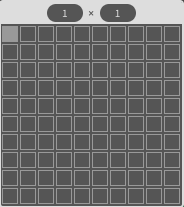
現在我們有圖紙區域劃分。借助圖紙區域劃分,您可以分割報告的圖紙,令到報告中的圖紙更清晰可見。
如果您已在系統中上傳了所有需要的圖紙,請進入項目管理下的圖紙區域劃分。
網頁版
有時在某個項目中,您希望使用大型圖紙進行導航(例如整個樓層),但如果將整張圖紙放在報告,則會將其縮放到A4尺寸。這意味著這些圖釘也更小。
現在我們有圖紙區域劃分。借助圖紙區域劃分,您可以分割報告的圖紙,令到報告中的圖紙更清晰可見。
如果您已在系統中上傳了所有需要的圖紙,請進入項目管理下的圖紙區域劃分。