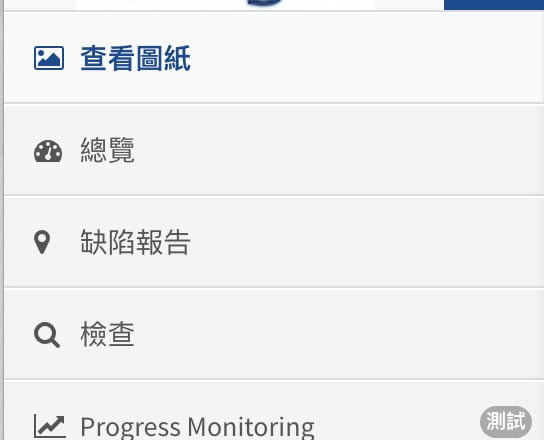
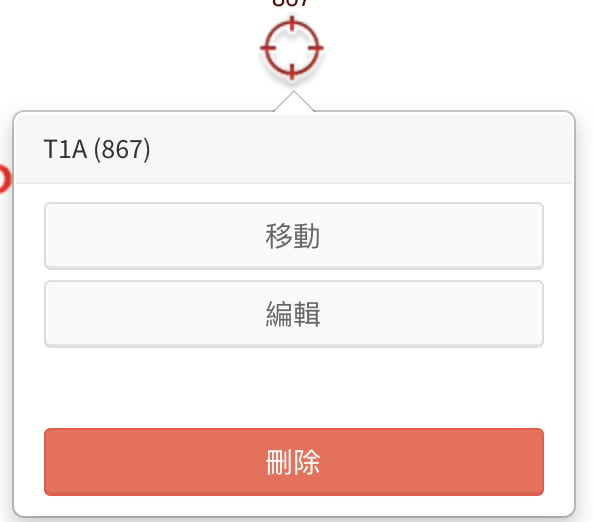
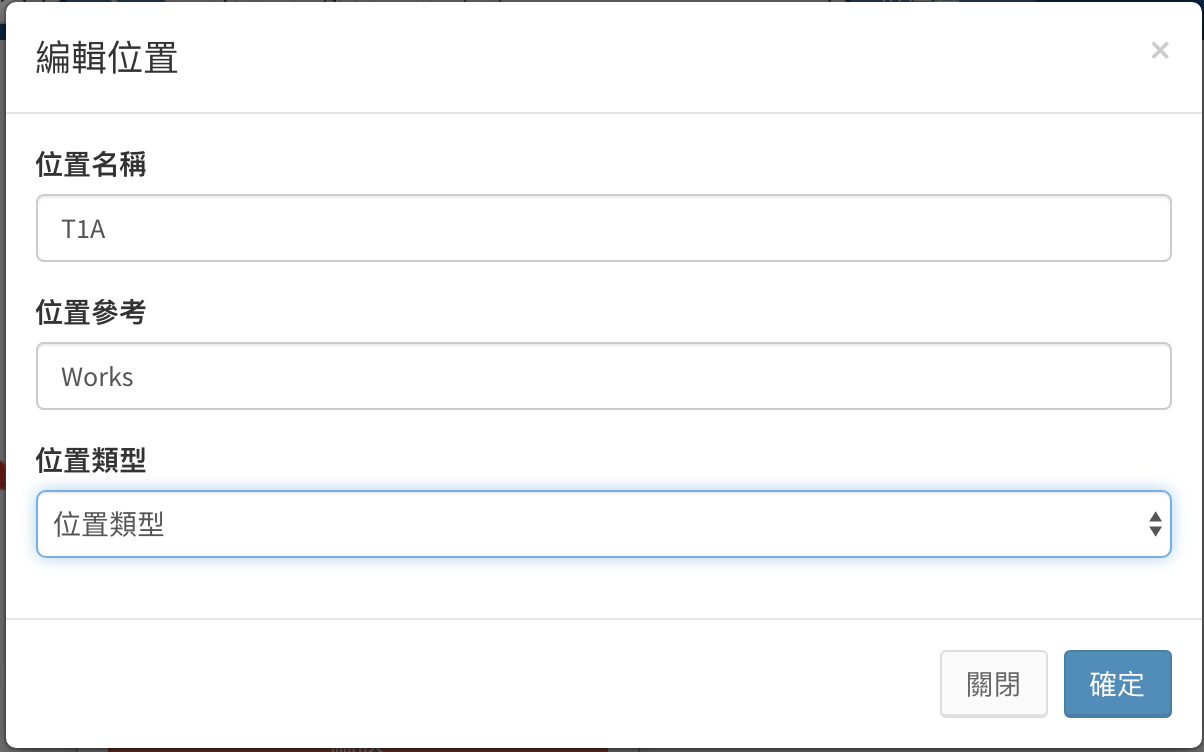
if ic tv 48px 352186 網頁 要移動/編輯/刪除位置,按主目錄中的 “查看圖紙 Screenshot 2019 08 20 at 3.41.57 PM 上方藍色欄中的第一個菜單下拉,更改為 “設置 Screenshot 2019 08 20 at 3.42.10 PM 導航圖紙到包含您想要刪除的位置 Screenshot 2019 08 20 at 3.42.25 PM 點擊位置 Screenshot 2019 08 20 at 3.42.35 PM -移動位置 按下“移動”。 將位置拖拉到您喜歡的位置,然後按“確認”。 -編輯位置 按“編輯”。 將出現一個彈出窗口,包含位置名稱,位置類型和外界參考。 更改資料,然後按“確認”。 Screenshot 2019 08 20 at 3.42.52 PM -刪除位置 按“刪除”。
然後該位置將會刪除。
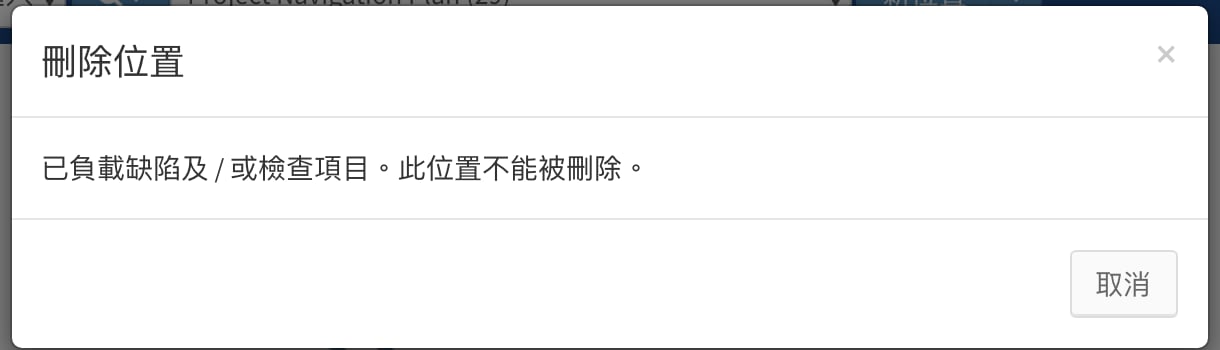
如果位置已有缺陷或檢查,您將看到一個彈出窗口,指無法刪除該位置。 Screenshot 2019 08 20 at 3.43.06 PM
if icons mobile 1564515 裝置 iOS裝備上,我們可以這樣移動/編輯/刪除位置 移動 / 編輯 / 刪除位置,請長按您要移動的位置。 在屏幕底部顯示位置目錄。 IMG 1254 -移動位置
按移動圖標.
點擊屏幕移動位置。 您可以按“滾動”以拉動繪圖。 IMG 1252 按底部的 “放置” 來確認。 -編輯位置
按編輯圖標 .
當添加位置時會出現在相同的屏幕。 IMG 1253 然後按 “添加位置” 確認更改。 -刪除位置
按垃圾桶圖標 刪除位置。
您只能刪除尚未同步的位置。
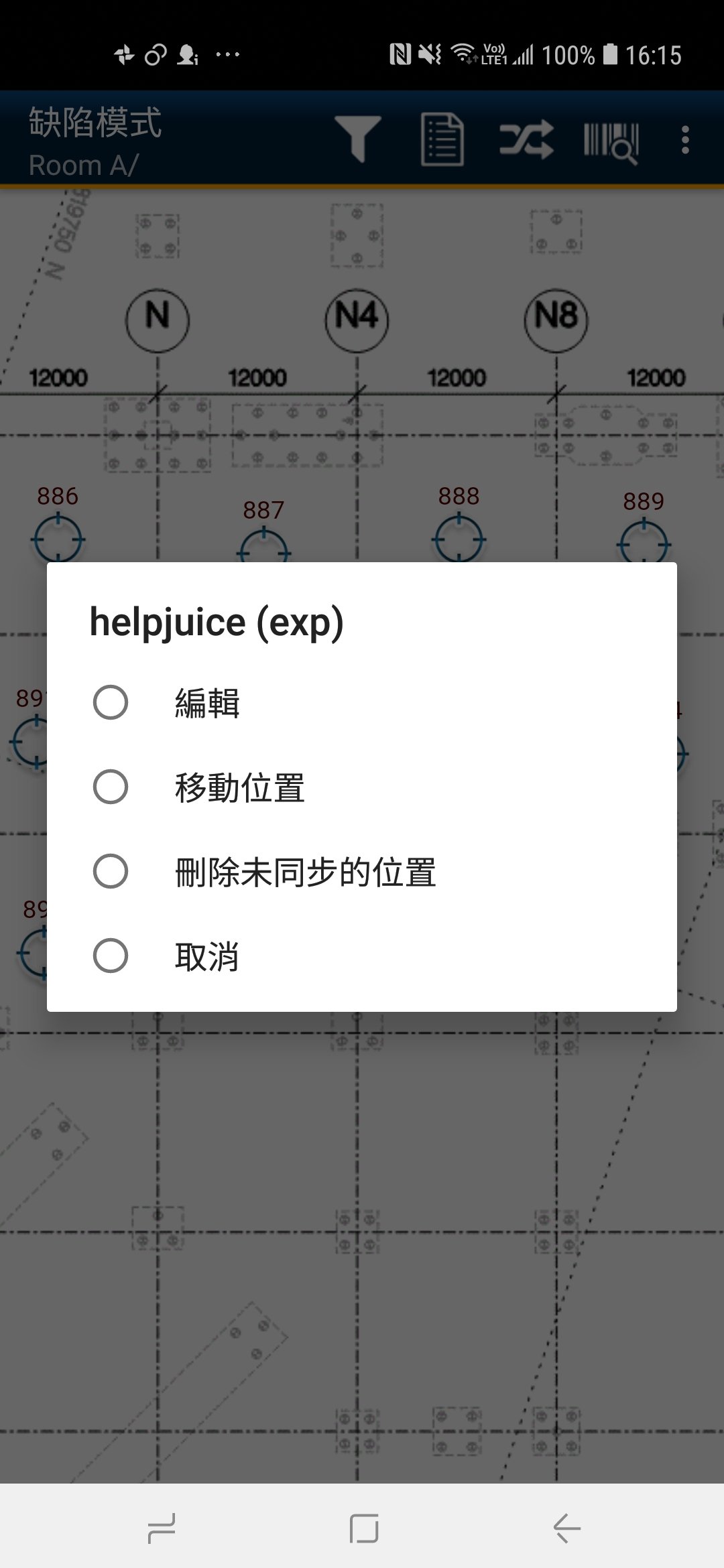
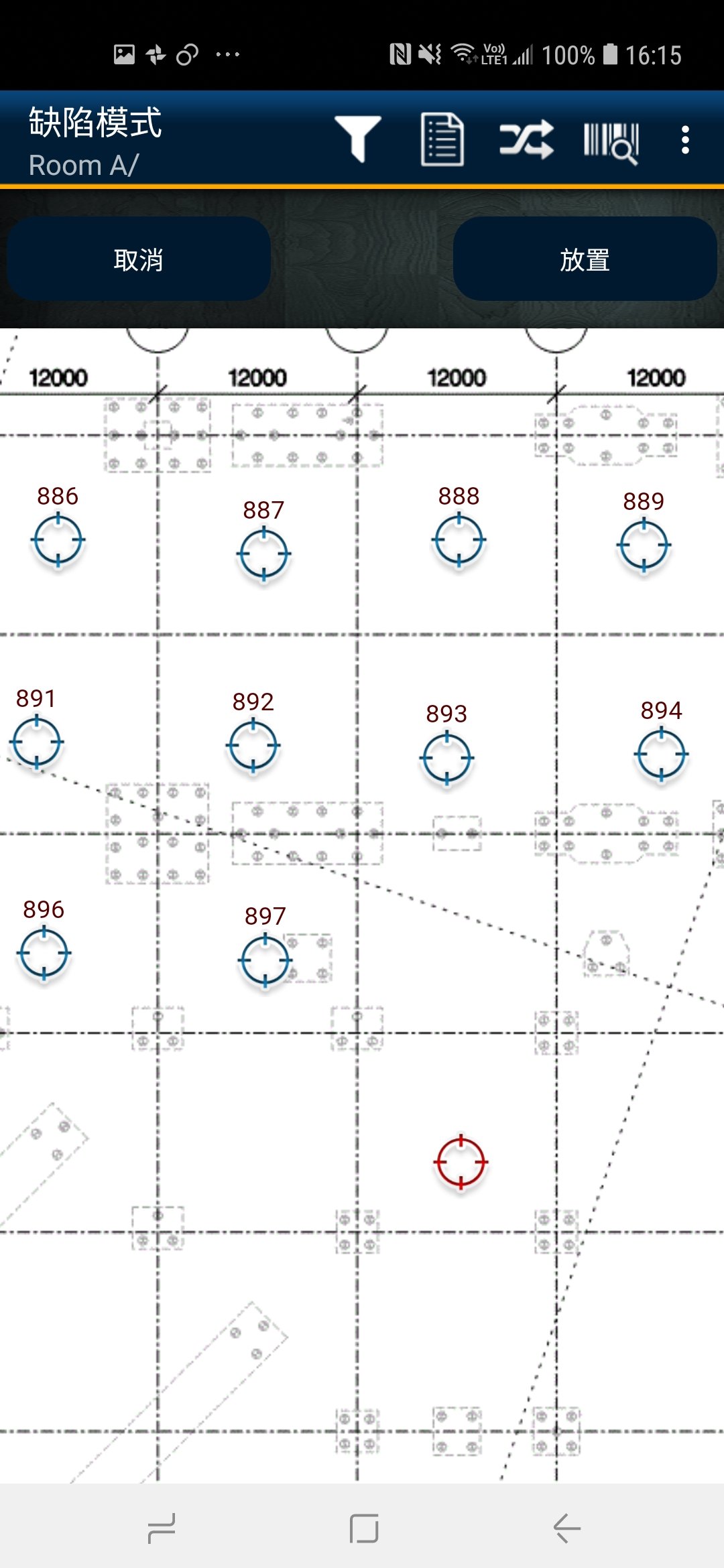
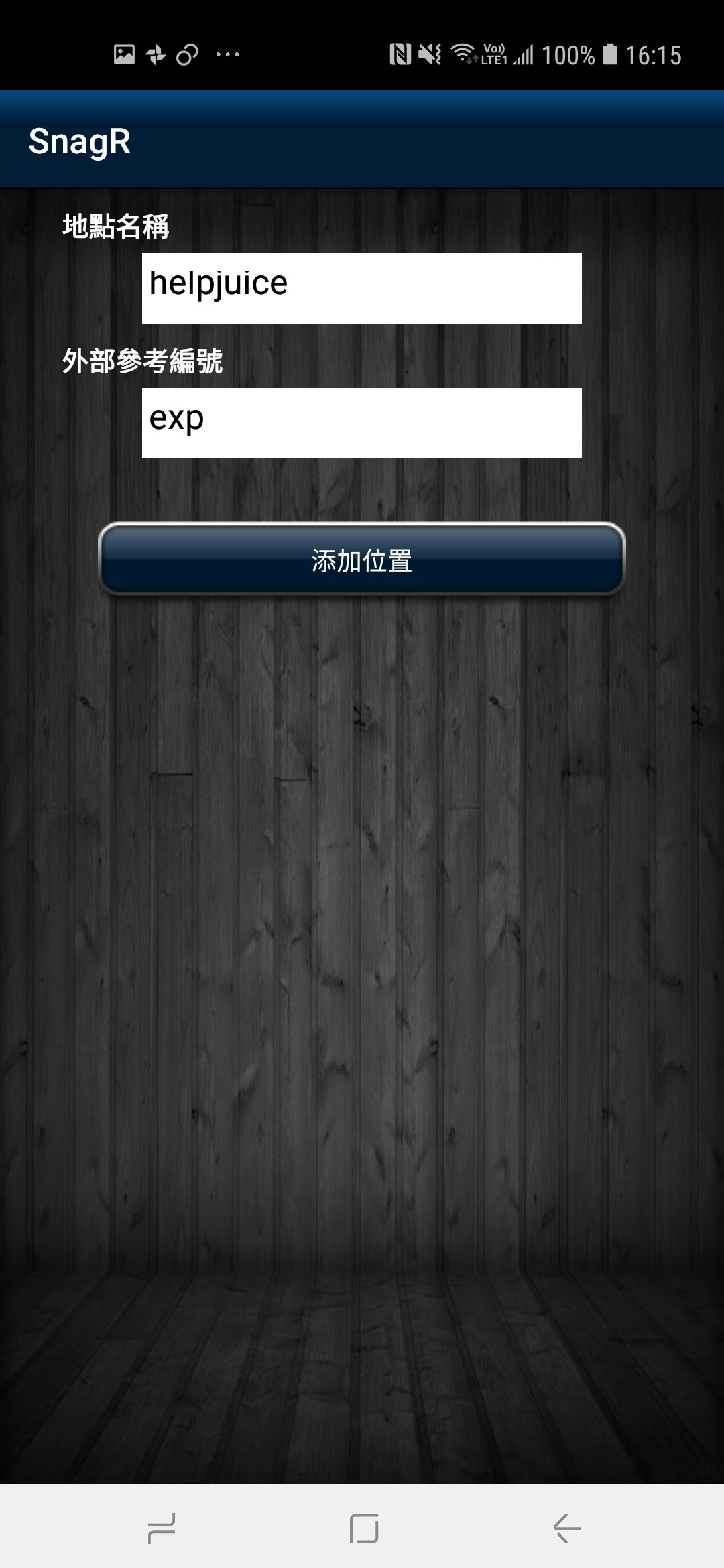
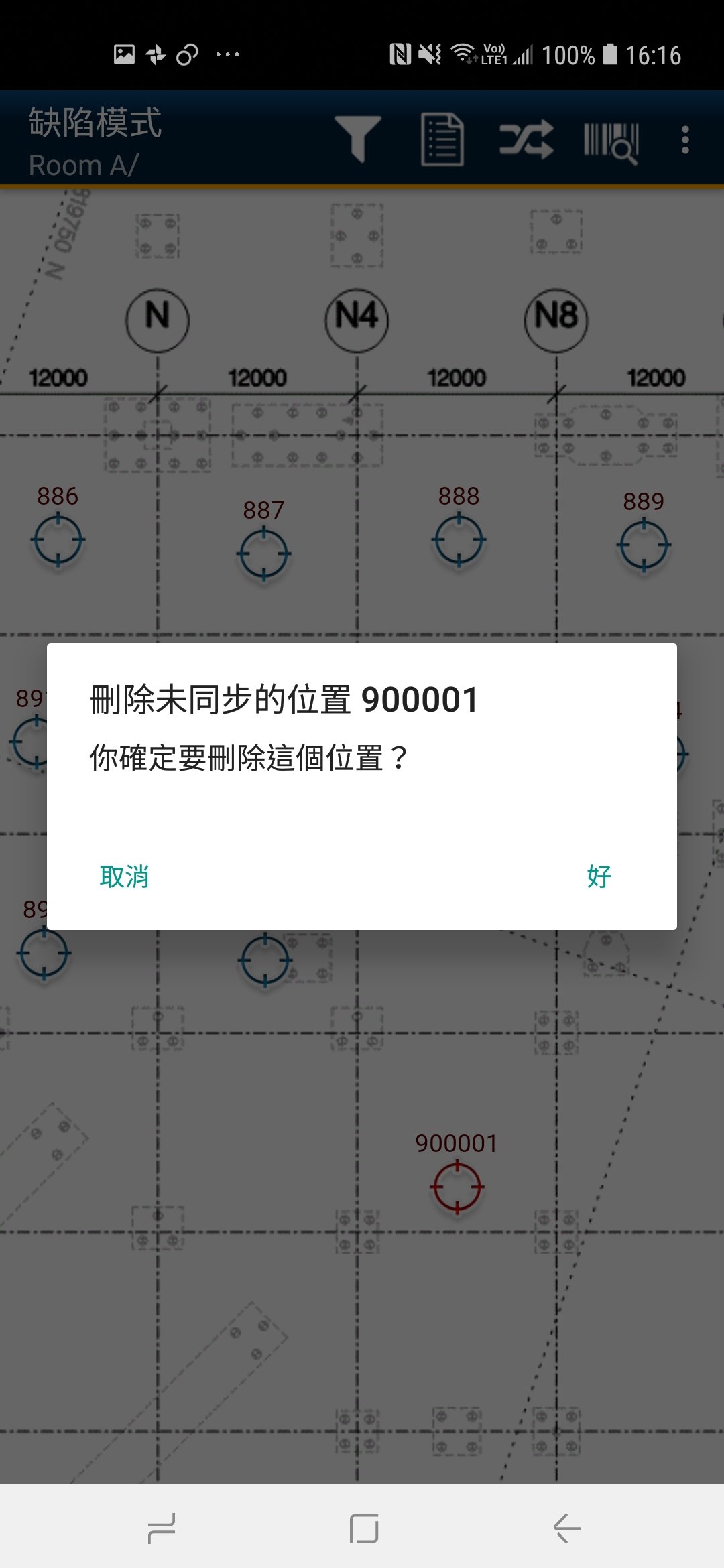
在到Android(安卓)裝置上,我們可以這樣移動 / 編輯 / 刪除位置 移動 / 編輯 / 刪除位置,請長按您要編輯的位置。 在屏幕中央顯示位置目錄。 Screenshot 20190820 161525 - 移動位置 按“移動位置”,然後按屏幕移動位置, Screenshot 20190820 161550 按“放置”確認。 - 編輯位置 按“編輯”,添加位置時會出現在相同的屏幕。 Screenshot 20190820 161533 更改資料,然後按“添加位置”。 - 刪除位置 按 “刪除未同步的位置” 和 “確定” 刪除該位置。 您只能刪除尚未同步的位置。 Screenshot 20190820 161608