权限设置是一个十分重要的话题,因为它不仅确保了数据安全,而且还为您的项目团队制定了一个明确的流程,这是推出任何系统的关键成功因素,SnagR也不例外。
当每个人都知道什么人需要于什么时候做什么事情,人们将会更容易采用新系统。
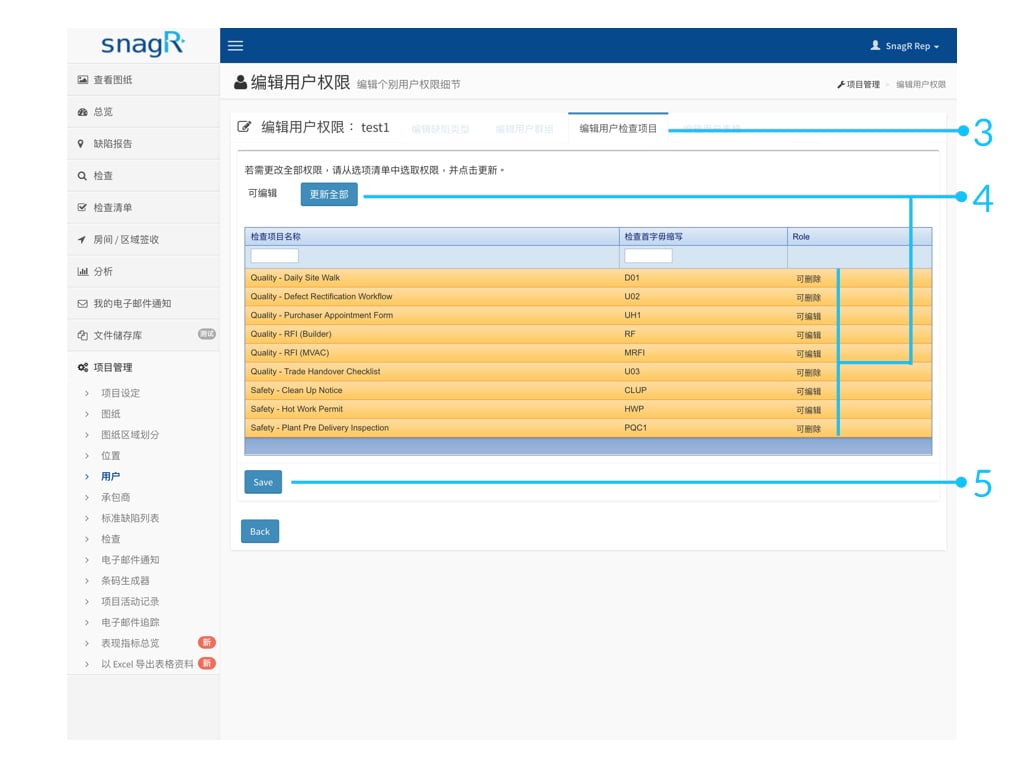
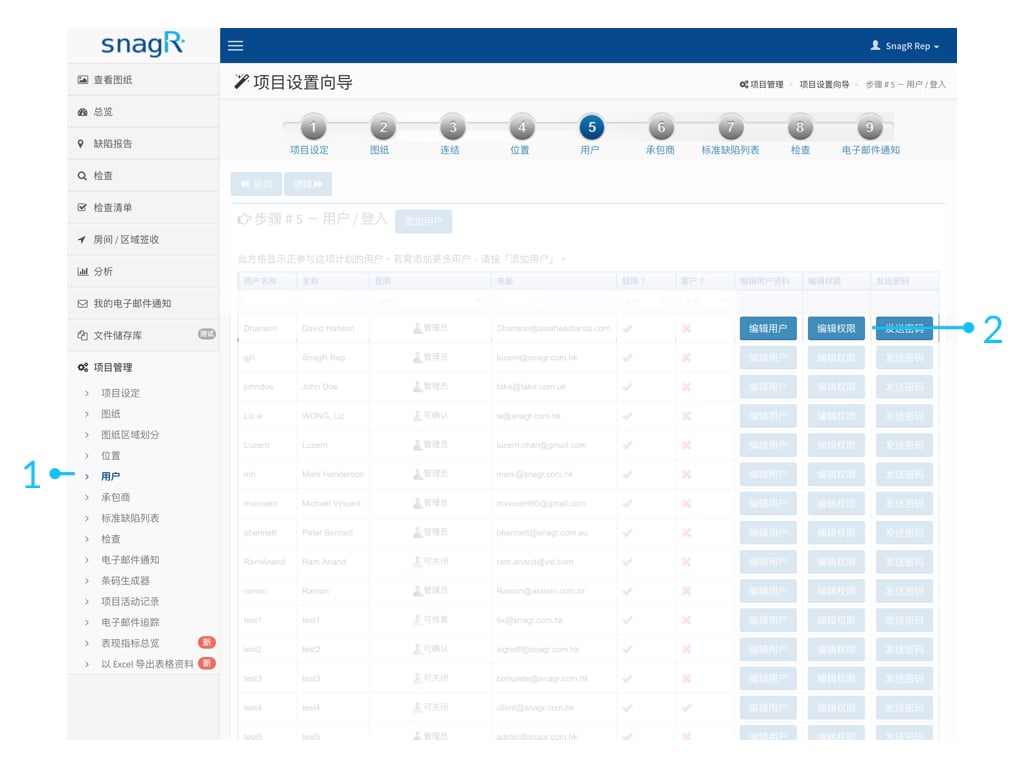
用户帐户 在用户页面上,转到编辑权限。 Admin Website s.068 编辑用户检查项目时,权限选项如下: 没有权限 只读 可编辑(注意:意味着用户不能添加检查表格,只能在现有检查表格中编辑。) 可添加 可结束(注意:意味着它不允许用户在检查表格再进行编辑)。 可重开(注意:表示它允许其他人再次在检查表格上进行编辑。) 可删除(注意:要能够删除检查表格,用户还需要成为管理员以分配缺陷权限。) Admin Website s.069
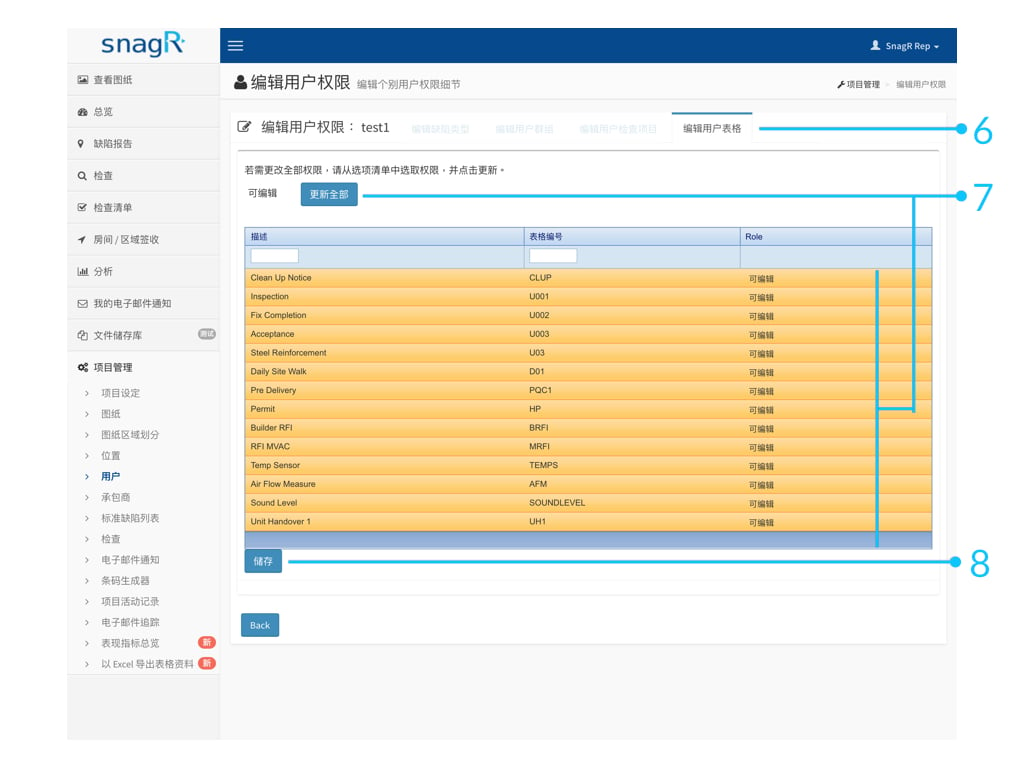
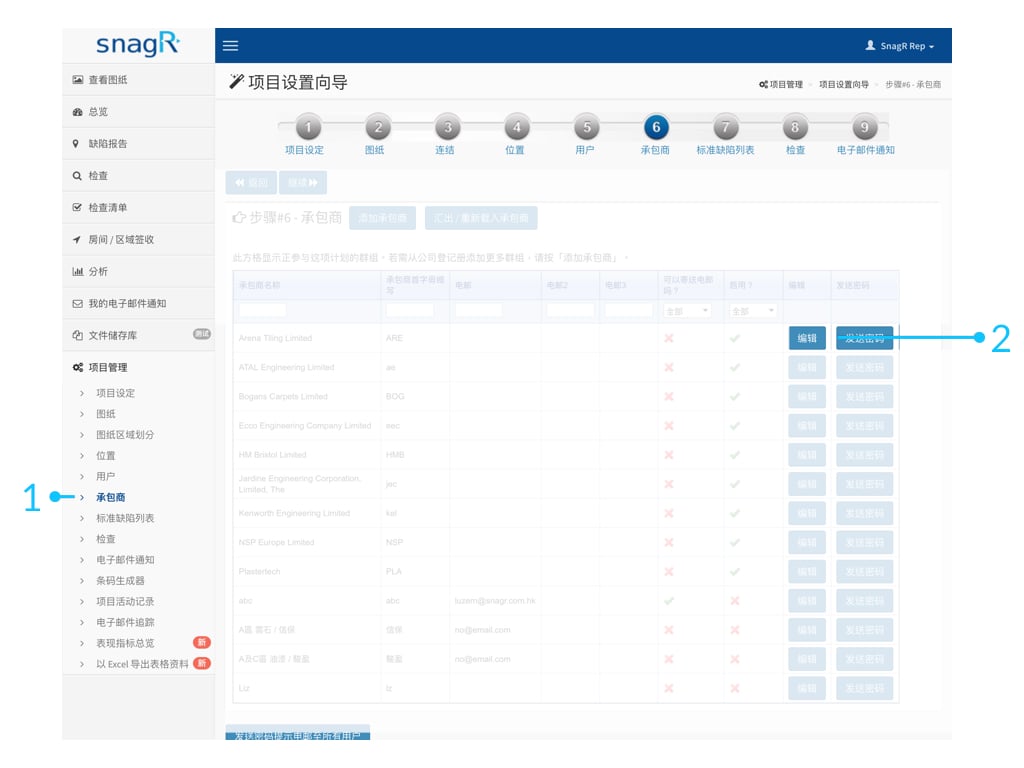
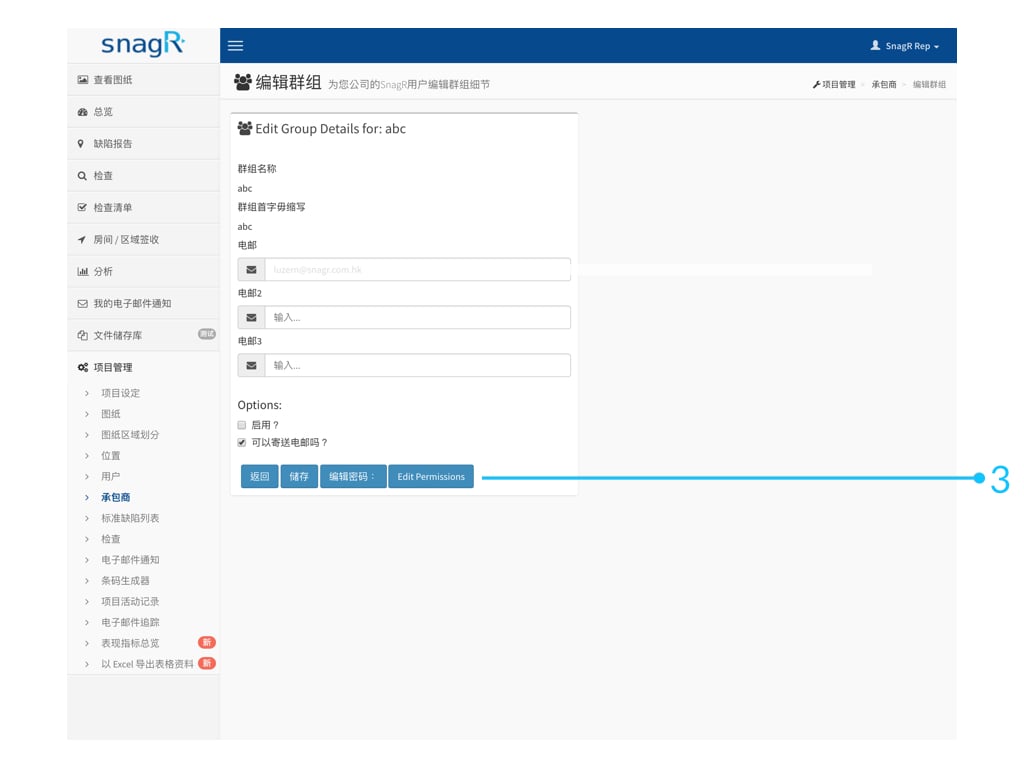
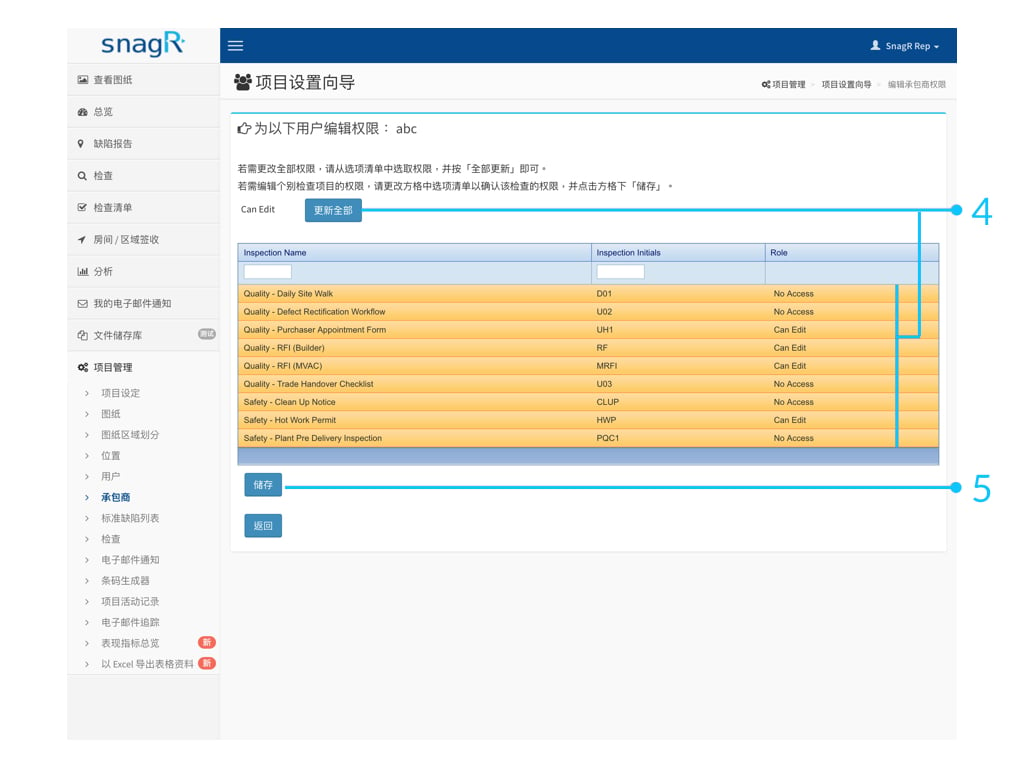
编辑用户表格时,权限选项如下: 没有权限 只读 可编辑(注意:编辑意味着用户可以编辑表格,但是当”可更新用户”更新表格项目时,“可编辑用户”将不能再编辑该项目。) 可更新 可结束(可结速) 可重开(注意:表示它允许其他人再次在检查表格上进行编辑。) 可删除(注意:要能够删除检查表格,用户还需要成为管理员以分配缺陷权限。) Admin Website s.070 基于检查表格是由一个或多个表格组成的模板,请在同时于编辑用户检查项目编辑用户表格中更新权限。 。 对于批量更新,请使用顶部的更新全部功能。 承包商表格权限 在承办商页面上,转到编辑>编辑权限(Edit Permission)。 Admin Website s.071 Admin Website s.072 Admin Website s.073 编辑检查表格时,权限选项如下所示: 没有权限 No Access 只读 Read Only 可编辑 Can Edit(注意:意味着用户不能添加检查表格,只能在现有检查表格中编辑。) 可添加 Can Add 可结束 Can Close(注意:意味着它不允许用户在检查表格再进行编辑)。 可重开 Can Reopen(注意:表示它允许其他人再次在检查表格上进行编辑。) 可以删除 Can Delete(注意:分包商并不能删除检查表格,因为它们不能通过设定成为项目管理员。) exclamation mark注意:分包商帐户只能看到他们创建的检查表格分配给他们的检查表格。他们看不到其他与他们无关的检查表格。 要批量更新,请使用顶部的更****新全部功能。