

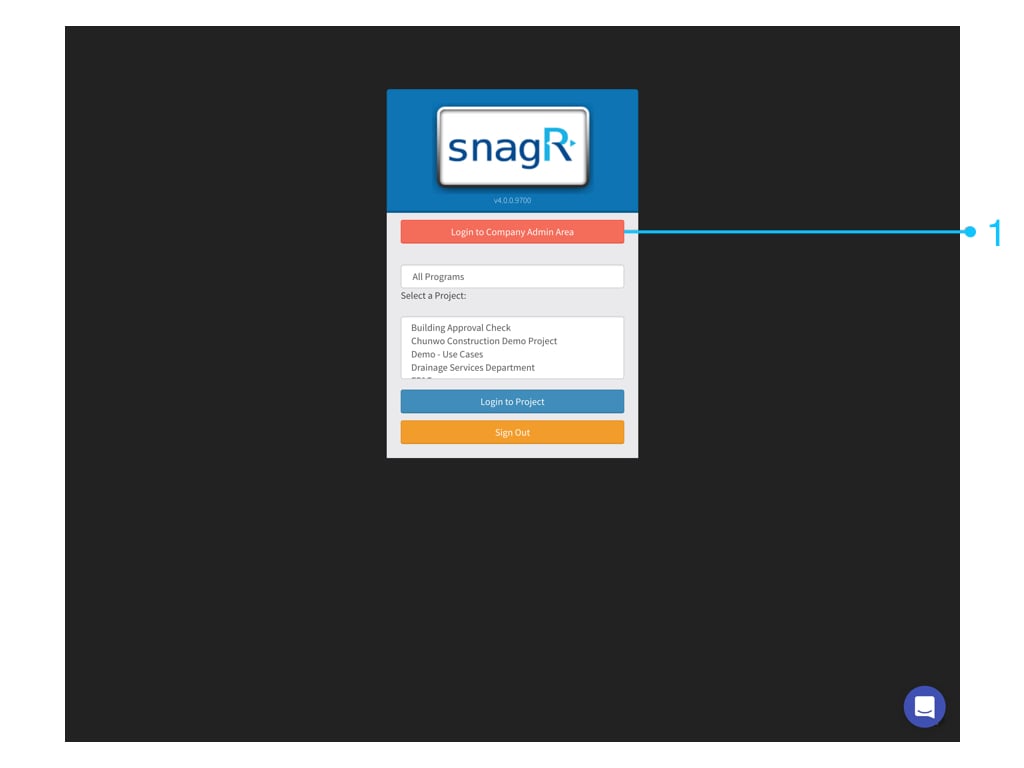
if ic tv 48px 352186 Website Als eerst, Login op Bedrijfsniveau. Alleen bedrijfsbeheerders zien deze knop. Admin Website.001 Ga naar Bedrijfsinspecties > Hierarchical List Klik op de Add New List knop, vul een naam in en klik op Opslaan. Admin Website.002 Klik op Importeer Lijst items ten importeer vervolgens de voorbereide Excellijst.
Klik hier om een import template te downloaden (Excel SpreadSheet .xls)
Admin Website.003 Admin Website.004 Klik op Opslaan wanneer alles in orde is (groen). Admin Website.005 Klaar, je hebt een hiërarchische lijst gemaakt. Voel je vrij om rond te kijken bij de deellijst items door te klikken op Bewerk Deellijst. Level 1 items: Admin Website.006 Level 2 items: Admin Website.007 Level 3 items Admin Website.008 En dan, hoe stellen we een hiërarchische lijst op in een inspectie formulier? Dat doe je door de volgende stappen te doorlopen: Als eerste, ga naar de form wizard door op het toverstaf icoon Screen Shot 2018 10 11 at 11.47.40 AM te klikken op de Beheer inspectieformulier pagina. Screen Shot 2018 10 12 at 5.26.40 PM Selecteer de velden en zet deze als HierarchicalList en kies een lijst set naam (lijst naam). Admin Website.009 Admin Website.010 Benoem de velden. Klik op het “level 1” en zet deze bij de eigenschappen als Master neer. Klik op het “level 2” veld en selecteer Dependent en Parent List. Selecteer bij de parten list de juiste lijst om te koppelen. Admin Website2.001 Admin Website2.002 Zoals dit: helpjuice production/uploads/upload/image/3577/direct/1539337138435 Oct 12 2018 16 31 17 exclamation markLet op dat je items alleen kan hernoemen, je moet geen items verwijderen en niet de volgorde aanpassen wanneer de formulieren gebruikt zijn.