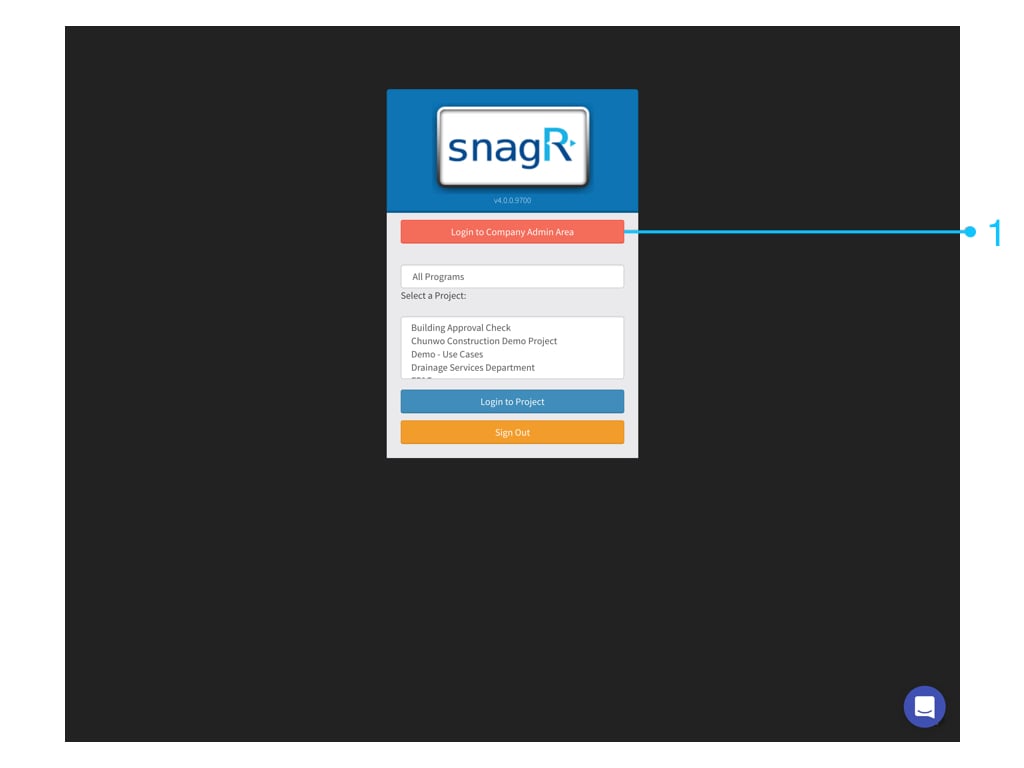
Eine geänderte Liste ist eine begrenzte Dropdown-Liste. Es erleichtert nicht nur das Ausfüllen von Formularen für Benutzer, sondern stellt auch sicher, dass das Unternehmen strukturierte Daten aus Formularen erfassen kann. if ic tv 48px 352186 Webseite Gehen Sie zum Login auf Unternehmensebene. Nur Firmenadministratoren können diesen Button sehen. Admin Website.001 Gehen Sie zu Unternehmensinspektionen > Listen Sie können Startlisten-Assistent oder Manuelle Liste hinzufügen auswählen. Hinweis: Wenn Sie 10 oder mehr Elemente hinzufügen möchten, wechseln Sie direkt zum Assistenten für Startlisten.
1. Option A - Liste manuell hinzufügen
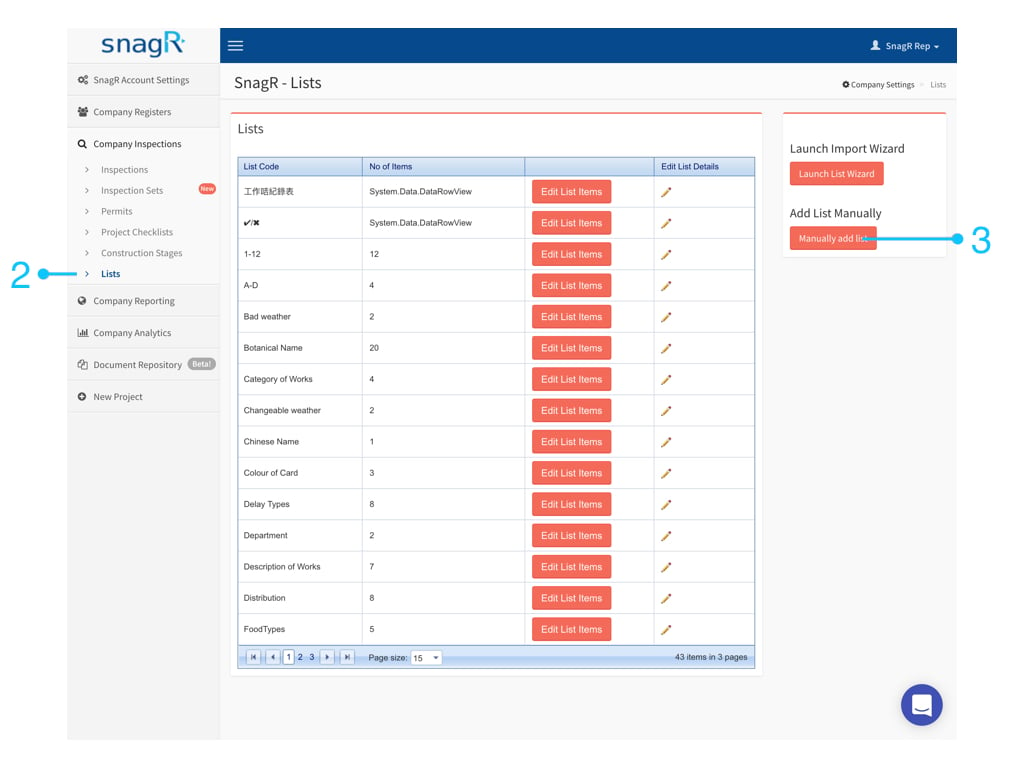
Admin Website.002

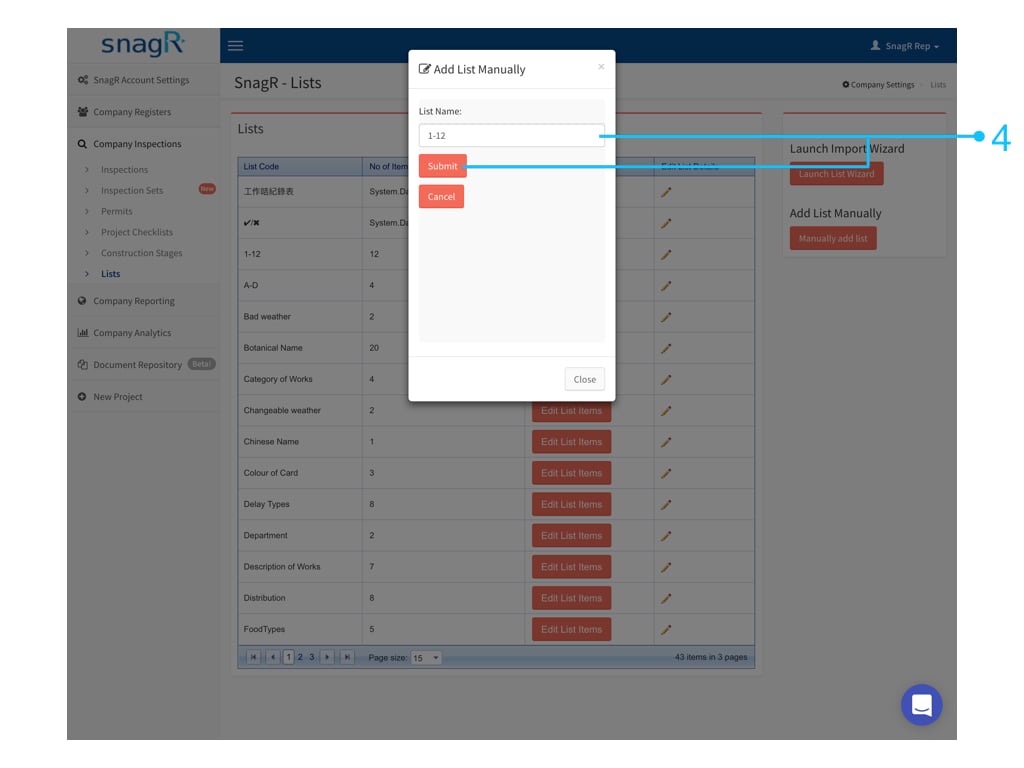
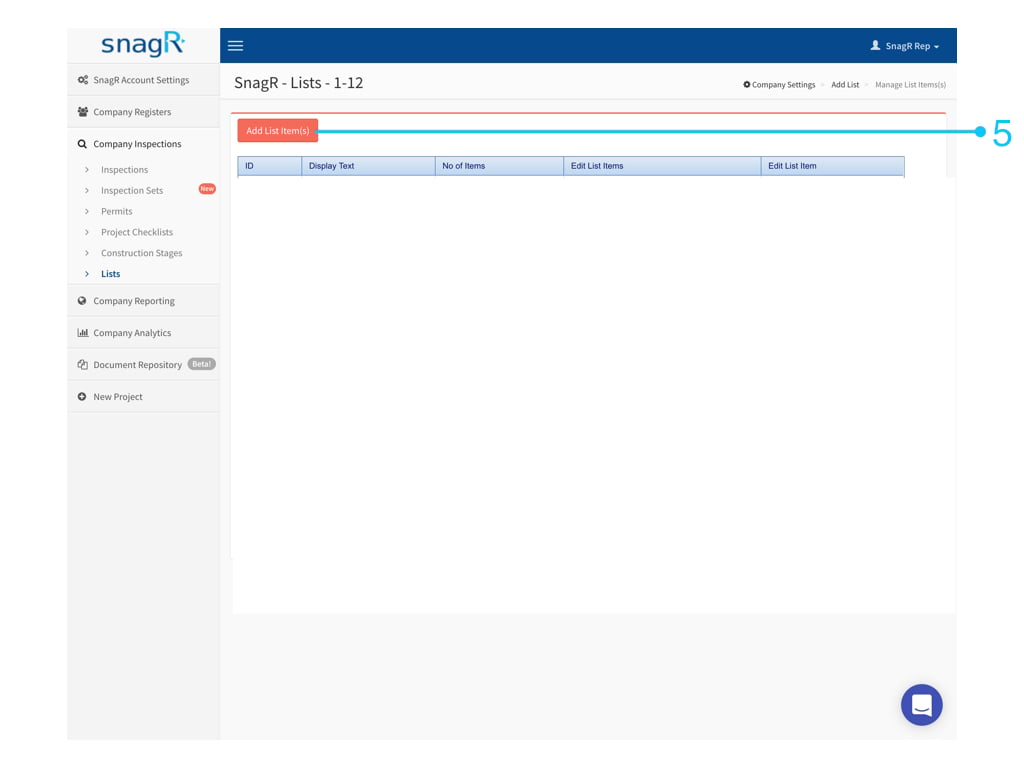
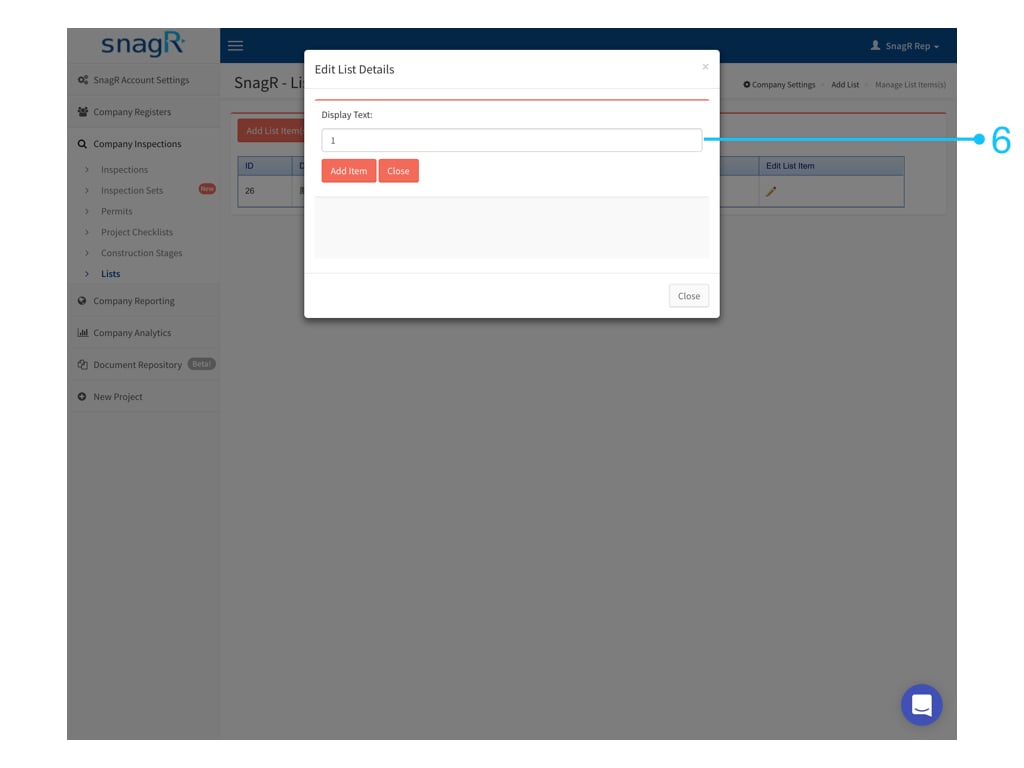
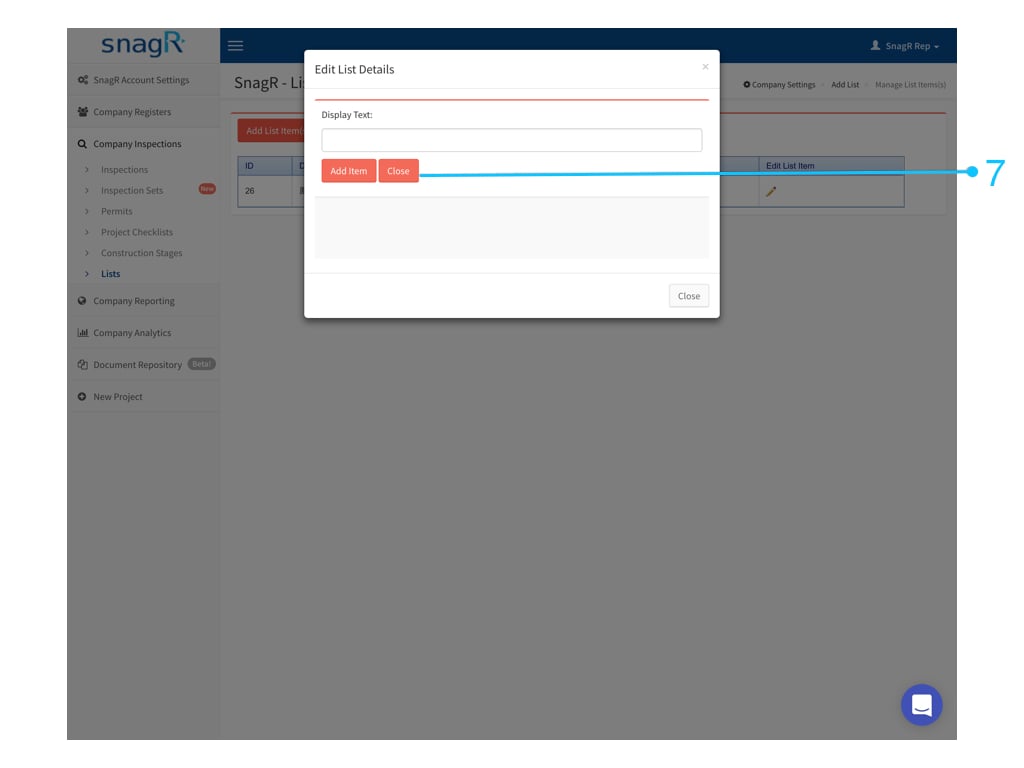
Geben Sie die Namensliste ein> Speichern Admin Website.003 Klicken Sie auf Listenelemente hinzufügen Admin Website.004 Geben Sie die Optionen ein, drücken Sie Element hinzufügen und fügen Sie die folgende Option hinzu. Admin Website.005 Klicken Sie auf Schließen, wenn die Liste vollständig ist. Admin Website.006 Scrollen Sie weiter nach unten, um Folgendes anzuzeigen> Legen Sie Formularfelder fest, um eine benutzerdefinierte Liste anzuzeigen.

1. Option B - Listenwizard starten
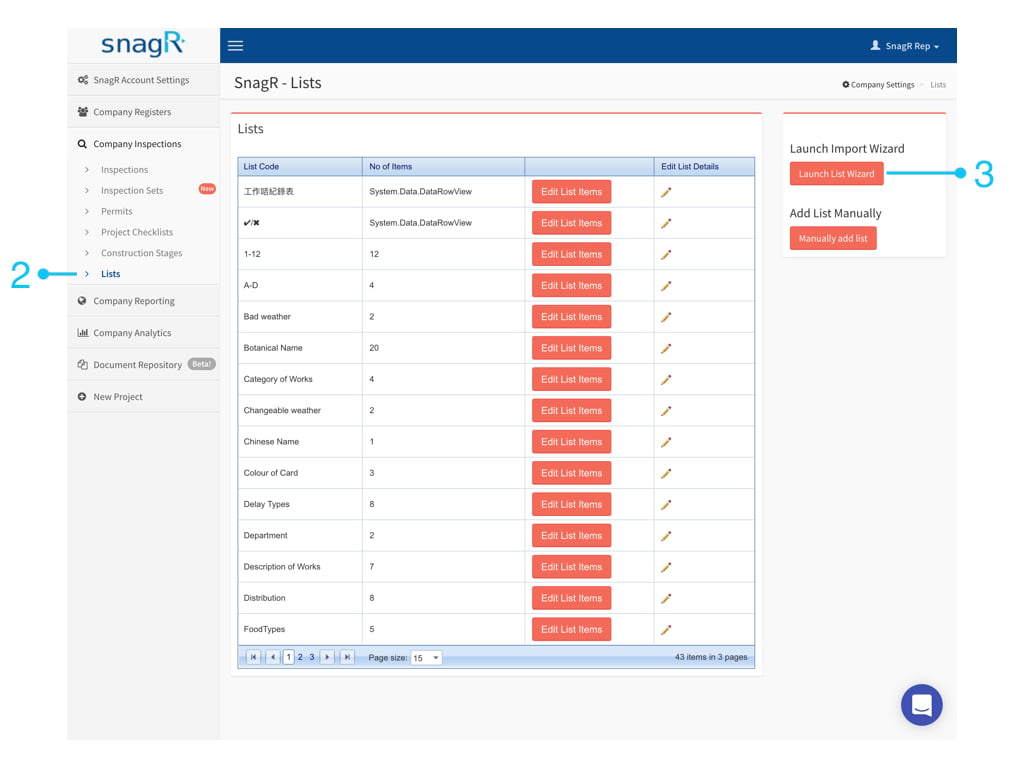
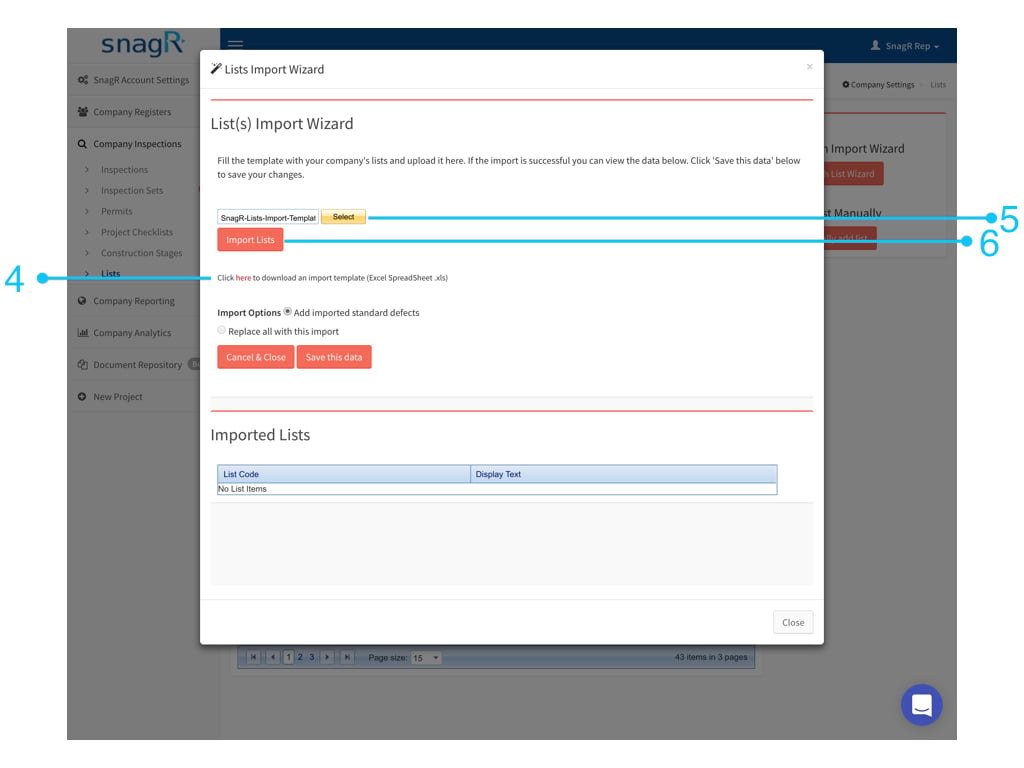
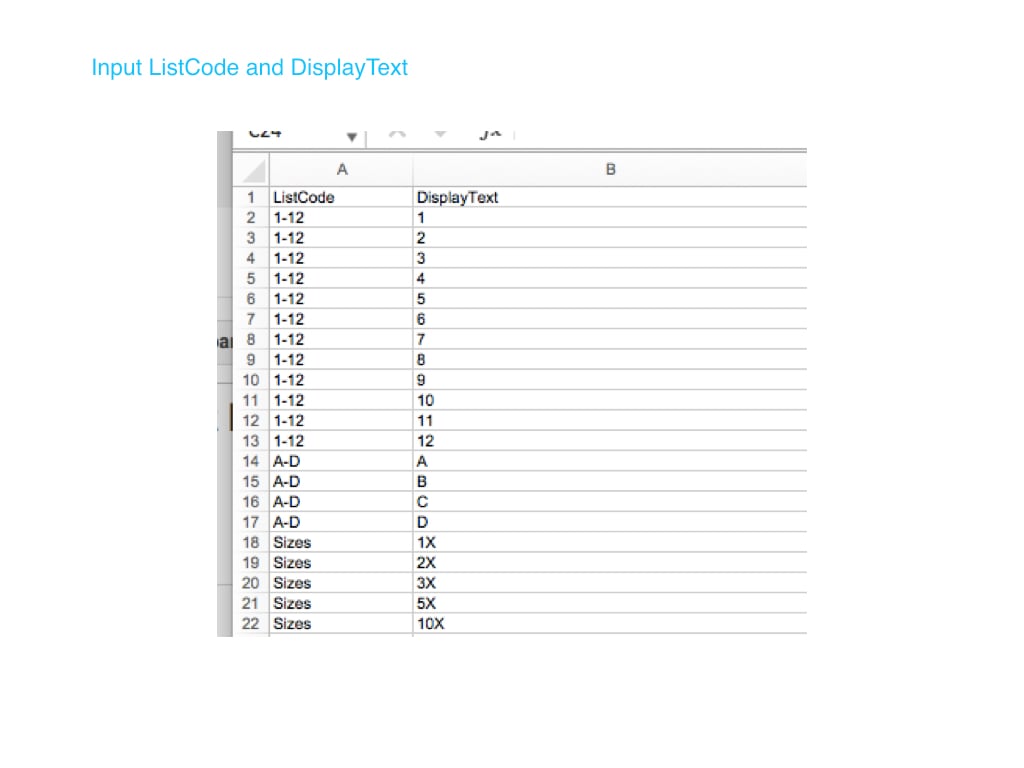
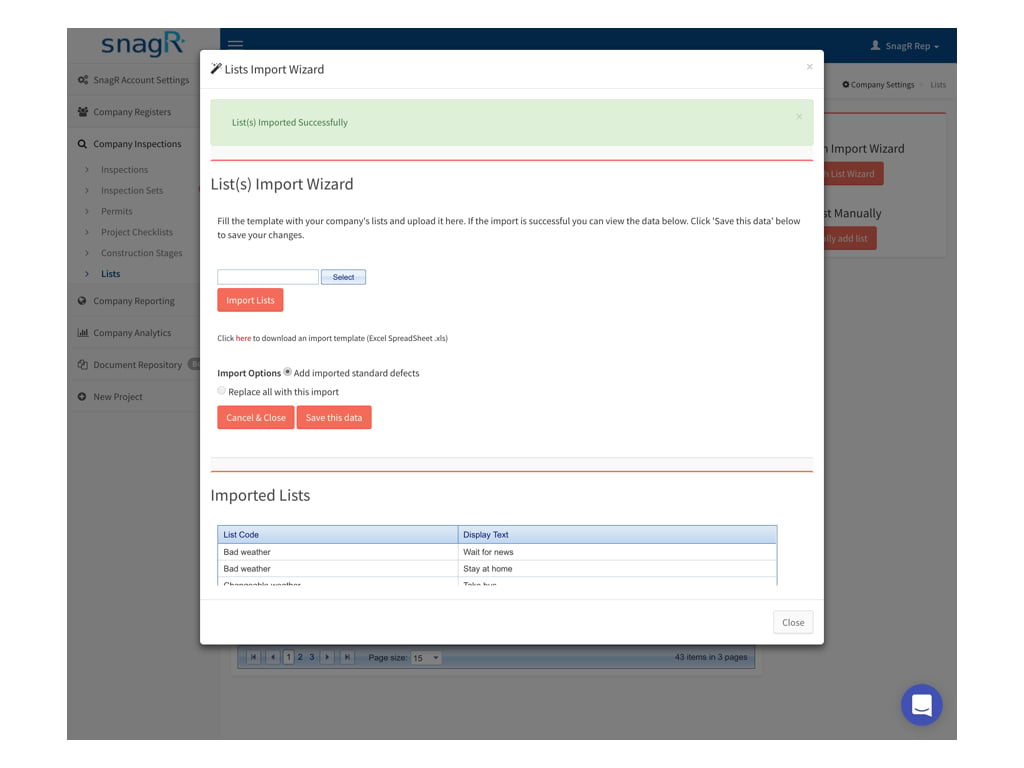
Admin Website.007 Vorlage herunterladen > Erstellen Sie eine benutzerdefinierte Liste in Excel> Laden Sie die Vorlage hoch> Listen importieren Admin Website.008 Die Excel-Datei sollte folgendermaßen aussehen: Spalte A ist der Name der geänderten Liste. Spalte B ist der Anzeigetext / die Anzeigeoptionen in der benutzerdefinierten Liste. Admin Website.009 Admin Website.010

2. Legen Sie Formularfelder fest, um benutzerdefinierte Listen anzuzeigen.

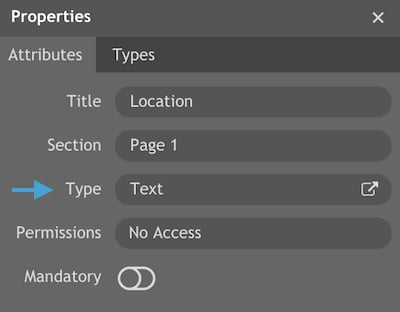
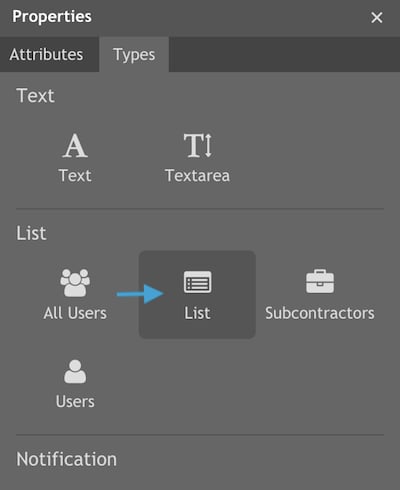
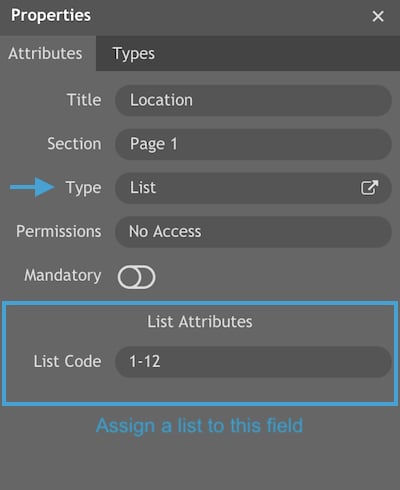
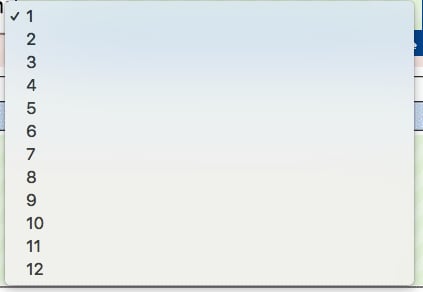
Gehen Sie zurück zum Formularassistenten> Wählen Sie ein Formularfeld aus. helpjuice production/uploads/upload/image/3577/direct/1525243197827 Screen Shot 2018 05 02 at 2.39.38 PM Drücken Sie CMND + 4 oder STRG + 4, um das Eigenschaftenfenster aufzurufen. Wechseln Sie zu Eingabe, ändern Sie Text in Liste. Screen Shot 2018 04 26 at 11.39.23 AM Screen Shot 2018 04 26 at 11.32.27 AM Vergessen Sie anschließend nicht, der Liste einen Listencode hinzuzufügen. In diesem Fall wählen wir die Liste 1-12, da wir sie gerade erstellt haben. Screen Shot 2018 04 26 at 11.33.34 AM Vergessen Sie nicht CMND + S oder Strg + S zu drücken, um die Änderungen zu speichern, die Sie am Assistenten vorgenommen haben. Wenn ein neues Formular erstellt wird, wird die folgende Liste angezeigt: Screen Shot 2018 03 16 at 11.34.36 AM