

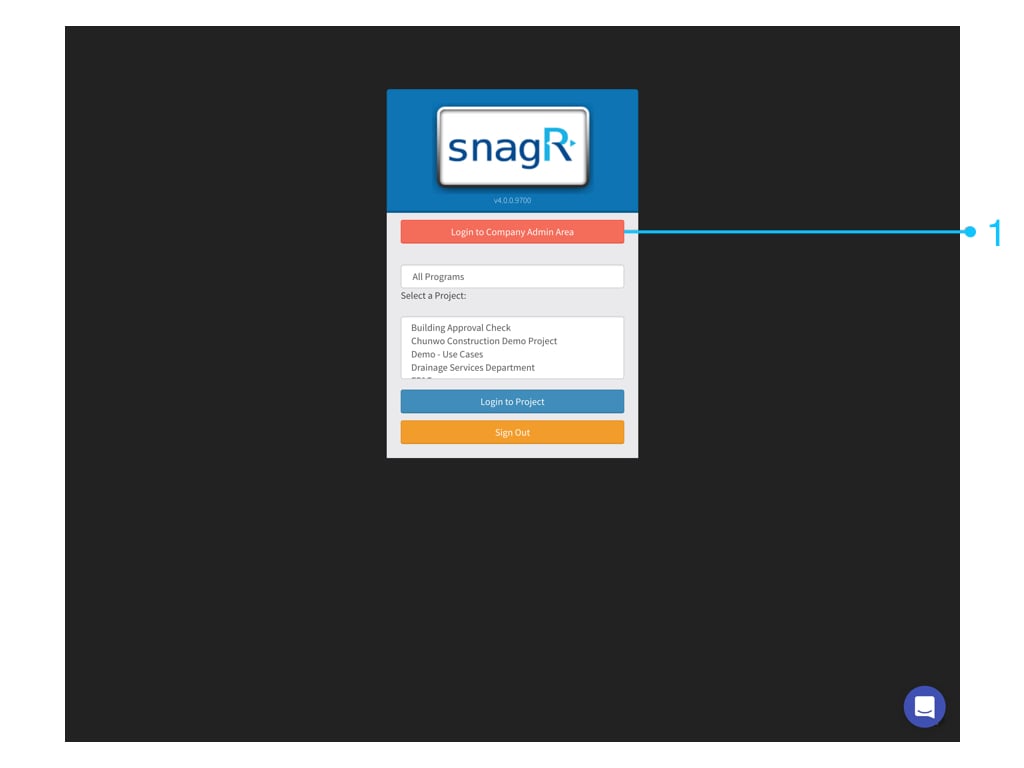
if ic tv 48px 352186 Webseite Melden Sie sich zunächst auf Unternehmensebene an. Nur Unternehmensmanager sehen diese Schaltfläche. Admin Website.001 Gehen Sie zu Geschäftsinspektionen> Hierarchische Liste Klicken Sie auf die Schaltfläche Neue Liste hinzufügen, geben Sie einen Namen ein und klicken Sie auf Speichern. Admin Website.002 Klicken Sie auf Listenelemente importieren und importieren Sie dann die vorbereitete Excel-Liste.
Klicken Sie hier, um eine Importvorlage (Excel SpreadSheet .xls herunterzuladen)
Admin Website.003 Admin Website.004 Klicken Sie auf Speichern, wenn alles in Ordnung ist (grün). Admin Website.005 Fertig, Sie haben eine hierarchische Liste erstellt. Sie können sich in den Elementen der Freigabeliste umsehen, indem Sie auf Freigabeliste bearbeiten klicken. Gegenstände der Stufe 1: Admin Website.006 Level 2 Gegenstände: Admin Website.007 Level 3 Gegenstände: Admin Website.008 Und wie erstellen wir dann eine hierarchische Liste in einem Inspektionsformular? Sie tun dies, indem Sie die folgenden Schritte ausführen: Öffnen Sie zunächst den Formularassistenten, indem Sie auf das Zauberstab-Symbol Screen Shot 2018 10 11 at 11.47.40 AM auf der Seite Inspektionsformular verwalten klicken. Screen Shot 2018 10 12 at 5.26.40 PM Wählen Sie die Felder aus, und legen Sie sie als HierarchicalList fest, und wählen Sie einen Listensatznamen (Listenname) aus. Admin Website.009 Admin Website.010 Benennen Sie die Felder. Klicken Sie auf “Level 1” und platzieren Sie es als Master in den Eigenschaften. Klicken Sie auf das Feld “Ebene 2” und wählen Sie Abhängige und übergeordnete Liste. Wählen Sie die richtige Liste aus, um eine Verknüpfung mit der Teileliste herzustellen. Admin Website2.001 Admin Website2.002 Wie folgt: helpjuice production/uploads/upload/image/3577/direct/1539337138435 Oct 12 2018 16 31 17 exclamation markBeachten Sie, dass Sie nur Elemente umbenennen können. Sie müssen keine Elemente löschen oder die Reihenfolge ändern, wenn die Formulare verwendet werden.