

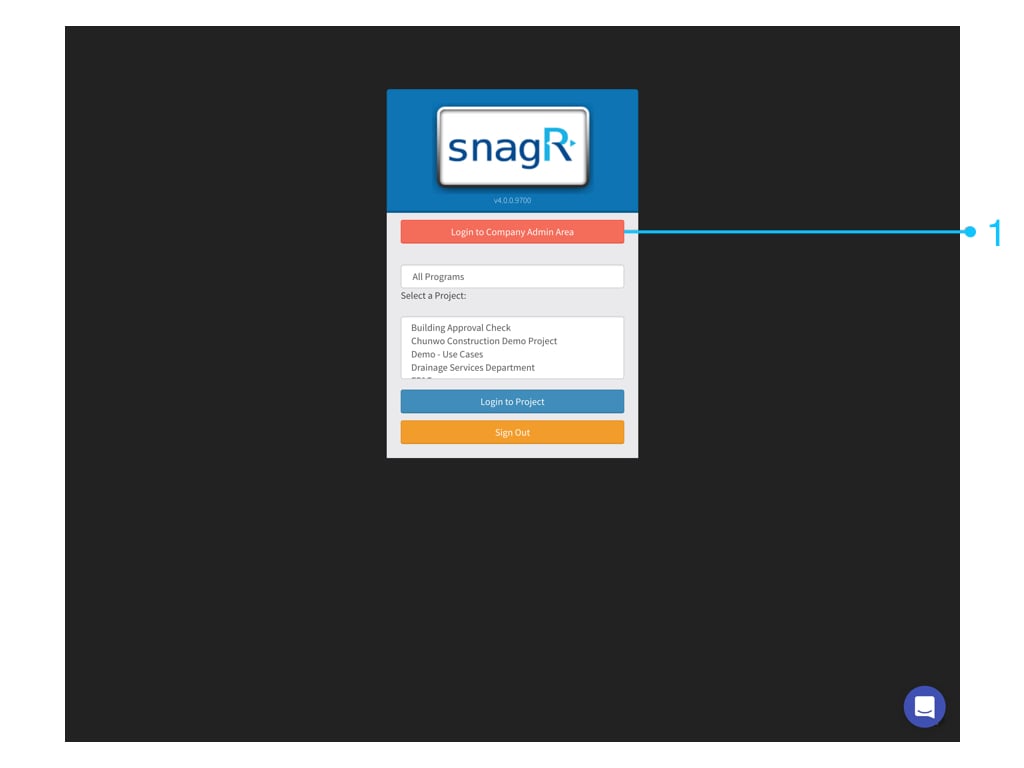
if ic tv 48px 352186 applicazione web Log in in Area Amministrazione Societa’. Admin Website.001 Vai a I****spezione Societa > Liste Gerarchiche Clicca Aggiungi Lista con Nome. Admin Website.002 Una volta creata la lista, importiamo gli elementi della lista con file Excel
Scarica il template di importazione qui (Excel file.xls)
Admin Website.003 Admin Website.004 I record che sono ok per l’ importazione verranno mostrati in verde, procedete con l’ importazione. Admin Website.005 Procedura completata. La tua Lista Gerarchica e’ Pronta. E’ possibile esplorare la lista cliccando su Modifica elementi Sub Lista. Potete avere fino a 5 livelli di gerarchia. Voci Livello 1 Admin Website.006 Voci Livello 2 Admin Website.007 Voci Livello 3 Admin Website.008 Una volta preparate la lista gerarchica inseriamola in un Modello di Ispezione La procedura e’ la seguente In Ispezioni Societa’ selezionate il Modello Documento da modificare e cliccate Screen Shot 2018 10 11 at 11.47.40 AM per accedere all’ editor dei documenti Screen Shot 2018 10 12 at 5.26.40 PM Selezionate gli Hotspots in cui volete inserire la Lista Gerarchica fate un doppio click per visualizzare le Proprieta’: fate in modo di avere un numero di celle disponibile pari al numero di livelli presenti nella vostra lista gerarchica. . Admin Website.009 Admin Website.010 Selezionate nome lista da inserire La lista Gerarchica puo’ estendersi fino a 5 livelli: in questo caso ne abbiamo 3 e selezioneremo gli Hotspots per inserire i livelli 2 e 3 Admin Website2.001 Admin Website2.002 Procedura illustrata: helpjuice production/uploads/upload/image/3577/direct/1539337138435 Oct 12 2018 16 31 17 exclamation markNOTA: una volta nominati gli hotsposts Livello 1, Livello 2 e Livello 3, partite dal livello 3 e indicate l’ hotspot DA CUI dipende. La vostra lista e’ pronta..