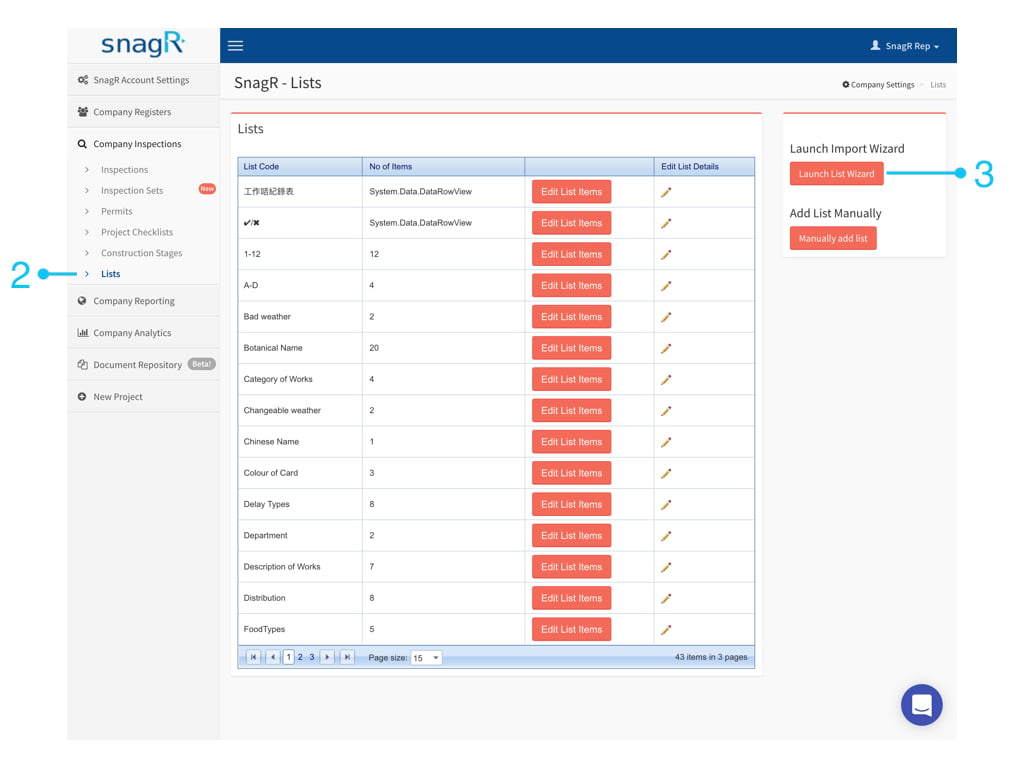
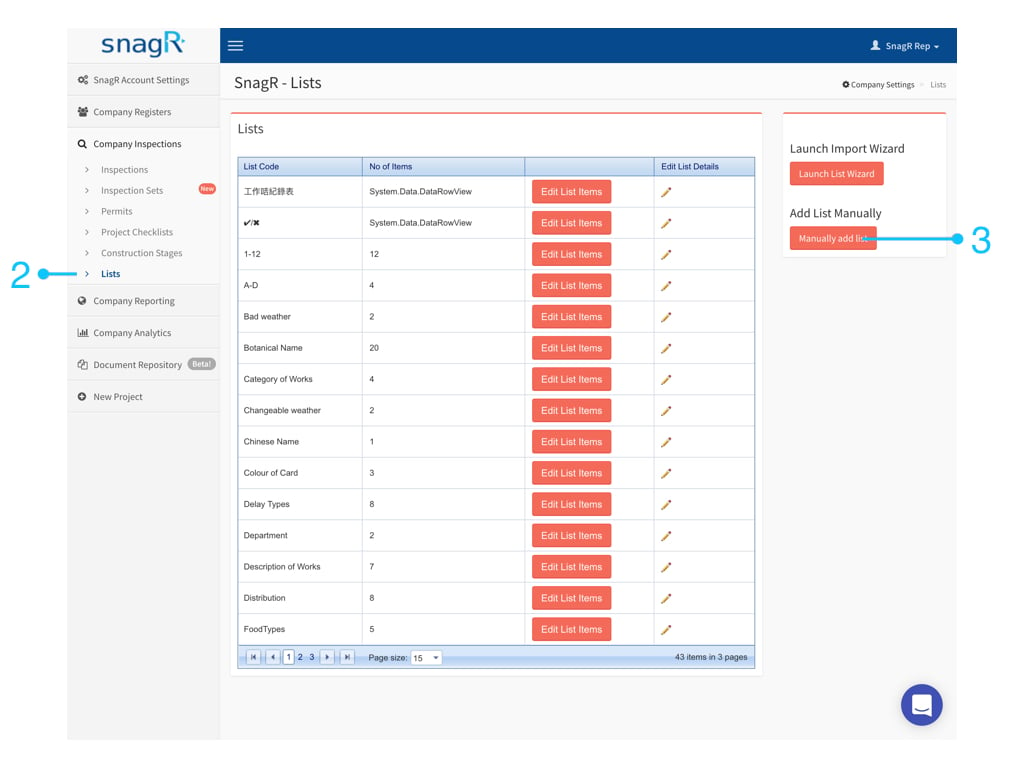
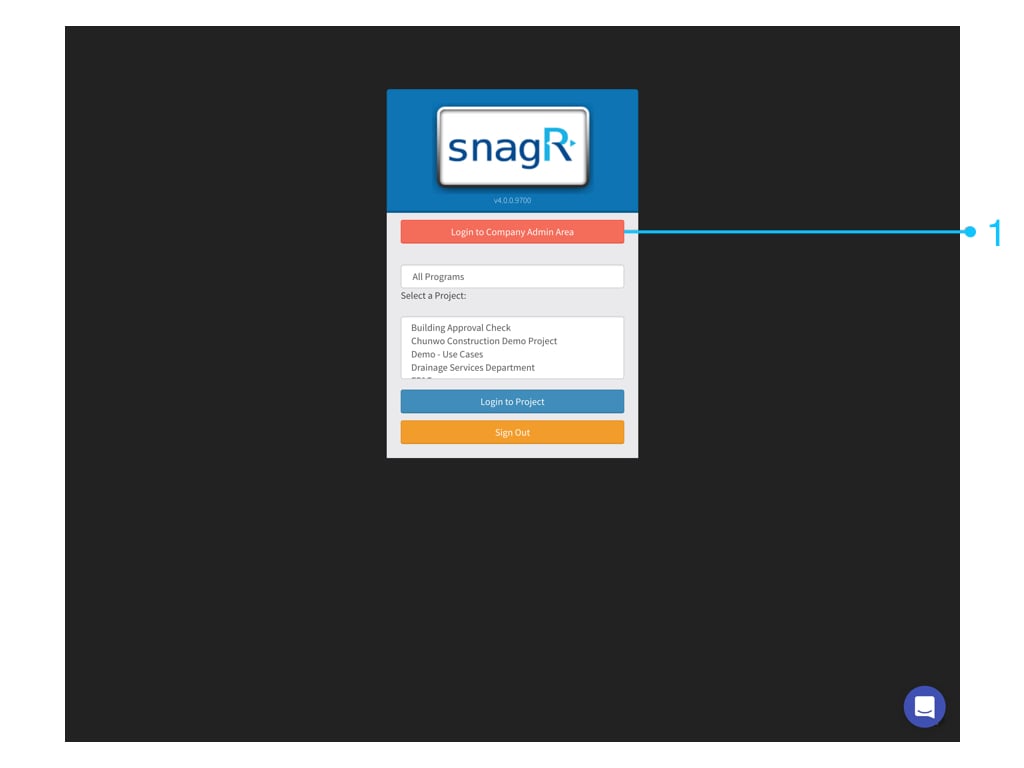
Una lista personalizzata e’ un menu a tendina personalizzato da usare nei Documenti di Ispezione. Ha una doppia utilita’: rende piu’ rapida la compilazione di Documenti sul campo e permette di raccogliere dati strutturati if ic tv 48px 352186 applicazione web Log in in Area amministrazione societa’ Admin Website.001 Andiamo a Ispezioni Societa’Liste Possiamo lanciare la procedura assistita o aggiungere lista manualmente Nota Bene: Se hai piu’ di 10 elementi da inserire vai all’ importazione automatica
1. Aggiungi manualmente

Admin Website.002

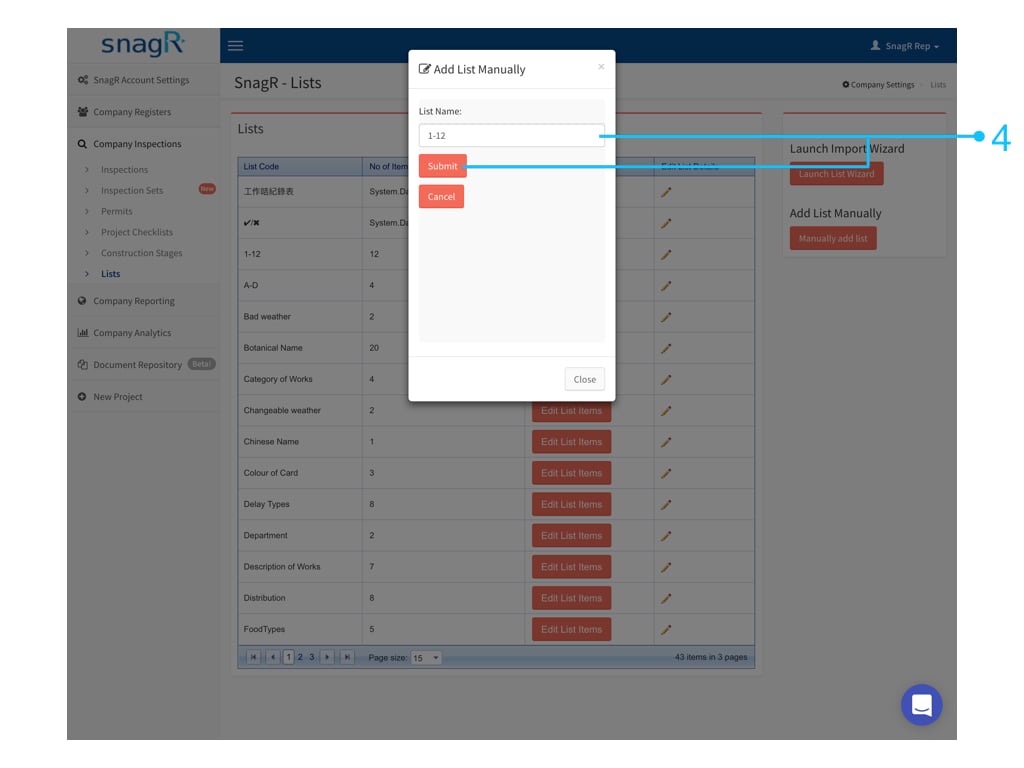
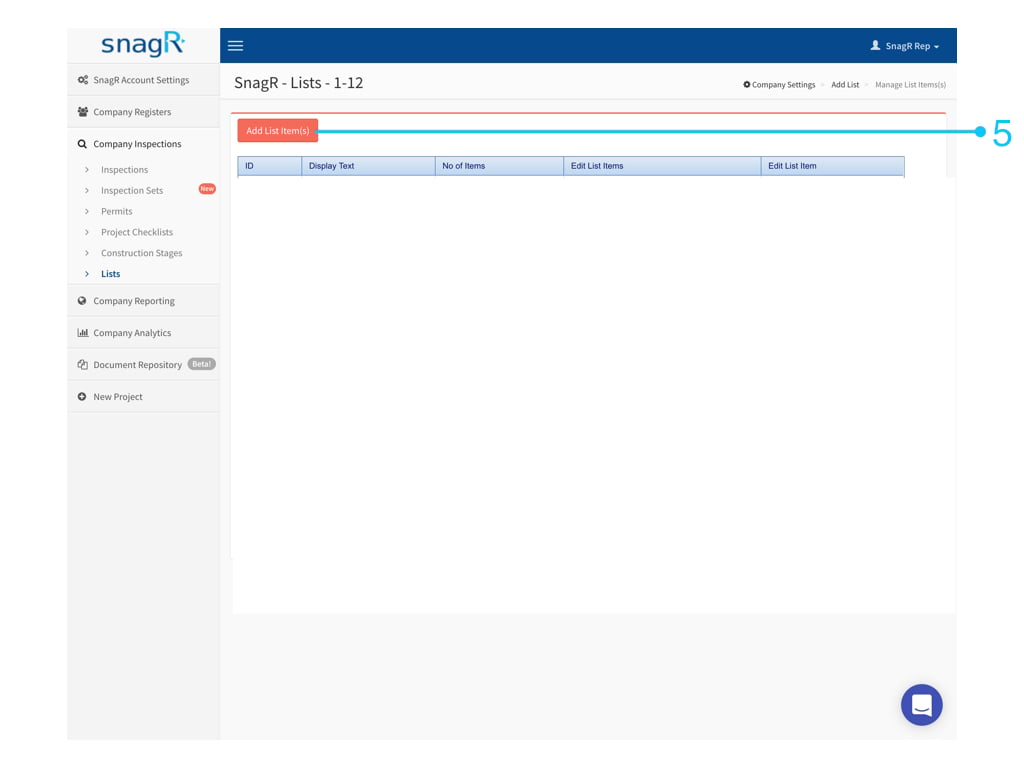
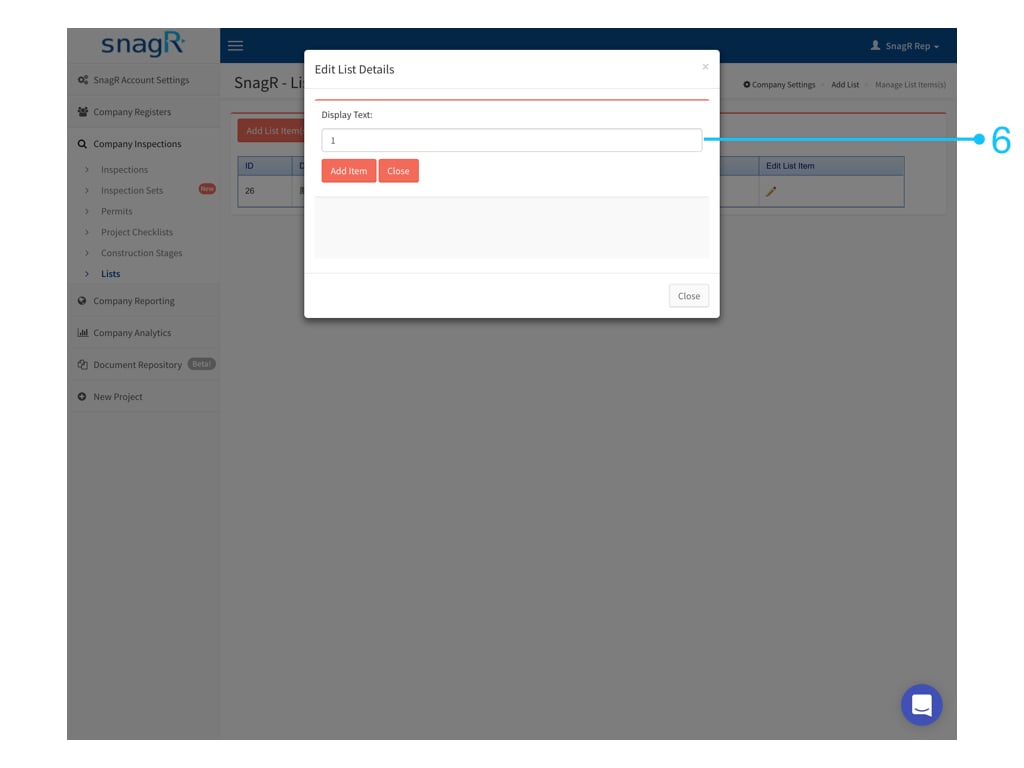
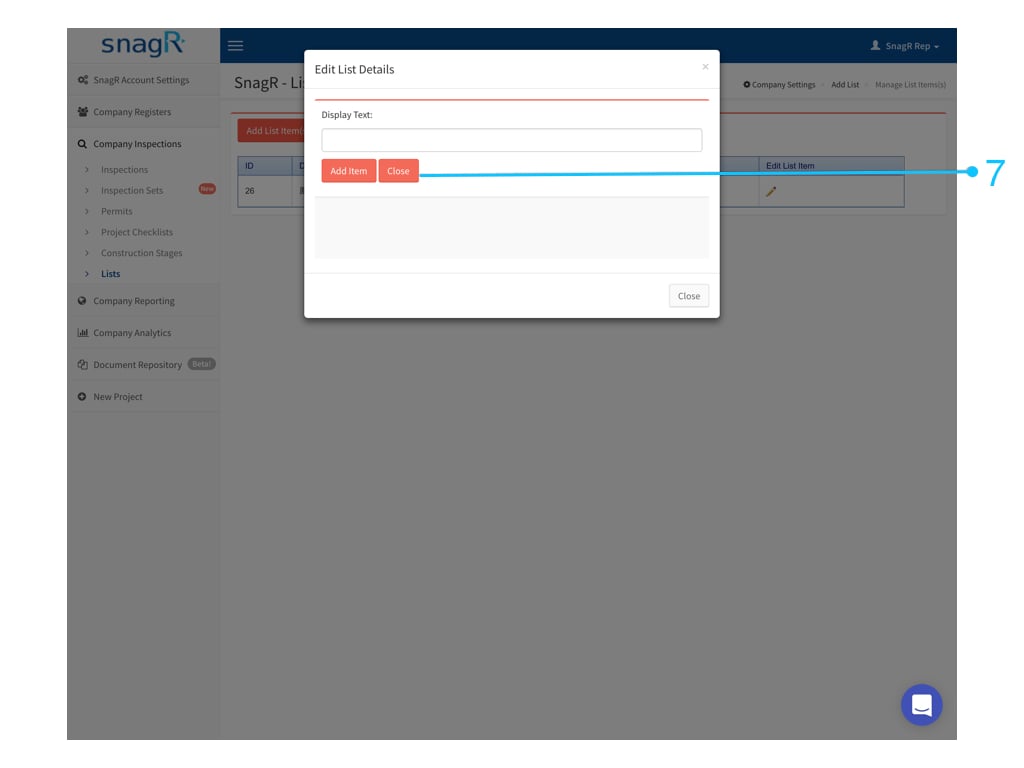
Indica Nome lista > invia Admin Website.003 Clicca Aggiungi Item Lista Admin Website.004 Aggiungi uno alla volta e conferma con Aggiugi item Admin Website.005 Chiudi quando completato. Admin Website.006 Piu’ in basso troverai le spiegazioni per > Imposta lista personalizzata in Modello Ispezione.

1. Importazione assistita

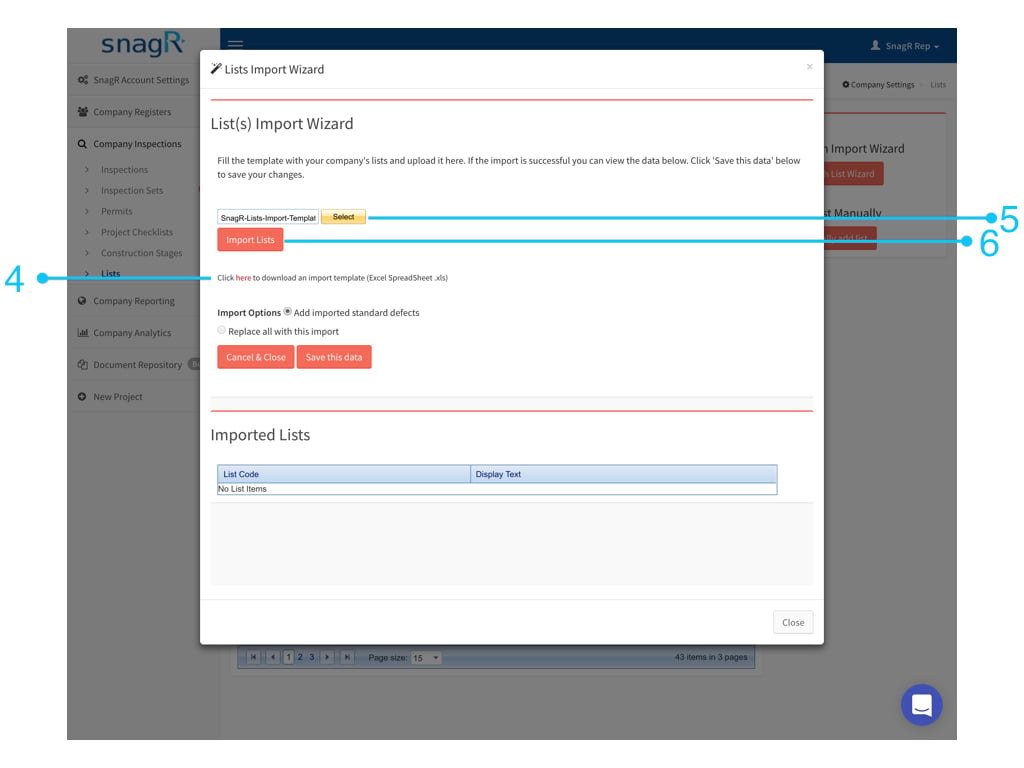
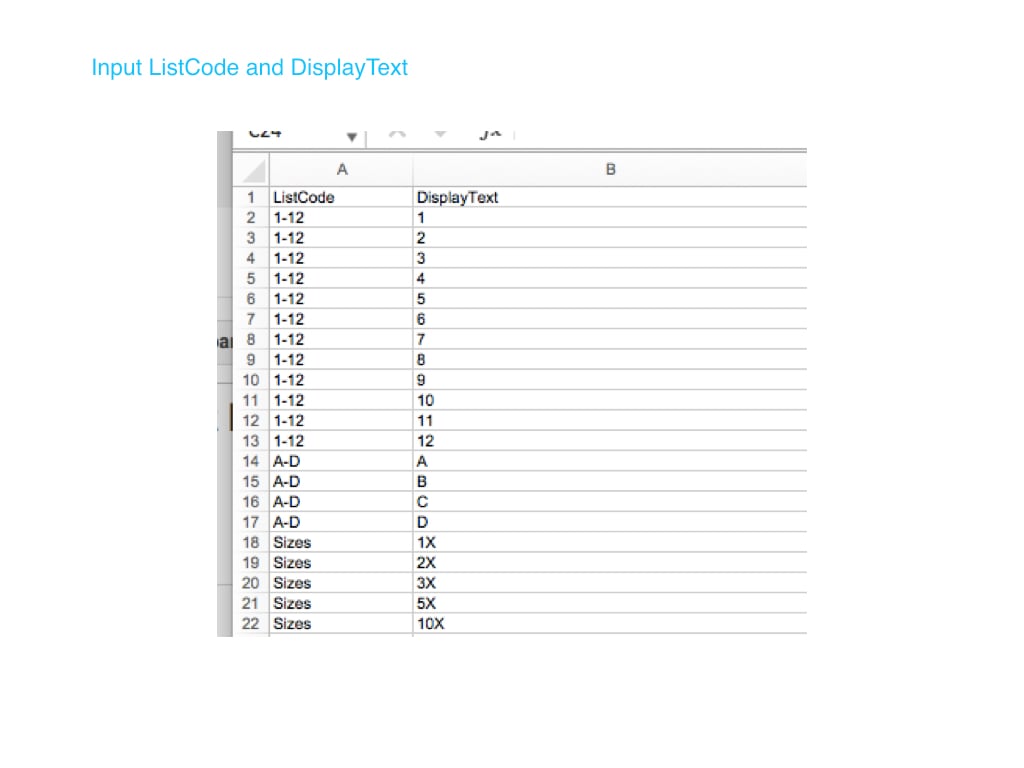
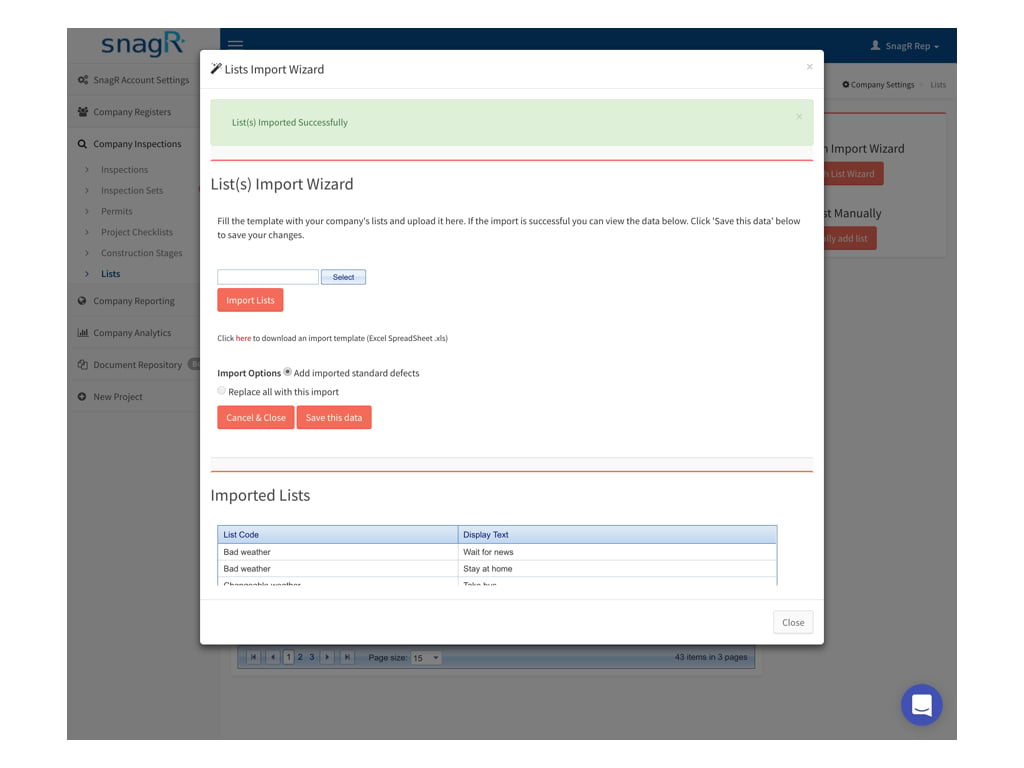
Admin Website.007 Scarica template > Crea lista in Excel > Carica template > Importa Lista Admin Website.008 Esempio del file Excel per l’ importazione: La colonna A reca il nome della lista standard, la colonna B il valore associato per ogni riga. Admin Website.009 Admin Website.010

2. Imposta lista personalizzata in Modello Ispezione

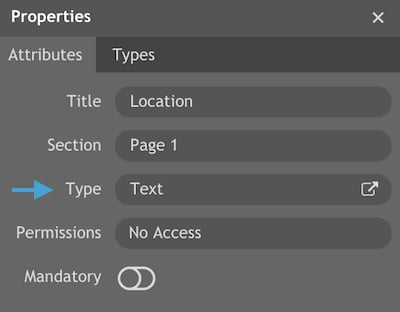
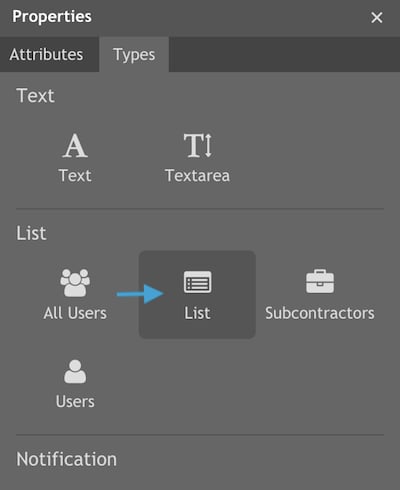
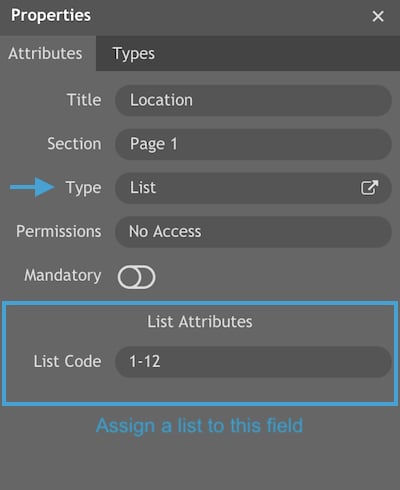
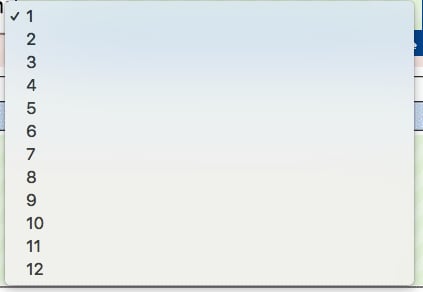
Nel modulo Creazione Documenti > Selezionamo un hotspot helpjuice production/uploads/upload/image/3577/direct/1525243197827 Screen Shot 2018 05 02 at 2.39.38 PM Doppio click sull’ Hotpost per visualizzare proprieta’ o Ctrl 4 In Tipo cambiamo testo a lista Screen Shot 2018 04 26 at 11.39.23 AM Screen Shot 2018 04 26 at 11.32.27 AM Assegna la lista appropriata (nome lista) all’ Hotspot selezionato Screen Shot 2018 04 26 at 11.33.34 AM Salvate i cambiamenti fatti nel Modello di Documento con Ctr S o con l’ icona salva. Le opzioni di input nel Documento di Ispezione durante la compilazione Screen Shot 2018 03 16 at 11.34.36 AM