

 applicazione web
Siete nel Menu Ispezioni societa’, Aggiungi Documento Ispezione. Una volta che avete caricato l’ immagine relativa alla pagina che volete mappare cliccate la bacchetta magica
applicazione web
Siete nel Menu Ispezioni societa’, Aggiungi Documento Ispezione. Una volta che avete caricato l’ immagine relativa alla pagina che volete mappare cliccate la bacchetta magica per mappare i vostri hotspots. La dimensione dell’ immagine della pagina consigliata e’ 1600x1200, con risoluzioni inferiori possibili. Non eccedete la dimensione altrimenti sara’ difficile visualizzare in fase di compilazione su telefono o tablet la pagina per intero.
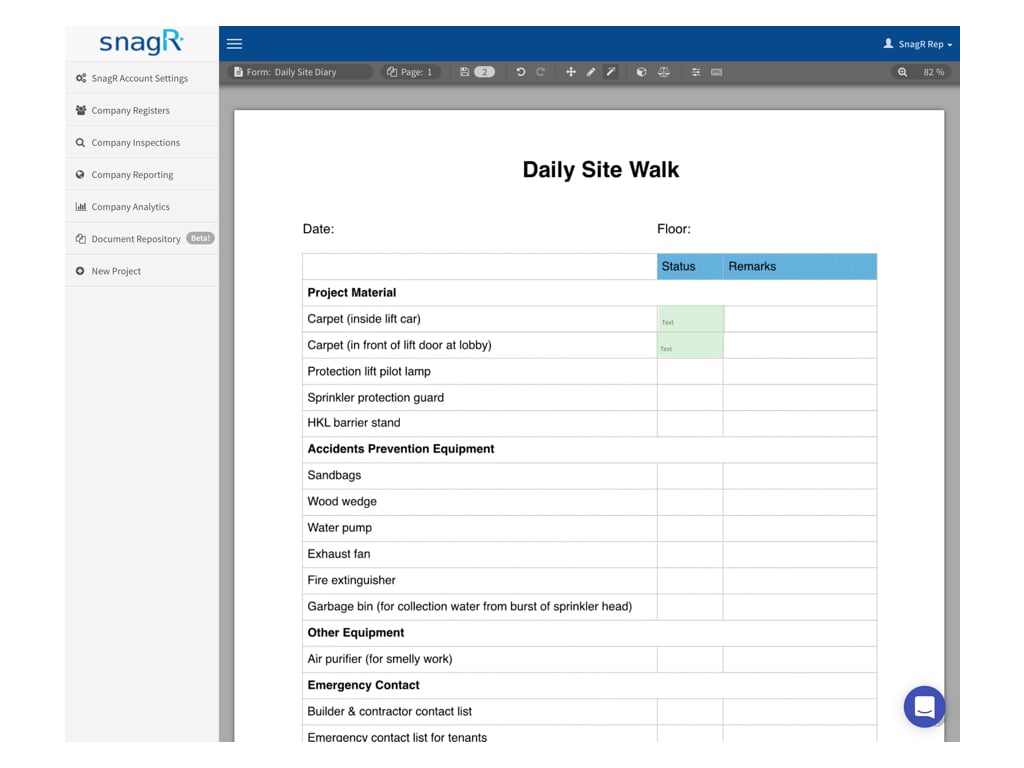
- Creare gli hotspots (campi del database relativo al documento che sono visualizzati per la compilazione)
- Nominar****e gli hotspots and assegnarvi la tipologia di dati.
1. Creazione hotspots
 Cliccate su questa icona o Ctrl-2 per creare hotspots come se disegnaste una casella di testo in Word o Excel.
 Cliccate su questa icona o Ctrl-3) per creare hotsposts hotspots che saranno posizionati da SnagR all’ interno di bordi predefiniti in modo automatico.
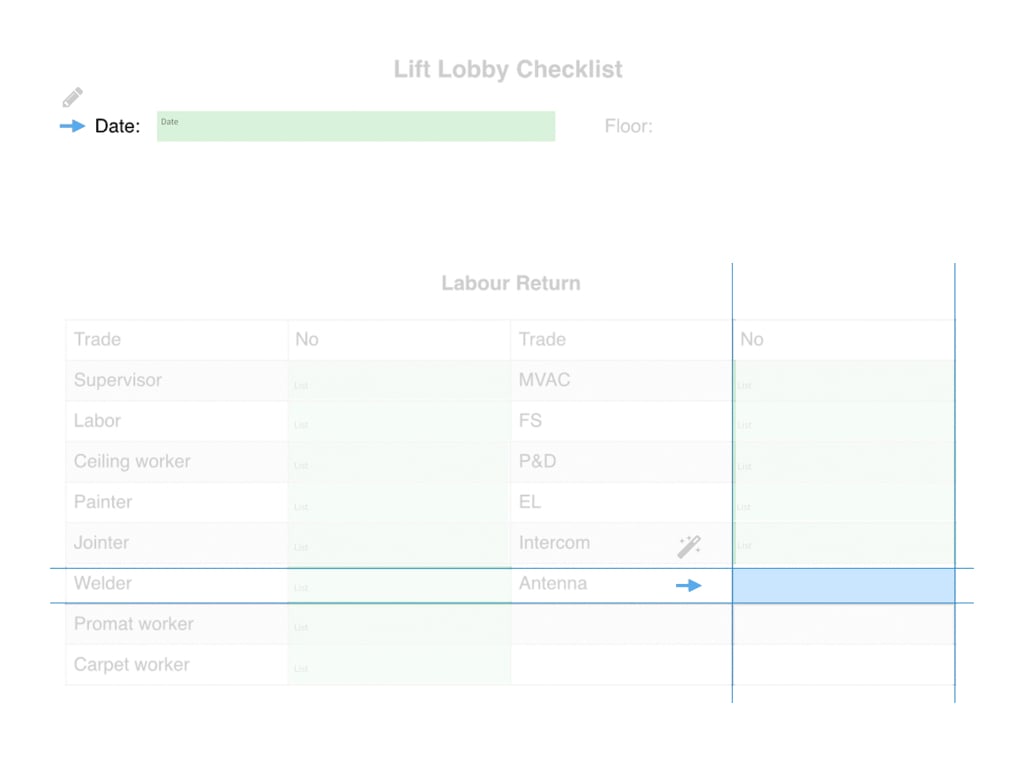
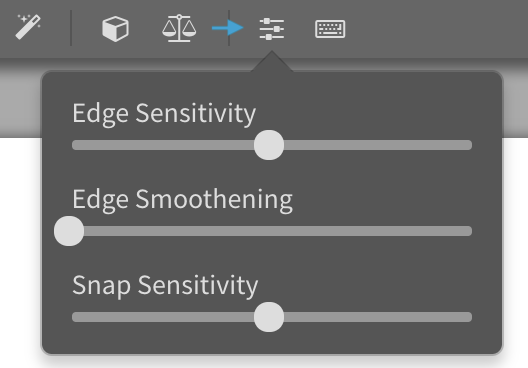
Se cio’ succede modificate la sensibilita’ ai bordi.
2. Nominare gli hotspots ed assegnarvi il tipo di dati
 Cliccate su questa icona, Ctrl-4 o doppio click sull’ Hotspot per assegnare le proprieta all’ hotspot
In Prorpieta’ , nominate l’ hotspot nel campo Titolo ed assegnate la tipologia di dato nel campo Tipo
Cliccate su questa icona, Ctrl-4 o doppio click sull’ Hotspot per assegnare le proprieta all’ hotspot
In Prorpieta’ , nominate l’ hotspot nel campo Titolo ed assegnate la tipologia di dato nel campo Tipo

- Testo (non va a capo e rimpicciolisce il contenuto, va bene per testo breve) e area di testo: va a capo e non ripicciolisce il contenuto
- Checkbox di spunta*
- Check box Pass/Fail/NA
- Lista Utenti (Utenti e Appaltatori) #
- Lista Utenti#
- Lista Appaltatori #
- List ( Liste personalizzate vai qui per ulteriori informazioni)
- Data
- Data Ora (i.e. 2 April 2018 15:03:20)
- Ora
- Foto
- Firma
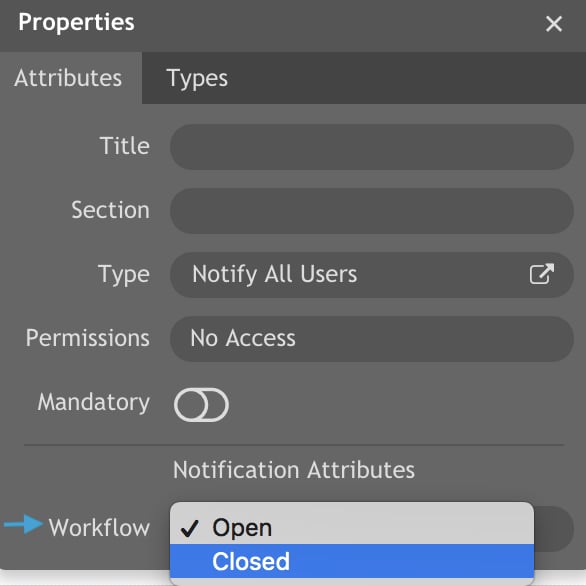
- Notifica Utenti (invia a <nome> allo specifico <flusso di lavoro>)
- Notifica Utente (Come sopra)
- Notifica Appaltatore (Come sopra)
Gli hotspot lista, come i 4, 5 o 6 della lista sopra e Lista notifica, quelli 13, 14, 15 e’ che questi ultimi creano una notifica automatica al momento della cambio del flusso di lavoro del documento come specificato.
Queste liste mostrano tutti gli Utenti e Appaltatori
Gli hotspots di sola lettura saranno compilati automaticamente da SnagR e non sono modificabili; i dati disponibili:
- Contract
- Contract No
- Date stamp (Data creazione documento)
- Totolo Disegno (dove e’ l’ ispezione)
- Inspection external reference
- Inspection ID
- Inspection Type ID
- Inpsection Type No.
- Location (of where the form is created)
- Location external reference
- Company logo
- Project logo
- Username (of whom created the form)
Hotspots obbligatori (facoltativo)
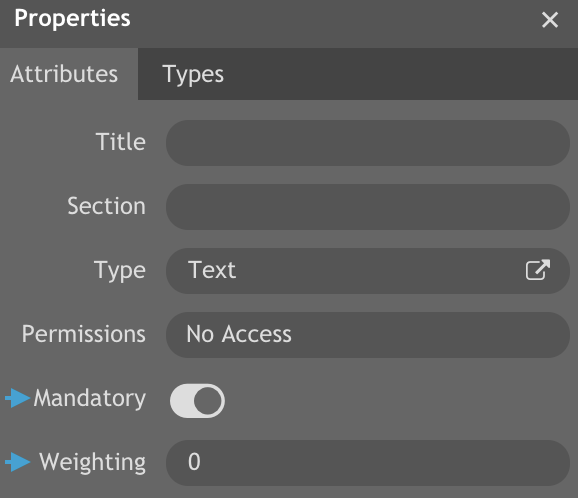
In Proprieta’ e’ possibile rendere un hotspot obbligatorio:- SnagR avverte gli utenti quando chiudono un Documento di Ispezione senza aver compilato tutti i campi obbligatori
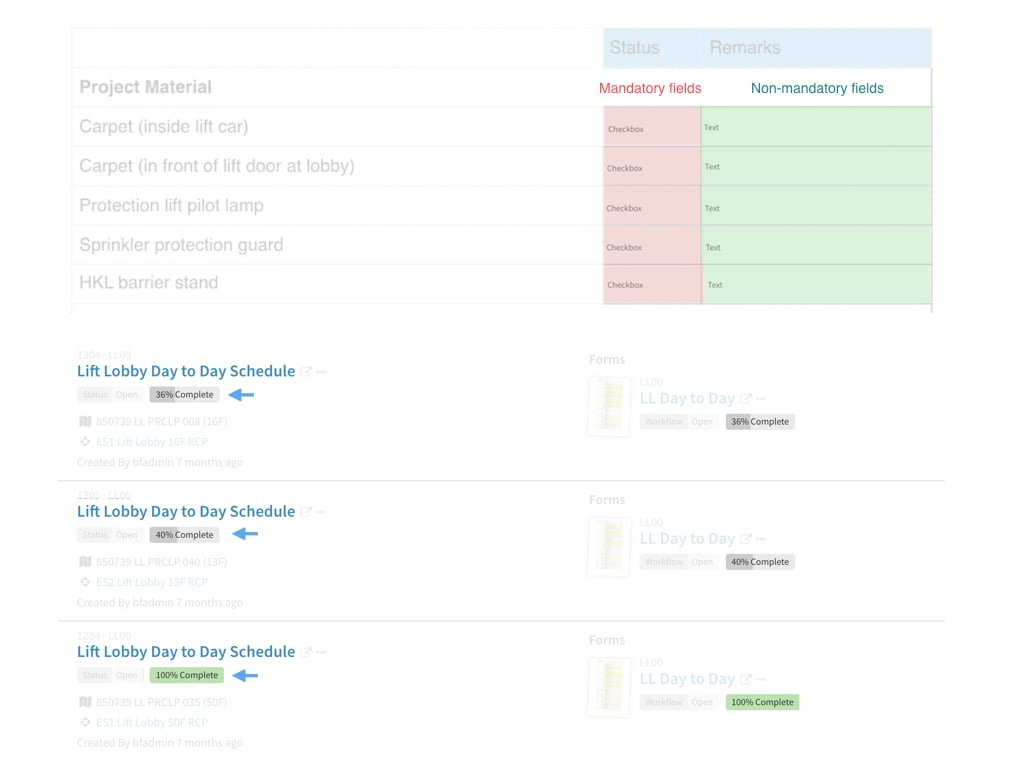
- SnagR calcola la % di completamento del documetno in base al peso assegnato ad ogni campo obbligatorio.
Se abbiamo due Hotspots obbligatori ed ogni uno ha peso 1, se uno e’ compilato e l’ altro no la % di completamento di tutto il documento sara’ 50%.
Seleziona piu’ Hotspots
 Clicca questa icona per selezionare piu’ hotsposts, tieni premuto il tasto sinistro del mouse e trascina sopra gli hotposts che vuoi selezionare. Alternativamente tiene premuto Ctr e clicca sugli hotsposts da selezionare con tasto sinistro.
Usando questa tecnica puoi cambiare le Proprieta’ degli Hotspost in Batch quando sono tutti selezionati nello stesso momento.
Esempio
Clicca questa icona per selezionare piu’ hotsposts, tieni premuto il tasto sinistro del mouse e trascina sopra gli hotposts che vuoi selezionare. Alternativamente tiene premuto Ctr e clicca sugli hotsposts da selezionare con tasto sinistro.
Usando questa tecnica puoi cambiare le Proprieta’ degli Hotspost in Batch quando sono tutti selezionati nello stesso momento.
Esempio
- Copia (Ctrl C) e incolla (Ctrl V) hotspots da una pagina all’ altra pagina o Modello di Documento
- Aggiorna tipo dati
- Aggiorna Titolo Hotspost
Posso Usare un Modello di Documento in piu’ di un Ispezione?
Si un modello di ispezione puo’ essere usato in piu’ ispezioni. Esempio La prima pagina di questi due documenti di ispezione e’ identica